Як запустити вбудовану діагностику монітора Dell
摘要: У наступній статті ви розглянете різні інтегровані методи діагностики, які вбудовані в різні покоління моніторів Dell.
本文适用于
本文不适用于
本文并非针对某种特定的产品。
本文并非包含所有产品版本。
说明
Діагностичні тести, вбудовані в різні монітори Dell протягом багатьох років
Вбудована діагностика (BID) або вбудована самодіагностика (BIST) допомагає виявити будь-які відхилення від норми екрана. (Це внутрішня проблема з монітором Dell, відеокартою (GPU) або проблема з налаштуваннями комп'ютера.) Функціональність Монітора підтверджується пошуком симптомів під час режиму діагностики.
Приклад: Якщо ви бачите вертикальні лінії, ви можете перевірити, чи видно їх під час BID або BIST. Будь-які лінії, видимі під час діагностики, вказують на проблему з монітором. Якщо ви не бачите жодних ліній, то з монітором все в порядку. (Проблема може бути пов'язана з відеокартою або налаштуваннями комп'ютера.)
За допомогою BID або BIST можна діагностувати такі поширені проблеми:
- Горизонтальні або вертикальні лінії
- Спотворені зображення або відео
- Підсвічування (приглушене)
- Кольорова кровотеча або помутніння
- Мерехтіння екрану
Посібники з обслуговування монітора доступні на веб-сайті підтримки Dell. Ці документи є найкращим джерелом інструкцій для конкретної моделі.
ПРИМІТКИ: Монітор, який ви використовуєте, може мати іншу конфігурацію кнопок або ці інструкції можуть не ініціювати перевірки вбудованої діагностики або вбудованого самотестування.
Монітори з джойстиком:
-
Переконайтеся, що екран чистий. (Щоб на поверхні екрана не залишалося частинок пилу.)
-
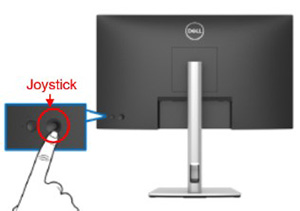
Натисніть джойстик, щоб запустити панель запуску меню екранного меню (ЕМ).
-
Перемістіть джойстик вгору, щоб вибрати та відкрити головне меню.

-
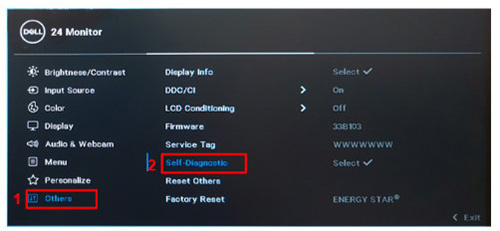
Перемістіть джойстик для навігації та виберіть Інші , а потім Самодіагностика , щоб ініціювати BID.

-
Коли з'явиться суцільний сірий екран, огляньте екран на наявність відхилень.
-
Знову торкніться джойстика. Колір екрану змінюється на суцільний червоний. Коли з'явиться червоний екран, уважно огляньте екран на наявність відхилень.
-
Повторіть шостий крок , щоб перевірити дисплей у суцільному зеленому кольорі, суцільному синьому, суцільному чорному, суцільному білому кольорі, а потім тексті на екрані.
-
Торкніться джойстика, щоб вийти з тесту.
-
Якщо під час дії патерну BID ви не виявили жодних відхилень від норми на екрані, це означає, що монітор функціонує належним чином. Ідіть усуньте неполадки відеокарти та комп'ютера.
Монітори без джойстика:
-
Переконайтеся, що екран чистий. (Щоб на поверхні екрана не залишалося частинок пилу.)
-
Натисніть кнопку «Меню», щоб запустити екранне меню.

-
За допомогою кнопок на передній панелі перейдіть до розділу «Діагностика».

-
Виберіть «Інші», а потім «Самодіагностика », щоб ініціювати BID.
-
Коли з'явиться суцільний сірий екран, огляньте екран на наявність відхилень.
-
Знову натисніть кнопку на передній панелі. Колір екрану змінюється на суцільний червоний. Огляньте екран на наявність відхилень.
-
Повторіть шостий крок , щоб перевірити дисплей у суцільному зеленому кольорі, суцільному синьому, суцільному чорному, суцільному білому кольорі, а потім тексті на екрані.
-
Натисніть кнопку на передній панелі, щоб вийти з тесту.
-
Якщо під час дії патерну BID ви не виявили жодних відхилень від норми на екрані, це означає, що монітор функціонує належним чином. Ідіть усуньте неполадки відеокарти та комп'ютера.
Монітори Alienware з джойстиком, без функціональних кнопок:
-
Переконайтеся, що екран чистий. (Щоб на поверхні екрана не залишалося частинок пилу.)
-
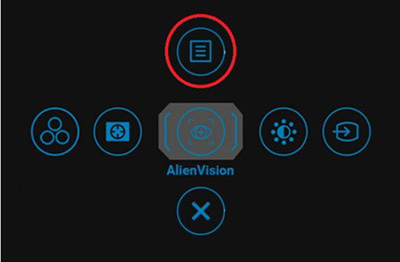
Натисніть джойстик, щоб запустити панель запуску меню екранного меню (ЕМ).

-
Перемістіть джойстик вгору, щоб вибрати та відкрити головне меню.
-
Перемістіть джойстик для навігації та виберіть Інші , а потім Самодіагностика , щоб ініціювати BID.

-
Коли з'явиться суцільний сірий екран, огляньте екран на наявність відхилень.
-
Знову торкніться джойстика. Колір екрану змінюється на суцільний червоний. Коли з'явиться червоний екран, уважно огляньте екран на наявність відхилень.
-
Повторіть шостий крок , щоб перевірити дисплей у суцільному зеленому кольорі, суцільному синьому, суцільному чорному, суцільному білому кольорі, а потім тексті на екрані.
-
Торкніться джойстика, щоб вийти з тесту.
-
Якщо під час дії патерну BID ви не виявили жодних відхилень від норми на екрані, це означає, що монітор функціонує належним чином. Ідіть усуньте неполадки відеокарти та комп'ютера.
Портативні монітори з ComfortView:
ПРИМІТКИ: Монітори C1422H і P1424H від Dell – це портативні монітори зі складними основами, які підтримують функцію зменшення синього світла.
-
Переконайтеся, що екран чистий. (Щоб на поверхні екрана не залишалося частинок пилу.)
-
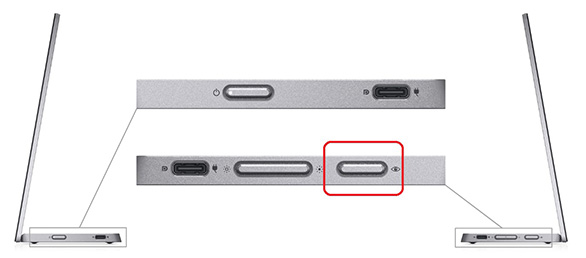
Кнопка ComfortView позначена значком ока. Кнопка знаходиться з лівого боку відкидної основи.
-
Натисніть і утримуйте кнопку ComfortView приблизно три секунди, щоб запустити діагностичний шаблон на екрані.
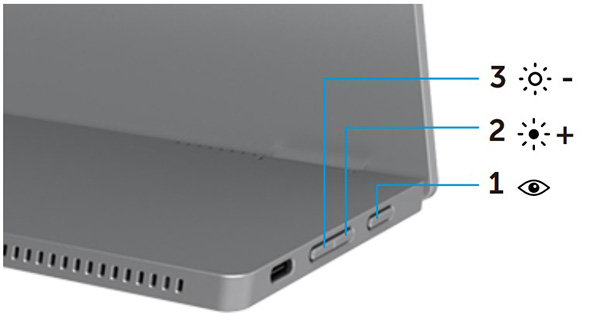
| 1 | Кнопка ComfortView | 2 | Гойдалка яскравості + (збільшення) |
| 3 | Гойдалка яскравості - (зменшення) |
-
Коли з'явиться суцільний сірий екран, огляньте екран на наявність відхилень.
-
Використовуйте кнопку яскравості + для зміни решти тестових шаблонів.
-
Повторіть кроки четвертий і п'ятий , щоб перевірити дисплей у суцільному червоному кольорі, суцільному зеленому, суцільному синьому, суцільному чорному, суцільному білому, а потім текстом на екрані.
-
Використовуйте кнопку яскравості + ще раз, щоб вийти з тестових екранів.
-
Якщо під час дії патерну BID ви не виявили жодних відхилень від норми на екрані, це означає, що монітор функціонує належним чином. Ідіть усуньте неполадки відеокарти та комп'ютера.
ПРИМІТКИ: Монітор, який ви використовуєте, може мати іншу конфігурацію кнопок або ці інструкції можуть не ініціювати перевірки вбудованої діагностики або вбудованого самотестування.
Монітори без джойстика:
-
Переконайтеся, що екран чистий. (Щоб на поверхні екрана не залишалося частинок пилу.)
ПРИМІТКИ: Наступні моделі U2520D, U2520DR і UP2720Q можуть проводити вбудовану діагностику тільки при відключеному відеокабелі. Монітор повинен знаходитися в режимі самотестування.
-
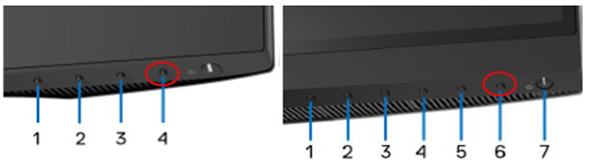
Натисніть і утримуйте кнопку ліворуч від кнопки живлення протягом чотирьох секунд, доки не з'явиться меню.
-
Виберіть діагностичний інструмент, щоб запустити патерн BIST.

-
Коли з'явиться суцільний сірий екран, огляньте екран на наявність відхилень.
-
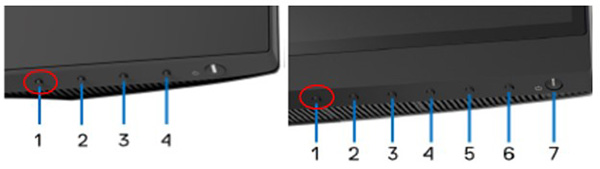
Натисніть першу кнопку (одну). (Кнопка, найдальша від кнопки живлення.) Колір екрану змінюється на суцільний червоний. Коли з'явиться суцільний червоний екран, уважно огляньте екран на наявність відхилень.
-
Повторіть п'ятий крок , щоб перевірити дисплей у зеленому кольорі, суцільному синьому, суцільному чорному, суцільному білому кольорі, а потім у тексті на екрані.
-
Натисніть першу кнопку (одну) ще раз, щоб вийти з тесту.
-
Якщо ви не помічаєте жодних відхилень від норми екрана під час BIST-патерну, монітор функціонує належним чином. Ідіть усуньте неполадки відеокарти та комп'ютера.
Монітори з джойстиком: (Не ігрові)
-
Переконайтеся, що екран чистий. (Щоб на поверхні екрана не залишалося частинок пилу.)
-
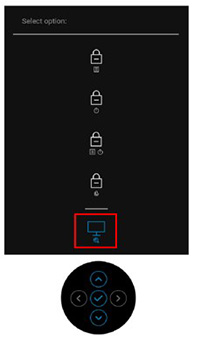
Торкніть і утримуйте джойстик вгору, вниз, вліво або вправо приблизно чотири секунди, доки не з'явиться меню.

ПРИМІТКА. Не натискайте центр джойстика та не рухайте пальцем під час торкання та утримання джойстика вгору, вниз, ліворуч або праворуч.
-
Торкніться джойстика, щоб виділити піктограму «Діагностика ». Натисніть по центру джойстика, щоб запустити патерн BIST.
-
Коли з'явиться суцільний сірий екран, огляньте екран на наявність відхилень.
-
Знову натисніть на центр джойстика. Колір екрану змінюється на суцільний червоний. Огляньте екран на наявність відхилень.
-
Повторіть п'ятий крок , щоб перевірити дисплей у зеленому кольорі, суцільному синьому, суцільному чорному, суцільному білому кольорі, а потім у тексті на екрані.
-
Знову натисніть по центру джойстика, щоб вийти з тесту.
-
Якщо ви не помічаєте жодних відхилень від норми екрана під час BIST-патерну, монітор функціонує належним чином. Ідіть усуньте неполадки відеокарти та комп'ютера.
Монітори з джойстиком і функціональними кнопками, які підтримують безкоштовну синхронізацію: (S-серія, ігри та Alienware)
-
Переконайтеся, що екран чистий. (Щоб на поверхні екрана не залишалося частинок пилу.)
ПРИМІТКИ: Моделі серії Alienware можуть запускати вбудовану діагностику тільки при відключеному відеокабелі. Монітор повинен знаходитися в режимі самотестування. Буква F в моделі монітора говорить про те, що він підтримує функцію безкоштовної синхронізації. (Приклади моделей: S2421HGF, AW2720HF, AW2521HF та AW2521HFL.)
-
Натисніть і утримуйте п'яту кнопку (п'ять) протягом чотирьох секунд, доки не з'явиться меню.

-
Торкніться джойстика (кнопка 1), щоб виділити піктограму «Діагностика ». Натисніть по центру джойстика, щоб запустити патерн BIST. Відображається суцільний сірий екран.

-
Коли з'явиться суцільний сірий екран, огляньте екран на наявність відхилень.
-
Знову натисніть на центр джойстика. Колір екрану змінюється на суцільний червоний. Огляньте екран на наявність відхилень.
-
Повторіть п'ятий крок , щоб перевірити дисплей у суцільному зеленому кольорі, суцільному синьому, суцільному чорному та суцільному білому.
-
Знову натисніть по центру джойстика, щоб вийти з тесту.
-
Якщо ви не помічаєте жодних відхилень від норми екрана під час BIST-патерну, монітор функціонує належним чином. Ідіть усуньте неполадки відеокарти та комп'ютера.
Монітори з джойстиком і функціональними кнопками, які підтримують G-sync: (S-серія, ігри та Alienware)
-
Переконайтеся, що екран чистий. (Щоб на поверхні екрана не залишалося частинок пилу.)
ПРИМІТКИ: Моделі серії Alienware можуть запускати вбудовану діагностику тільки при відключеному відеокабелі. Монітор повинен знаходитися в режимі самотестування. Моделі G-Sync не відображають текстовий шаблон на екрані під час BIST. (Приклади моделей: AW3420DW, AW2521H, AW2721D та AW3821DW.)
-
Натисніть і утримуйте третю кнопку (три) протягом п'яти секунд, щоб запустити патерн BIST. Через одну секунду з'являється суцільний сірий екран.

-
Коли з'явиться суцільний сірий екран, огляньте екран на наявність відхилень.
-
Знову натисніть третю кнопку (три). Колір екрану змінюється на суцільний червоний. Огляньте екран на наявність відхилень.
-
Повторіть четвертий крок , щоб перевірити дисплей у зеленому кольорі, суцільному синьому, суцільному чорному та суцільному білому.
-
Натисніть третю кнопку (три), щоб вийти з тесту після того, як з'явиться суцільний білий екран.
-
Якщо ви не помічаєте жодних відхилень від норми екрана під час BIST-патерну, монітор функціонує належним чином. Ідіть усуньте неполадки відеокарти та комп'ютера.
Великі інтерактивні монітори:
-
Переконайтеся, що екран чистий. (Щоб на поверхні екрана не залишалося частинок пилу.)
-
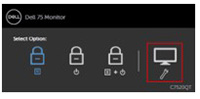
Натисніть і утримуйте сьому кнопку (сім) протягом п'яти секунд у режимі блокування Виберіть опцію.

-
Торкніться піктограми самоперевірки . З'являється суцільний сірий екран.
-
Коли з'явиться суцільний сірий екран, огляньте екран на наявність відхилень.
-
Торкніться передньої панелі. Колір екрану змінюється на суцільний червоний. Огляньте екран на наявність відхилень.
-
Повторіть п'ятий крок , щоб перевірити дисплей у зеленому кольорі, суцільному синьому, суцільному чорному, суцільному білому кольорі, а потім у тексті на екрані.
-
Натисніть передню панель, щоб вийти з тесту після появи текстового екрана.
-
Якщо ви не помічаєте жодних відхилень від норми екрана під час BIST-патерну, монітор функціонує належним чином. Ідіть усуньте неполадки відеокарти та комп'ютера.
Інопланетний посуд:
-
Переконайтеся, що екран чистий. (Щоб на поверхні екрана не залишалося частинок пилу.)
-
Від'єднайте всі відеокабелі від задньої панелі монітора. Монітор переходить в режим самотестування.
-
Натисніть і утримуйте третю кнопку (три) протягом п'яти секунд, щоб запустити патерн BIST.

-
Коли з'явиться суцільний сірий екран, огляньте екран на наявність відхилень.
-
Знову натисніть третю кнопку (три). Колір екрану змінюється на суцільний червоний. Огляньте екран на наявність відхилень.
-
Повторіть п'ятий крок , щоб перевірити дисплей у зеленому кольорі, суцільному синьому, суцільному чорному, суцільному білому кольорі, а потім у тексті на екрані.
-
Натисніть третю кнопку (три), щоб вийти з тесту.
-
Якщо ви не помічаєте жодних відхилень від норми екрана під час BIST-патерну, монітор функціонує належним чином. Ідіть усуньте неполадки відеокарти та комп'ютера.
Монітори, виготовлені з березня 2016 по 2019 рік:
-
Переконайтеся, що екран чистий. (Щоб на поверхні екрана не залишалося частинок пилу.)
-
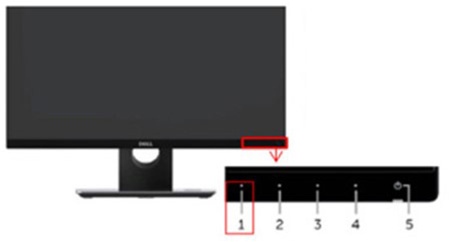
Від'єднайте всі відеокабелі від задньої панелі монітора. Монітор переходить в режим самотестування.
-
Натисніть і утримуйте першу кнопку (одну) протягом п'яти секунд, щоб запустити патерн BIST.
-
Коли з'явиться сірий екран, огляньте екран на наявність відхилень.
-
Натисніть кнопку ще раз. Колір екрану змінюється на червоний. Огляньте екран на наявність відхилень.
-
Повторіть п'ятий крок , щоб перевірити дисплей зеленим, синім, чорним, білим і текстовим кольором.
-
Натисніть одну кнопку, щоб вийти з тесту.
-
Якщо ви не помічаєте жодних відхилень від норми екрана під час BIST-патерну, монітор функціонує належним чином. Перевірте відеокарту та комп'ютер.
Монітори, виготовлені до березня 2016 року:
-
Переконайтеся, що екран чистий. (Щоб на поверхні екрана не залишалося частинок пилу.)
-
Від'єднайте всі відеокабелі від задньої панелі монітора. Монітор переходить в режим самотестування.
-
Одночасно натисніть і утримуйте першу кнопку (одну) і четверту кнопку (чотири) протягом двох секунд, щоб запустити патерн BIST.

-
Коли з'явиться суцільний сірий екран, огляньте екран на наявність відхилень.
-
Натисніть першу кнопку (одну). Колір екрану змінюється на суцільний червоний. Коли з'явиться суцільний червоний екран, уважно огляньте екран на наявність відхилень.
-
Повторіть п'ятий крок , щоб перевірити дисплей у зеленому кольорі, суцільному синьому, суцільному чорному, суцільному білому кольорі, а потім у тексті на екрані.
-
Натисніть першу кнопку (одну), щоб вийти з тесту.
-
Якщо ви не помічаєте жодних відхилень від норми екрана під час BIST-патерну, монітор функціонує належним чином. Ідіть усуньте неполадки відеокарти та комп'ютера.
Якщо ви виключили монітор, то ви повинні переключитися на усунення несправностей комп'ютера та будь-яких відеокарт, які використовуються. Ви можете скористатися наступними статтями бази знань:
其他信息
Рекомендовані статті
Ось кілька рекомендованих статей на цю тему, що можуть вас зацікавити.
受影响的产品
Alienware and Dell Gaming Monitors, C Series, D Series, E Series, Legacy Monitors, P Series, S Series, SE Series, UltraSharp Premier (UP) Series, UltraSharp (U) Series文章属性
文章编号: 000213901
文章类型: How To
上次修改时间: 22 5月 2025
版本: 7
从其他戴尔用户那里查找问题的答案
支持服务
检查您的设备是否在支持服务涵盖的范围内。