Avamar:如何使用 Avinstaller 安装包 (AVP) 管理会话安全性
摘要: 本文介绍如何使用 Avinstaller 安装包 (AVP) 管理 Avamar 会话安全性设置。
本文适用于
本文不适用于
本文并非针对某种特定的产品。
本文并非包含所有产品版本。
说明
警告:运行 Session Security AVP 过程可能会重新启动管理控制台服务 (MCS)
1.下载 Session Security AVP:
一个。转至戴尔产品支持链接
B。登录以查看下载内容。
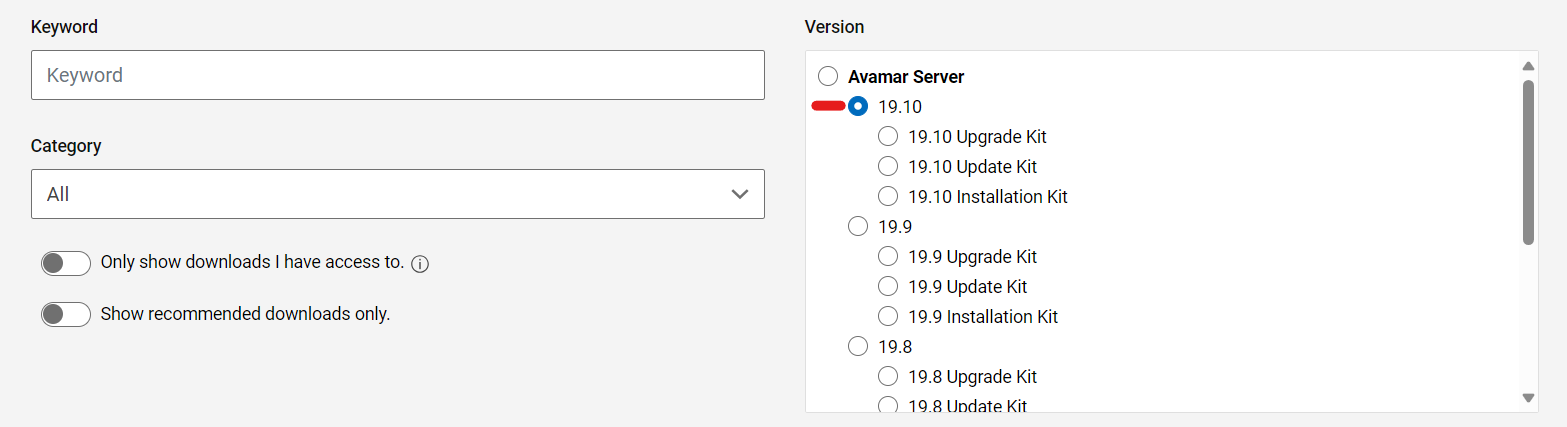
例如,选择相应的 Avamar 版本:
搜索 Avamar 会话安全配置工作流程序包:
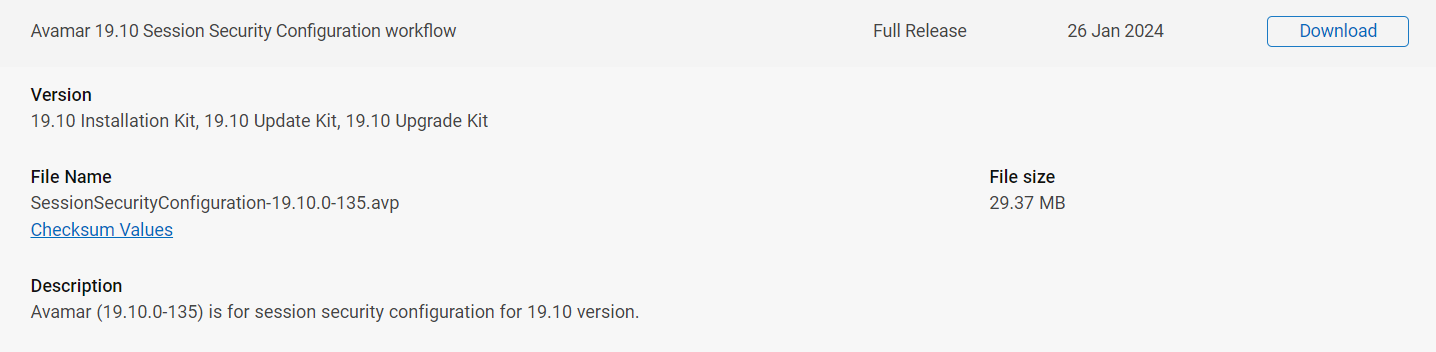
c.c. 下载软件包。
2.安装之前:
在运行 Session Security 配置包之前,最好先执行以下作:
-
停止所有备份和复制,并确保没有维护正在运行(检查点、检查点验证 (
hfscheck)和垃圾回收)。 -
检查是否有有效的检查点。
3.将 Session Security AVP 上传到程序包存储库:
下载相应的会话安全配置包后,有两个安装选项:
选项 1:
一个。将程序包上传到 Avamar Utility Node 上的临时目录,例如 /home/admin。
B。将程序包移动到目录 /data01/avamar/repo/packages:
mv <package-name> /data01/avamar/repo/packages/
AVinstaller 服务检测对目录的更改,并自动开始将包加载到包存储库中。
选项 2:
一个。打开 AVinstaller Web 服务页面:
https://<avamar_server_ip_or_hostname>/avi
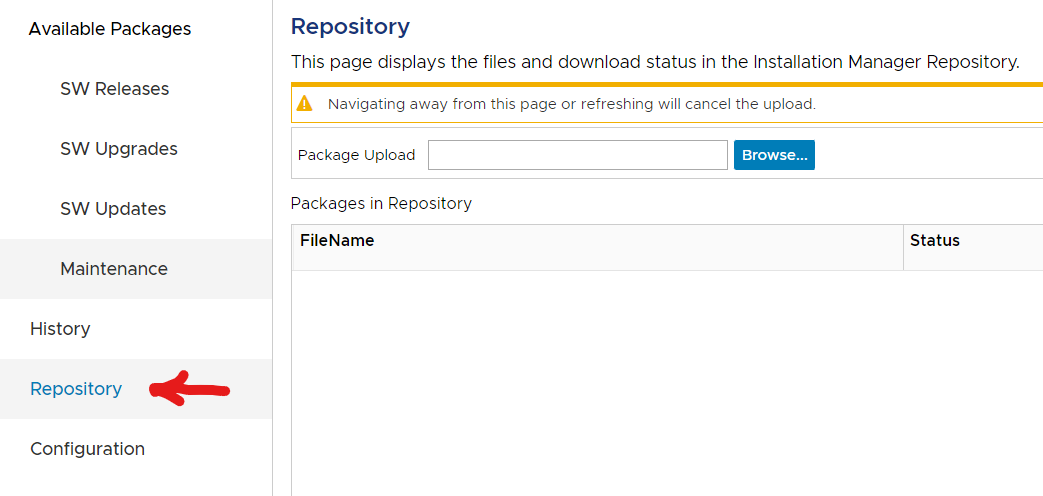
B。转至存储库部分:
c.c. 浏览本地计算机以查找下载的会话安全配置包:c.c. 浏览本地计算机以查找下载的会话安全配置包:
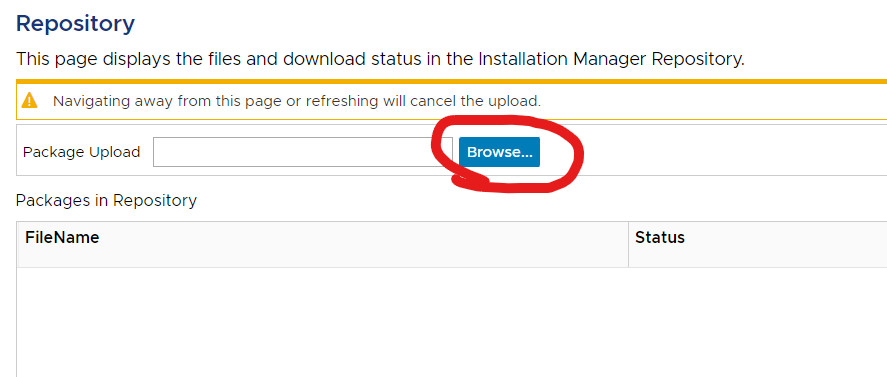
该软件包可处理:

准备就绪后,状态为“Accepted”:

4.安装 Session Security AVP:
一个。如果未使用 AVinstaller 上传软件包,请打开 AVinstaller Web 服务页面:
https://<avamar_server_ip_or_hostname>/avi
B。转到“Maintenance”选项卡以运行软件包。

c.c. 选择“运行”。
d. 在“安装设置”屏幕上,选择“安全设置”选项卡,然后选中“显示高级设置”复选框。
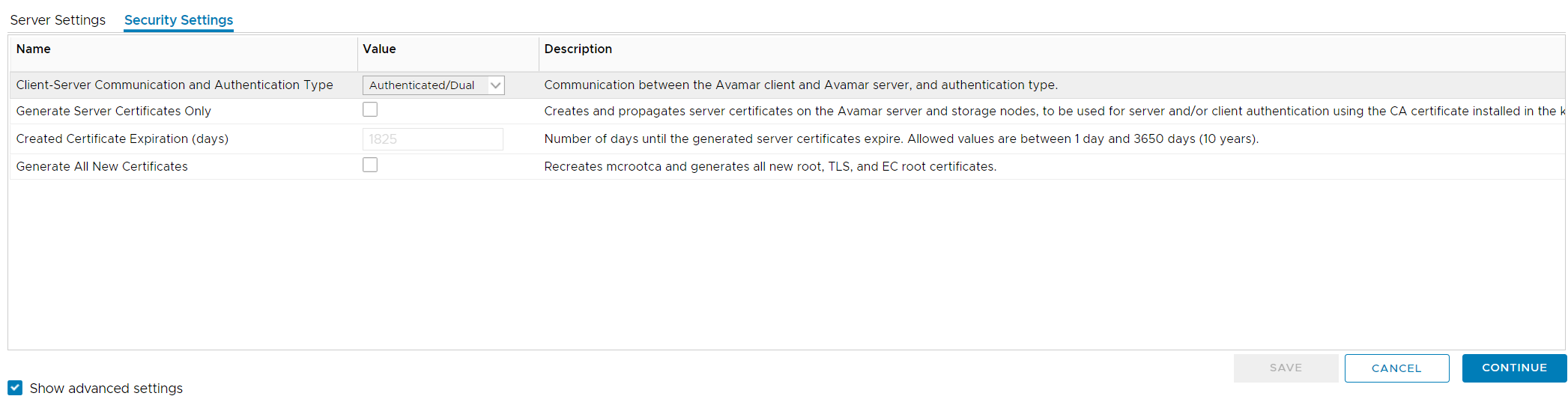
管理会话安全设置:
通过“客户端-服务器通信和身份验证类型”下拉列表选择可以选择四种受支持的会话安全模式:
1.禁用
2.单一混合
3.单一身份验证
4.双重身份验证
有关不同模式的更多信息,请参阅 Avamar:会话安全
提醒:如果更改了设置,则在运行程序包期间将重新启动 MCS。
生成证书:
生成证书有两个选择选项:
1.仅生成服务器证书。
2.生成所有新证书。
-
-
- 仅生成服务器证书:
- 单独选择时,只会重新生成
GSAN服务器证书。- 屏幕上的说明指出“在 Avamar Server 和存储节点上创建和传播服务器证书,以用于使用
CA certificate安装在密钥库中。
- 屏幕上的说明指出“在 Avamar Server 和存储节点上创建和传播服务器证书,以用于使用
- 这将在 Avamar 网格上执行以下作:
- 运行
enable_secure_config.sh脚本 (enable_secure_config.sh --certs),执行以下作:- 从 Avamar 密钥库导出 Avamar 内部根证书:
- 运行
- 单独选择时,只会重新生成
- 仅生成服务器证书:
-
keytool -export -rfc -keystore /usr/local/avamar/lib/avamar_keystore -alias mcrsaroot
-
-
-
-
-
- 将此根证书保存到以下两个位置:
-
-
-
-
/home/admin/chain.pem
/usr/local/avamar/etc/chain.pem
-
-
-
-
-
- 然后,avamar_keystore中的根证书用于签署
GSAN,并保存到以下位置:
- 然后,avamar_keystore中的根证书用于签署
-
-
-
-
mcrootca rsatls <nodename> <subject_alt_names>

/home/admin/key.pem
/home/admin/cert.pem
/usr/local/avamar/etc/key.pem
/usr/local/avamar/etc/cert.pem
-
-
-
-
-
- 然后,这些证书将传播到任何存储节点。
- 最后,
GSAN SSL socket重新加载,以便与端口 29000 建立新连接以提供重新生成的证书。
-
-
-
-
提醒:由于 未 更改 Avamar 内部根证书, 因此注册的客户端、代理和 Data Domain 不需要重新注册。
-
-
- 生成所有新证书
- 选中此复选框后,它还会自动选中“仅生成服务器证书”复选框。
这是因为生成所有新证书时发生的过程。- 屏幕上的说明指出:“重新创建
mcrootca并生成所有新的根,TLS, and EC root certificates”的输出。
- 屏幕上的说明指出:“重新创建
- 这将执行以下作:
- 重新生成 Avamar 内部根证书颁发机构 (CA)
mcrootca all(这将替换存储在 avamar_keystore中的 Avamar 内部根 CA
/usr/local/avamar/lib/avamar_keystore) - 重新生成
GSAN证书,如前面的“仅生成服务器证书”一节中所述。
- 选中此复选框后,它还会自动选中“仅生成服务器证书”复选框。
- 生成所有新证书
-
可以使用以下命令查看 Avamar 内部根证书:
keytool -list -v -keystore /usr/local/avamar/lib/avamar_keystore -alias mcrsaroot
警告:重新生成 Avamar 内部根 CA 时,必须重新注册已注册的代理、客户端和 Data Domain 才能获取新的 Avamar
root CA 以及来自 Avamar MCS 的签名证书,允许与 Avamar 进行安全的相互 TLS 通信。
提醒:如果之前已遵循将 Avamar 内部根 CA 替换为用户提供的内部根 CA 的过程(使用 importcert.sh),则此作将擦除该配置并生成 Avamar 内部受信任的自签名证书。
有关详细信息,请参阅以下内容:Avamar:安装Avamar 证书颁发机构 (CA) 或将其替换为用户提供的证书颁发机构 (CA)
有关详细信息,请参阅以下内容:Avamar:安装Avamar 证书颁发机构 (CA) 或将其替换为用户提供的证书颁发机构 (CA)
e.准备就绪后,继续运行包。
可以根据需要多次使用该软件包来配置这些设置。
受影响的产品
Avamar文章属性
文章编号: 000222279
文章类型: How To
上次修改时间: 19 12月 2025
版本: 8
从其他戴尔用户那里查找问题的答案
支持服务
检查您的设备是否在支持服务涵盖的范围内。