Plate-forme de gestion PowerFlex : exécution d’une mise à niveau d’un seul composant
摘要: Les clients peuvent mettre à jour un ou plusieurs composants en dehors du catalogue dans la RCM ou l’IC existante à l’aide de la fonctionnalité de mise à niveau d’un composant unique (SCU). SCU permet de répondre aux besoins de l’entreprise (sécurité zero-day, mise à jour, etc.) de manière rapide et accélérée. ...
本文适用于
本文不适用于
本文并非针对某种特定的产品。
本文并非包含所有产品版本。
说明
Avant d’exécuter la procédure, si la fonctionnalité SCU n’est pas activée, suivez cet article de la base de connaissances pour l’activer : Plate-forme de gestion PowerFlex : comment activer la fonctionnalité de mise à niveau d’un seul composant.
Remarque : L’utilisateur peut modifier le catalogue RCM ou IC autant de fois que nécessaire.
Procédure
- Connectez-vous à l’interface utilisateur PFMP à l’aide des informations d’identification d’administrateur.
- Accédez à Settings > Repositories > Compliance Versions, sélectionnez le bundle RCM actuel, puis cliquez sur View Bundles
- Dans la liste des offres groupées, vérifiez laquelle doit être modifiée
. Exemple : Pour modifier des composants sur le serveur R660, sélectionnez System Bundle (Windows x64) PER660 v850 ou sélectionnez les autres composants appropriés, tels que les commutateurs, CloudLink ou les bundles de système d’exploitation :
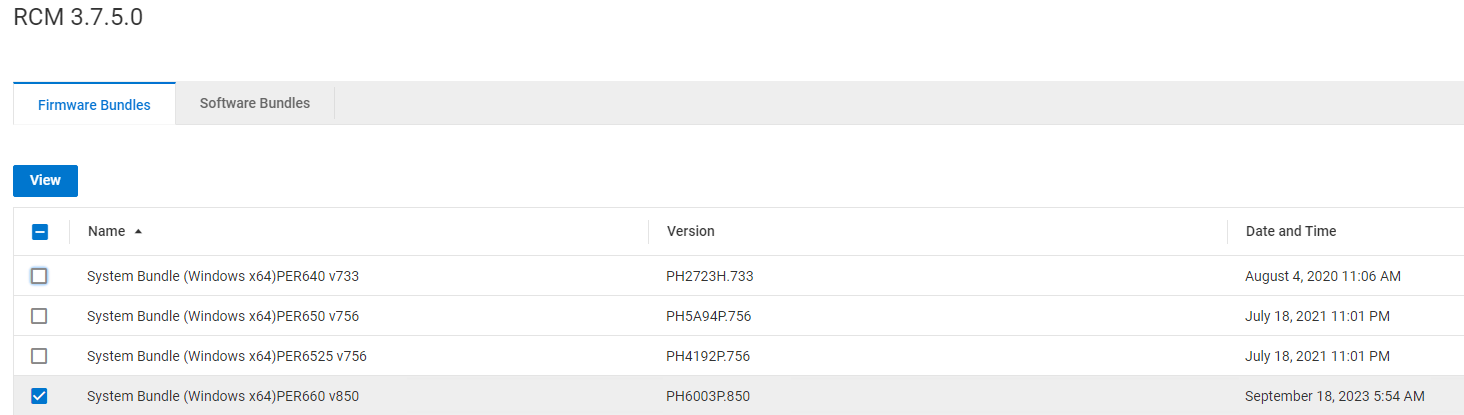
- Sélectionnez l’offre groupée appropriée à mettre à niveau, puis cliquez sur Afficher
- Sélectionnez le composant spécifique qui doit être mis à niveau dans la nouvelle fenêtre, puis cliquez sur Modify
Remarque : Un seul composant peut être modifié à la fois ; Répétez les étapes pour les autres composants.
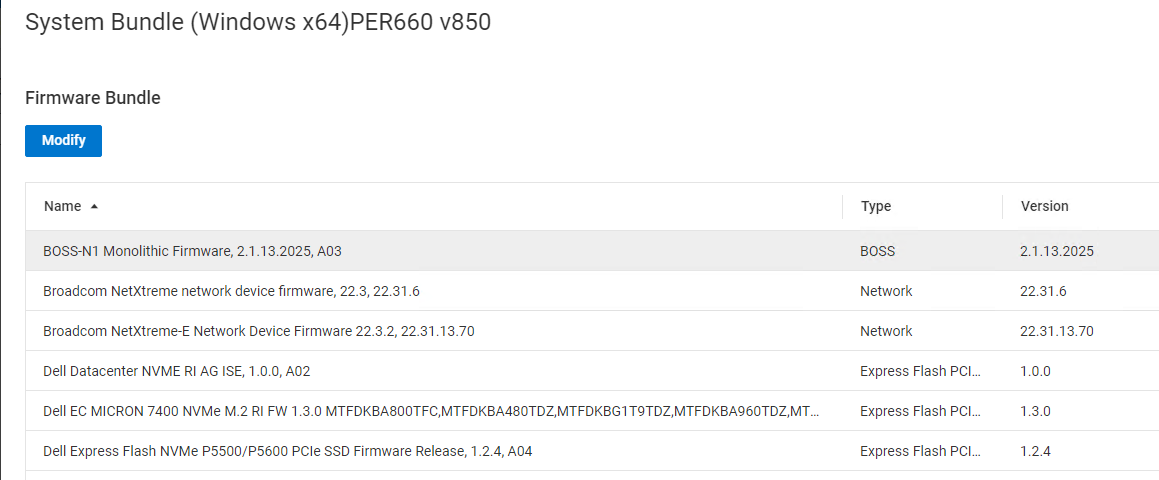
- Sur la page Update Bundle Component :
- Choisissez l’option Download from local network path ou Upload from local et fournissez les informations requises
- Indiquez la nouvelle version de l’offre groupée (si elle n’est pas sélectionnée automatiquement) pour qu’elle corresponde à la version de l’offre groupée existante
- Saisissez MODIFY COMPLIANCE FILE dans le champ, puis cliquez sur Proceed
- Répétez les étapes ci-dessus pour les composants supplémentaires, si nécessaire. Une fois que vous avez terminé, passez à l’étape suivante
- Accédez à Référentiels > ConformitéVersions et vérifiez que le RCM ou l’IC modifié, une icône représentant une clé à molette et le texte « Modifié » s’affichent en regard du nom du RCM ou de l’IC
- Pour mettre à jour les ressources :
- Cliquez sur Lifecycle > Resource Groups
- Sélectionnez le groupe de ressources qui doit être modifié, puis cliquez sur Afficher les détails
- Cliquez sur Afficher le rapport de conformité
- Sélectionnez les nœuds ou autres composants marqués d’une icône en forme de clé à molette et du texte « Modifié », puis cliquez sur Update Resources
- Sous la page Apply Resource Updates , sélectionnez Allow PowerFlex Manager to perform firmware and software updates now
- Sélectionnez le mode de maintenance approprié, puis cliquez sur Appliquer.
- Surveillez la tâche et vérifiez que le composant est mis à jour avec la nouvelle version :
- Vérifiez que le composant requis a été mis à niveau. Cliquez sur Lifecycle > Resource Groups
- Sélectionnez le groupe de ressources que vous avez déjà modifié, puis cliquez sur Afficher les détails
- Dans Informations sur le groupe de ressources, vérifiez que l’état de conformité du groupe de ressources est Conforme.
- Si la mise à niveau échoue, contactez le support Dell pour obtenir de l’aide
Mises à niveau ESXi à l’aide de la fonctionnalité de mise à niveau à composant unique.
Pour les mises à niveau ESXi, la fonctionnalité SCU nécessite PFMP version 4.6.1 ou supérieure.
Remarque : Les utilisateurs doivent télécharger le bundle de correctifs ESXi et le fichier ISO ESXi dans PFMP, et les deux fichiers doivent être de la même version.
Téléchargement
du dépôt de correctifs ESXiReportez-vous ci-dessous aux versions minimales de PFMP, RCM et IC pour effectuer une mise à niveau du dépôt de correctifs à l’aide de la procédure SCU :
- PFMP : 4.6.x
- RCM : 3.7.5.x ou 3.8.x.x
- IC : 46.375.xx ou 46.380.xx
Procédure
- Connectez-vous à l’interface utilisateur PFMP
- Cliquez sur Settings > Repositories > Compliance Versions
- Sélectionnez le bundle RCM à modifier et cliquez sur View Bundles
- Sur l’écran du message, cliquez sur Offres groupées de logiciels
- Cochez la case sur l’offre logicielle groupée ESXi, effacez les autres, puis cliquez sur Afficher
- Cliquez sur Télécharger le dépôt du logiciel et Télécharger le fichier du dépôt du chemin d’accès ESXi .
Important : Les fichiers de plus de 500 Mo doivent utiliser l’option Télécharger à partir du chemin d’accès au réseau local :
- Sélectionnez Download from the Local Network path
- Fournissez les informations requises
- Saisissez MODIFYCOMPLIANCEFILE dans le champ Answer
- Cliquez sur Continuer et attendez que le fichier de conformité soit synchronisé, puis vérifiez que l’état du fichier de conformité indique Disponible et que l’onglet Version indique Modifié
- Cliquez sur Lifecycle et sélectionnez Resource Group
- Choisissez le service que vous souhaitez mettre à niveau
- Cliquez sur Non-Compliant dans l’onglet Resource Group Information
- Cliquez sur l’onglet Software Components , sélectionnez tous les nœuds répertoriés, puis cliquez sur Update Resources
- Choisissez Protected Maintenance Mode et cliquez sur Apply
- Surveillez la tâche qui s’est terminée avec succès :
- Vérifiez que le composant requis a été mis à niveau. Cliquez sur Lifecycle >Resource Groups
- Sélectionnez le groupe de ressources que vous avez déjà modifié et cliquez sur View Details
- Dans Informations sur le groupe de ressources, vérifiez que l’état de conformité du groupe de ressources est Conforme
- Si la mise à niveau échoue, contactez le support Dell pour obtenir de l’aide
Téléchargement de l’image ISO standard ESXi
- Utilisez cette procédure pour ajouter une image ISO ESXi au référentiel lorsque le SDC est activé. Lors de l’utilisation de cette méthode, l’utilisateur s’écarte des images standard qualifiées par RCM.
- Les clients doivent se procurer et fournir le bundle de dépôt de correctifs VMware ESXi et les images ISO ESXi pour les nœuds PowerFlex hyperconvergés ou PowerFlex de calcul uniquement, à partir du portail de support Broadcom.
- Cette tâche est la configuration obligatoire pour télécharger l’image VMware ESXi. Vous devez obtenir l’image ISO standard et la télécharger dans PFMP.
Conditions préalables
Téléchargez des images de système d’exploitation uniquement pour le déploiement de groupes de ressources (RG) hyperconvergés et de calcul basés sur VMware ESXi.
Procédure
- Dans le menu, cliquez sur Settings>Repositories>OS Images
- Cliquez sur Ajouter.
- Dans la boîte de dialogue Add OS image Repository, saisissez les informations suivantes :
- Pour Repository Name, saisissez le nom du référentiel. Le nom du référentiel doit être unique et insensible à la casse.
- Pour Image Type, saisissez le type d’image. Dans votre cas d’utilisation, vous utilisez le type d’image ESXi
- Pour Source Path et Filename, saisissez le chemin du nom du fichier image du système d’exploitation dans un partage de fichiers.
- Pour saisir le partage CIFS, utilisez l’exemple de format suivant :
\\host\lab\isos\filename.iso
Si vous utilisez le partage CIFS, saisissez le nom d’utilisateur et le mot de passe pour accéder au partage. - Pour saisir le partage HTTP, utilisez l’exemple de format suivant :
http://ipaddress/shares/file.iso - Cliquez sur Tester la connexion pour vérifier que le partage de fichiers peut communiquer avec PFMP
- Cliquez sur Ajouter
- Utilisez la nouvelle image téléchargée.
Vérification des VIB NVIDIA ESXi
- Procédez comme suit pour vérifier les VIB des cartes NIC NVIDIA Connect.
- Pour les clients qui possèdent des nœuds PowerFlex équipés de cartes NIC NVIDIA ConnectX, avant de procéder à la mise à niveau, assurez-vous que nmlx5-core et nmlx5-rdma ont la même version de pilote. Si une incompatibilité de version se produit, supprimez le
nmlx5-rdmaen exécutant la commande suivante :#esxcli software vib remove --vibname=nmlx5-rdma
Exemple de résultat :
#esxcli software vib list grep -i nmlx5
nmlx5-core 4.22.73.1004-lOEM.703.0.0.18644231 MEL VMwareCertified 2024-03-30
nmlx5-rdma 4.22.73.1004-lOEM.703.0.0.18644231 MEL VMwareCertified 2024-03-30
Procédure de mise à niveau de CloudLink
- Le client peut mettre à niveau ses versions de CloudLink sur les environnements de racks et d’appliances PowerFlex à l’aide de la fonctionnalité SCU.
- L’image ISO CloudLink est requise pour démarrer la mise à niveau de la version de CloudLink à l’aide de la procédure SCU.
Procédure
- Connectez-vous à l’interface utilisateur de PFxM à l’aide des informations d’identification d’administrateur.
- Accédez à Settings > Repositories > Compliance Version , sélectionnez le bundle RCM actuel, puis cliquez sur View Bundles
- Dans la liste des offres groupées, sélectionnez System Bundle CloudLink dans Firmware Bundles , puis cliquez sur View
- Sélectionnez le composant qui doit être mis à niveau, puis cliquez sur Modify
Remarque : Un seul composant peut être modifié à la fois ; Répétez les étapes pour les autres composants. - Sur la page Composant de bundle de mise à jour :
- Choisissez l’option de téléchargement à partir du chemin du réseau local et téléchargez le fichier ISO CloudLink
- Indiquez la nouvelle version de l’offre groupée (si elle n’est pas sélectionnée automatiquement) pour qu’elle corresponde à la version de l’offre groupée existante
- Saisissez MODIFY COMPLIANCE FILE dans le champ, puis cliquez sur Proceed
- Accédez à Repositories > Compliance Versions et vérifiez que le RCM ou IC modifié, une icône en forme de clé à molette et le texte Modifié s’affichent en regard du nom du RCM ou de l’IC
- Pour mettre à jour les ressources
- Cliquez sur l’onglet Resources
- Sélectionnez les deux ressources CloudLink et cliquez sur Run Inventory
- Attendez 1-2 minutes pour terminer l’inventaire et actualiser votre navigateur
- Sélectionnez le CloudLink Center qui doit être mis à niveau, puis cliquez sur Non conforme
- Cliquez sur Update Resources
- Sous la page Apply Resource Updates, sélectionnez Allow PowerFlex Manager to perform firmware and software updates now , puis cliquez sur Apply Updates.
- La mise à niveau prend un certain temps, patientez jusqu’à ce que l’état du déploiement devienne Disponible
- Sur la page Resources, cliquez sur CloudLink Center > View Details pour vérifier la version mise à niveau
- Patientez 3 à 4 minutes
- Démarrez manuellement la mise à niveau de l’agent SecureVM sur tous les nœuds à partir de l’interface utilisateur de CloudLink Center :
- Dans votre navigateur Web, saisissez l’URL de CloudLink Center au format suivant : https ://clc_address
- Connectez-vous avec le nom d’utilisateur secadmin et le mot de passe secadmin spécifiés lors du déploiement
- Cliquez sur AGENTS > Machines, puis sélectionnez Node
- Cliquez sur Actions > Upgrade
Note : Le bouton Upgrade n’est pas disponible si AUCUNE mise à niveau de l’agent SecureVM n’est requise. - Répétez les étapes pour chaque machine nécessitant une mise à niveau de l’agent CloudLink.
- Vérifiez la version de l’agent SecureVM
- Cliquez sur AGENTS> Machines, sélectionnez le nœud et vérifiez la version
- Une fois que les agents sont mis à jour sur tous les nœuds, téléchargez le fichier d’agent à partir de l’interface utilisateur de CloudLink Center et modifiez le composant de l’agent SecureVM dans le bundle RCM
- Cliquez sur AGENTS>Agent Download, puis téléchargez le package RPM SUSE 64 bits ou le package RPM CentOS 64 bits en fonction du système d’exploitation exécuté sur les nœuds.
- Modifier le composant SecureVM Agent dans le bundle RCM
- Connectez-vous à l’interface utilisateur de PFxM à l’aide des informations d’identification d’administrateur.
- Accédez à Settings>Repositories>Compliance Versions , sélectionnez le bundle RCM actuel, puis cliquez sur View Bundles.
- Cliquez sur Software Bundles>CloudLink SecureVM> View
Remarque : Il existe deux bundles de machines virtuelles sécurisées CloudLink portant le même nom, l’un pour SUSE et l’autre pour CentOS. Sélectionnez le bundle, puis cliquez sur View pour différencier le bundle pour SUSE ou CentOS, sélectionnez le bundle en fonction du système d’exploitation installé sur les nœuds PowerFlex. - Cliquez sur Modify
- Sur la page Composant de l’offre groupée de mise à jour , choisissez l’option Télécharger à partir du chemin réseau local ou Télécharger à partir du local, puis choisissez le fichier téléchargé à l’étape 12
- Fournissez la nouvelle version du bundle (si elle n’est pas sélectionnée automatiquement) pour qu’elle corresponde à la version du bundle existante
- Saisissez MODIFY COMPLIANCE FILE dans le champ, puis cliquez sur Proceed.
- Mettre à jour les détails du groupe de ressources
- Cliquez sur Lifecycle >Resource Groups
- Sélectionnez le groupe de ressources qui doit être modifié, puis cliquez sur Afficher les détails
- Cliquez sur More Actions>Update Resource Group Details
- Dans Informations sur le groupe de ressources, vérifiez que l’état de conformité du groupe de ressources est Conforme
- Si la mise à niveau échoue, contactez le support Dell pour obtenir de l’aide
其他信息
-
受影响的产品
PowerFlex rack, PowerFlex Appliance文章属性
文章编号: 000223004
文章类型: How To
上次修改时间: 01 10月 2025
版本: 5
从其他戴尔用户那里查找问题的答案
支持服务
检查您的设备是否在支持服务涵盖的范围内。