Plataforma de gerenciamento do PowerFlex: como realizar um upgrade de componente único
摘要: Os clientes podem atualizar um ou alguns componentes fora do catálogo no RCM ou IC existente usando o recurso de upgrade de componente único (SCU). A SCU ajuda a atender às necessidades dos negócios (segurança de dia zero, atualização etc.) de maneira rápida e rápida. ...
本文适用于
本文不适用于
本文并非针对某种特定的产品。
本文并非包含所有产品版本。
说明
Antes de executar o procedimento, caso o recurso SCU não esteja habilitado, siga este artigo da KB para ativá-lo: Plataforma de gerenciamento do PowerFlex: como ativar o recurso de upgrade de componente único.
Nota: O usuário pode modificar o catálogo RCM ou IC quantas vezes.
Procedimento
- Faça login na interface do usuário do PFMP usando credenciais de administrador
- Vá para Settings > Repositories > Compliance Versions, selecione o pacote RCM atual e clique em View Bundles
- Na lista de pacotes, verifique qual pacote deve ser modificado
Exemplo: Para modificar componentes no servidor R660, selecione System Bundle (Windows x64) PER660 v850 ou selecione os outros componentes apropriados, como switches, CloudLink ou pacotes de sistema operacional:
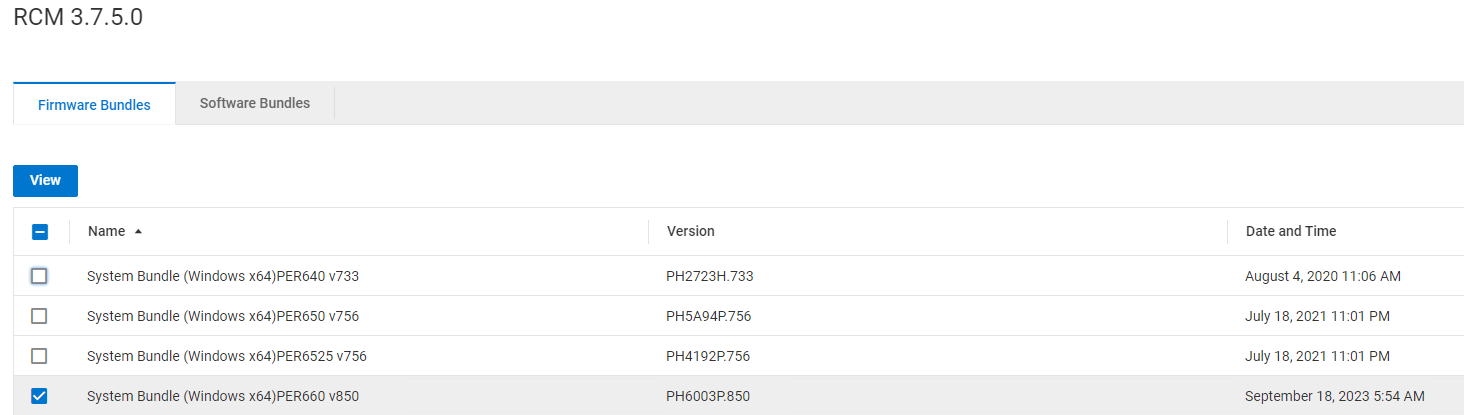
- Selecione o pacote apropriado a ser atualizado e clique em View
- Selecione o componente específico que deve receber upgrade na nova janela e clique em Modify
Nota: Apenas um único componente pode ser modificado por vez; Repita as etapas para outros componentes.
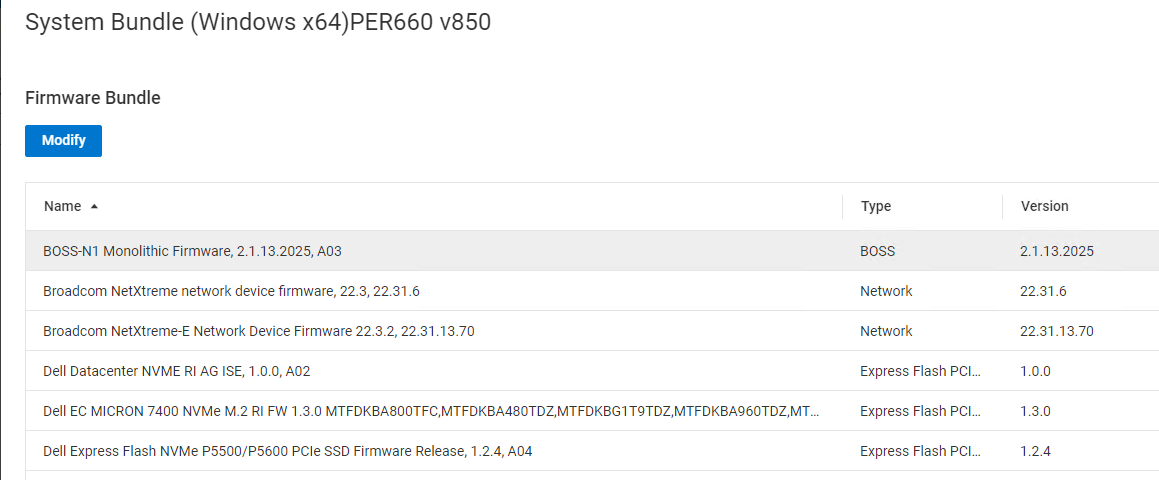
- Na página Update Bundle Component:
- Escolha a opção Fazer download do caminho da rede local ou Carregar do local e forneça os detalhes necessários
- Forneça a nova versão do pacote (se ela não for escolhida automaticamente) para corresponder à versão do pacote existente
- Digite MODIFY COMPLIANCE FILE no campo e clique em Proceed
- Repita as etapas acima para componentes adicionais, conforme necessário. Quando terminar, vá para a próxima etapa
- Vá para Versões de conformidade de repositórios >e verifique se o RCM ou IC modificado, um ícone de chave inglesa e o texto "Modificado" são exibidos ao lado do nome do RCM ou IC
- Para atualizar os recursos:
- Clique em Lifecycle > Resource Groups
- Selecione o grupo de recursos que deve ser modificado e clique em View Details
- Clique em View Compliance Report
- Selecione os nós ou outros componentes marcados com um ícone de chave inglesa e o texto "Modificado" e clique em Atualizar recursos
- Na página Apply Resource Updates , selecione Allow PowerFlex Manager to perform firmware and software updates now
- Selecione o modo de manutenção apropriado e clique em Apply.
- Monitore o trabalho e confirme se o componente está atualizado com a nova versão:
- Verifique se o componente necessário foi atualizado. Clique em Lifecycle > Resource Groups
- Selecione o grupo de recursos que você já modificou e clique em View Details
- Em Resource Group Information, verifique se o status de conformidade do grupo de recursos é Compliant.
- Se o upgrade falhar, entre em contato com o Suporte Dell para obter assistência
Upgrades do ESXi usando o recurso Upgrade de componente único.
Para upgrades do ESXi, o recurso SCU requer PFMP versão 4.6.1 ou posterior.
Nota: É necessário que os usuários carreguem o pacote de patches do ESXi e o arquivo ISO do ESXi para a PFMP, e ambos os arquivos devem ter a mesma versão.
Carregamento
do depósito de patches do ESXiConsulte abaixo as versões mínimas de PFMP, RCM e IC para realizar um upgrade do depósito de patches usando o procedimento SCU:
- PFMP: 4.6.x
- RCM: 3.7.5.x ou 3.8.x.x
- IC: 46.375.xx ou 46.380.xx
Procedimento
- Faça login na IU da PFMP
- Clique em Settings > Repositories > Compliance Versions
- Selecione o pacote RCM que deve ser modificado e clique em View Bundles
- Na tela de mensagem, clique em Software Bundles
- Marque a caixa no pacote de software do ESXi, desmarque as outras e clique em View
- Clique em Upload Software Depot e em Upload ESXi Path Depot file.
Importante: Arquivos maiores que 500 MB devem usar a opção Baixar do caminho de rede local :
- Selecione Download from the Local Network path
- Forneça os detalhes necessários
- Digite MODIFYCOMPLIANCEFILE no campo Answer
- Clique em Proceed e aguarde até que o arquivo de conformidade seja sincronizado e verifique se o status do arquivo de conformidade é exibido como Available e a guia Version mostra como Modified
- Clique em Lifecycle e selecione Resource Group
- Escolha o serviço que você deseja atualizar
- Clique em Non-Compliant na guia Resource Group Information
- Clique na guia Software Components , selecione todos os nós listados e clique em Update Resources
- Escolha Protected Maintenance Mode e clique em Apply
- Monitore o trabalho concluído com sucesso:
- Verifique se o componente necessário foi atualizado. Clique em Lifecycle >Resource Groups
- Selecione o grupo de recursos que você já modificou e clique em View Details
- Em Resource Group Information, verifique se o status de conformidade do grupo de recursos é Compliant
- Se o upgrade falhar, entre em contato com o Suporte Dell para obter assistência
Carregamento da imagem ISO padrão do ESXi
- Use este procedimento para adicionar uma imagem ISO do ESXi ao repositório quando o SDC estiver habilitado. Ao usar esse método, o usuário se desvia das imagens padrão qualificadas para RCM.
- Os clientes devem adquirir e fornecer o pacote de depósito de patches do VMware ESXi e imagens ISO do ESXi para nós hiperconvergentes do PowerFlex ou somente de computação do PowerFlex, no portal de suporte da Broadcom.
- Esta tarefa é a configuração obrigatória para carregar a imagem do VMware ESXi. Você deve obter a imagem ISO padrão e carregá-la na PFMP.
Pré-requisitos
Carregue imagens do sistema operacional somente para implementar grupos de recursos hiperconvergentes (RGs) hiperconvergentes baseados em VMware ESXi e somente de computação.
Procedimento
- No menu, clique em Settings>Repositories>OS Images
- Clique em Add.
- Na caixa de diálogo de Adicionar repositório de imagem do SO, digite o seguinte:
- Em Repository Name, digite o nome do repositório. O nome do repositório precisa ser exclusivo e não diferencia maiúsculas de minúsculas.
- Em Image Type, digite o tipo de imagem. No seu caso de uso, use o tipo de imagem como ESXi
- Para Source Path e Filename, digite o caminho do nome do arquivo de imagem do sistema operacional em um compartilhamento de arquivos.
- Para inserir o compartilhamento CIFS, use o exemplo de formato a seguir:
\\host\lab\isos\filename.iso
Se você estiver usando o compartilhamento CIFS, digite o nome de usuário e a senha para acessar o compartilhamento. - Para especificar o compartilhamento HTTP, use o exemplo de formato a seguir:
http://ipaddress/shares/file.iso - Clique em Test Connection para verificar se o compartilhamento de arquivos pode se comunicar com a PFMP
- Clique em Adicionar
- Use a nova imagem carregada.
Verificação de VIBs NVIDIA do ESXi
- Use este procedimento para verificar os VIBs para placas NIC NVIDIA Connect.
- Para clientes que têm nós do PowerFlex com placas NIC NVIDIA ConnectX, antes de fazer upgrade, certifique-se de que nmlx5-core e nmlx5-rdma tenham a mesma versão de driver. Se ocorrer uma disparidade de versão, remova o
nmlx5-rdmaexecutando o seguinte:#esxcli software vib remove --vibname=nmlx5-rdma
Exemplo de resultado:
#esxcli software vib list grep -i nmlx5
nmlx5-core 4.22.73.1004-lOEM.703.0.0.18644231 MEL VMwareCertified 2024-03-30
nmlx5-rdma 4.22.73.1004-lOEM.703.0.0.18644231 MEL VMwareCertified 2024-03-30
Procedimento de upgrade do CloudLink
- O cliente pode fazer upgrade das versões do CloudLink em ambientes de equipamentos e racks PowerFlex usando o recurso SCU.
- A ISO do CloudLink é necessária para iniciar o upgrade da versão do CloudLink usando o procedimento de SCU.
Procedimento
- Faça login na interface do usuário do PFxM usando as credenciais de administrador.
- Vá para Settings > Repositories > Compliance Version selecione o pacote RCM atual e clique em View Bundles
- Na lista de pacotes, selecione System Bundle CloudLink em Firmware Bundles e clique em View
- Selecione o clc do componente que deve receber upgrade e clique em Modify
Nota: Apenas um único componente pode ser modificado por vez; Repita as etapas para outros componentes. - Na página Update Bundle Component:
- Escolha a opção para fazer download do caminho de rede local e carregar o arquivo ISO do CloudLink
- Forneça a nova versão do pacote (se ela não for escolhida automaticamente) para corresponder à versão do pacote existente
- Digite MODIFY COMPLIANCE FILE no campo e clique em Proceed
- Vá para Versões de conformidade de repositórios > e verifique se o RCM ou IC modificado, um ícone de chave inglesa e o texto modificado são exibidos ao lado do nome do RCM ou IC
- Para atualizar os recursos
- Acesse a guia Resources.
- Selecione os recursos do CloudLink e clique em Run Inventory
- Aguarde de 1a 2 minutos para concluir o inventário e atualizar seu navegador
- Selecione o CloudLink Center que deve receber upgrade e clique em Non-Compliant
- Clique em Update Resource.
- Na página Apply Resource Updates, selecione Allow PowerFlex Manager to perform firmware and software updates now e clique em Apply Updates.
- O upgrade leva algum tempo para ser concluído, aguarde até que o status da implementação fique disponível
- Na página Resources, clique em CloudLink Center > View Details para verificar a versão atualizada
- Aguarde de 3 a 4 minutos
- Comece a fazer upgrade manualmente do agente SecureVM em todos os nós a partir da interface do usuário do CloudLink Center:
- No navegador da Web, digite a URL do CloudLink Center no seguinte formato: https://clc_address
- Faça log-in com o nome de usuário secadmin e a senha secadmin especificada durante a implantação
- Clique em AGENTS Machines e selecione Node >
- Clique em Actions > Upgrade
Nota: O botão Upgrade não estará disponível se NÃO for necessário fazer upgrades do agente SecureVM. - Repita as etapas para todas as máquinas que exigirem um upgrade de agente do CloudLink.
- Verifique a versão do agente do SecureVM
- Clique em AGENTS> Machines, selecione o nó e verifique a versão
- Depois que os agentes estiverem atualizados em todos os nós, faça download do arquivo do agente na interface do usuário do CloudLink Center e modifique o componente do agente SecureVM no pacote RCM
- Clique em AGENTS>Agent Download, faça download do pacote RPM SUSE de 64 bits ou do pacote RPM CentOS de 64 bits, dependendo do sistema operacional em execução nos nós.
- Modificar o componente SecureVM Agent no pacote RCM
- Faça login na interface do usuário do PFxM usando as credenciais de administrador.
- Vá para Settings>Repositories>Compliance Versions , selecione o pacote RCM atual e clique em View Bundles
- Clique em Software Bundles>CloudLink SecureVM> View
Nota: Há dois pacotes CloudLink secureVM com o mesmo nome, um para SUSE e outro para CentOS. Selecione o pacote e clique em View para diferenciar o pacote para SUSE ou CentOS, selecione o pacote com base no sistema operacional instalado nos nós do PowerFlex. - Clique em Modificar
- Na página Update Bundle Component , escolha a opção Download from local network path ou Upload from local, e escolha o arquivo baixado na etapa 12
- Forneça a nova versão do pacote (se ela não for escolhida automaticamente) para corresponder à versão do pacote existente
- Digite MODIFY COMPLIANCE FILE no campo e clique em Proceed.
- Atualizar os detalhes do grupo de recursos
- Clique em Lifecycle >Resource Groups
- Selecione o grupo de recursos que deve ser modificado e clique em View Details
- Clique em More Actions>Update Resource Group Details
- Em Resource Group Information, verifique se o status de conformidade do grupo de recursos é Compliant
- Se o upgrade falhar, entre em contato com o Suporte Dell para obter assistência
其他信息
NA
受影响的产品
PowerFlex rack, PowerFlex Appliance文章属性
文章编号: 000223004
文章类型: How To
上次修改时间: 01 10月 2025
版本: 5
从其他戴尔用户那里查找问题的答案
支持服务
检查您的设备是否在支持服务涵盖的范围内。