Piattaforma di gestione PowerFlex - Come eseguire l'upgrade di un singolo componente
摘要: I clienti possono aggiornare un singolo o alcuni componenti al di fuori del catalogo nell'RCM o IC esistente utilizzando la funzione Single Component Upgrade (SCU). La SCU consente di soddisfare le esigenze aziendali (sicurezza zero-day, aggiornamenti e così via) in modo rapido e rapido. ...
本文适用于
本文不适用于
本文并非针对某种特定的产品。
本文并非包含所有产品版本。
说明
Prima di eseguire la procedura, nel caso in cui la funzione SCU non sia abilitata, seguire questo articolo della KB per abilitarla: Piattaforma di gestione PowerFlex - Come abilitare la funzione di upgrade di un singolo componente.
NOTA: L'utente può modificare il catalogo RCM o IC un numero illimitato di volte.
Procedura
- Accedere all'interfaccia utente di PFMP utilizzando le credenziali amministratore
- Andare a Settings > Repositories > Compliance Versions, selezionare il pacchetto RCM corrente e cliccare su View Bundles
- Dall'elenco dei pacchetti, verificare quale pacchetto deve essere modificato
Esempio: Per modificare i componenti sul server R660, selezionare System Bundle (Windows x64) PER660 v850 o selezionare gli altri componenti appropriati, come switch, CloudLink o bundle del sistema operativo:
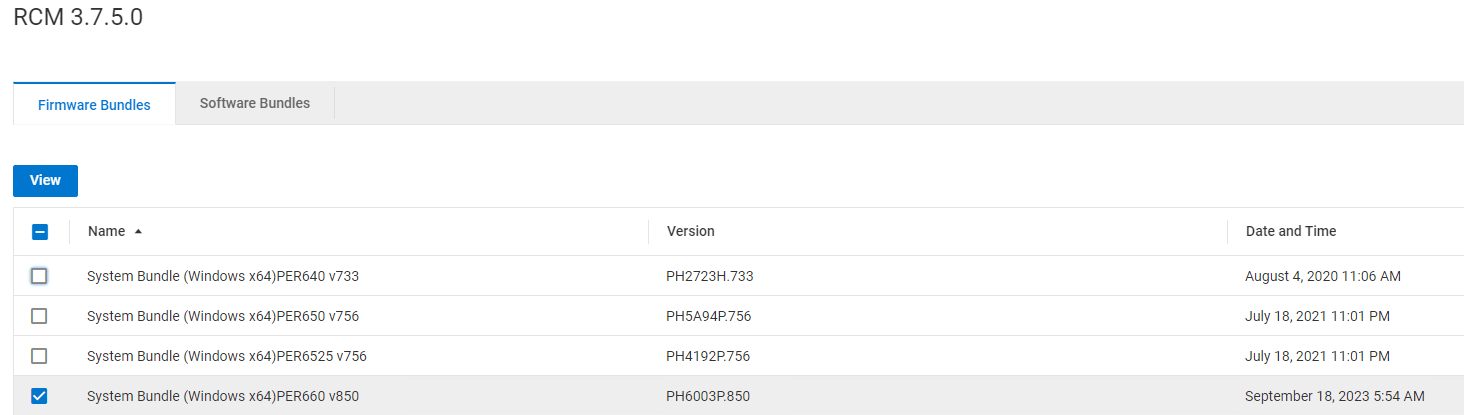
- Selezionare il pacchetto appropriato di cui eseguire l'upgrade e cliccare su View
- Selezionare il componente specifico che deve essere aggiornato dalla nuova finestra e cliccare su Modify
NOTA: È possibile modificare un solo componente alla volta; Ripetere la procedura per gli altri componenti.
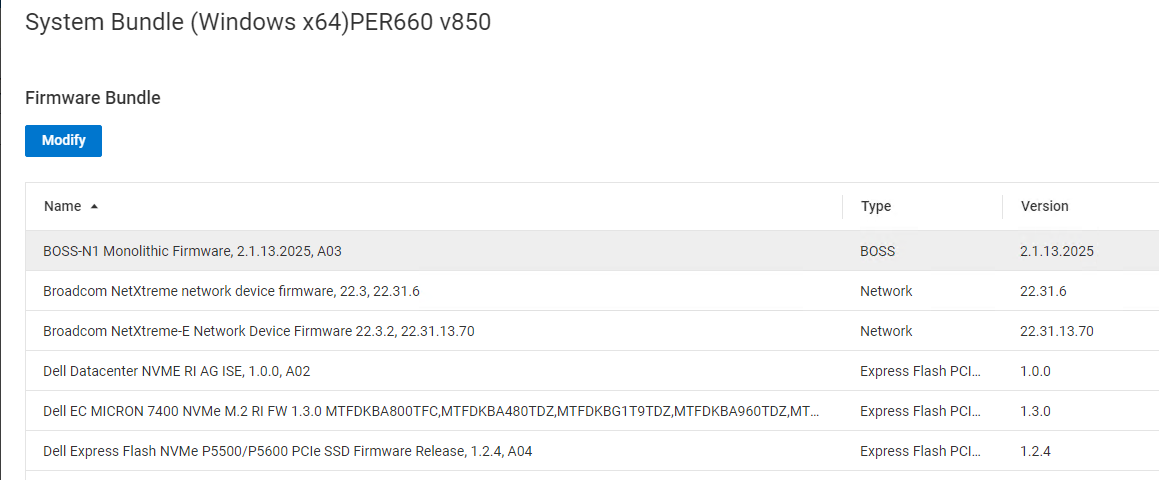
- Nella pagina Update Bundle Component:
- Scegliere l'opzione Download from local network path o Upload from local e fornire i dettagli richiesti
- Fornire la nuova versione del pacchetto (se non viene selezionata automaticamente) in modo che corrisponda alla versione del pacchetto esistente
- Digitare MODIFY COMPLIANCE FILE nel campo e cliccare su Proceed
- Ripetere i passaggi precedenti per ulteriori componenti, se necessario. Al termine, vai al passaggio successivo
- Andare a Repositories > ComplianceVersions e verificare che l RCM o l'IC modificato, l'icona di una chiave inglese e il testo "Modified" siano visualizzati accanto al nome dell RCM o dell IC
- Per aggiornare le risorse:
- Cliccare su Lifecycle > Resource Groups
- Selezionare il gruppo di risorse da modificare e cliccare su View Details
- Cliccare su View Compliance Report
- Selezionare i nodi o gli altri componenti contrassegnati dall'icona di una chiave inglese e dal testo "Modified", quindi cliccare su Update Resources
- Nella pagina Apply Resource Updates selezionare Allow PowerFlex Manager to perform firmware and software updates now
- Selezionare la modalità di manutenzione appropriata e cliccare su Apply.
- Monitorare il processo e verificare che il componente sia aggiornato con la nuova versione:
- Verificare che il componente richiesto sia stato aggiornato. Cliccare su Lifecycle > Resource Groups
- Selezionare il gruppo di risorse già modificato e cliccare su View Details
- In Resource Group Information, verificare che lo stato di conformità del gruppo di risorse sia Compliant.
- Se l'aggiornamento non riesce, contattare il supporto Dell per ricevere assistenza
Aggiornamenti di ESXi con la funzione Single Component Upgrade
Per gli aggiornamenti ESXi, la funzione SCU richiede PFMP versione 4.6.1 o successiva.
NOTA: È necessario che gli utenti carichino il pacchetto di patch ESXi e il file ISO ESXi in PFMP ed entrambi i file siano della stessa versione.
Caricamento del
deposito di patch ESXiVedere di seguito le versioni minime di PFMP, RCM e IC per l'esecuzione di un aggiornamento di Patch Depot utilizzando la procedura SCU:
- PFMP: 4.6.x
- RCM: 3.7.5.x o 3.8.x.x
- IC: 46.375.xx o 46.380.xx
Procedura
- Accedere all'interfaccia utente di PFMP
- Cliccare su Settings > Repositories > Compliance Versions
- Selezionare il bundle RCM da modificare e cliccare su View Bundles.
- Nella schermata del messaggio, cliccare su Software Bundles
- Selezionare la casella ESXi Software Bundle, deselezionare le altre e cliccare su View
- Cliccare su Upload Software Depot e Upload ESXi Path Depot file.
Importante: Per i file di dimensioni superiori a 500 MB è necessario utilizzare l'opzione Scarica dal percorso di rete locale :
- Selezionare Download from the Local Network path.
- Fornire i dettagli richiesti
- Digitare MODIFYCOMPLIANCEFILE nel campo Answer
- Cliccare su Proceed, attendere la sincronizzazione del file di conformità e verificare che lo stato del file di conformità sia Available e che la scheda Version sia Modified
- Cliccare su Lifecycle e selezionare Resource Group
- Scegliere il servizio di cui si desidera eseguire l'upgrade
- Cliccare su Non-Compliant nella scheda Resource Group Information.
- Cliccare sulla scheda Software Components, selezionare tutti i nodi elencati e cliccare su Update Resources
- Scegliere Protected Maintenance Mode e cliccare su Apply
- Monitorare il processo completato correttamente:
- Verificare che il componente richiesto sia stato aggiornato. Cliccare su Lifecycle >Resource Groups
- Selezionare il gruppo di risorse già modificato, quindi cliccare su View Details.
- In Resource Group Information, verificare che lo stato di conformità del gruppo di risorse sia Compliant
- Se l'aggiornamento non riesce, contattare il supporto Dell per assistenza
Caricamento immagine ISO standard ESXi
- Utilizzare questa procedura per aggiungere un'immagine ISO ESXi al repository quando l SDC è abilitato. Quando si utilizza questo metodo, l'utente si discosta dalle immagini standard qualificate da RCM.
- I clienti devono procurarsi e fornire il bundle di deposito di patch VMware ESXi e le immagini ISO ESXi per i nodi PowerFlex iperconvergenti o di sola elaborazione PowerFlex dal portale del supporto Broadcom.
- Questa attività è obbligatoria per il caricamento dell'immagine VMware ESXi. È necessario procurarsi l'immagine ISO standard e caricarla in PFMP.
Prerequisiti
Caricare le immagini del sistema operativo solo per l'implementazione di gruppi di risorse iperconvergenti e di sola elaborazione basati su VMware ESXi.
Procedimento
- Dal menu, cliccare su Settings>Repositories>OS Images
- Cliccare su Add.
- Nella finestra di dialogo Add OS image Repository, inserire quanto segue:
- Per Repository Name, inserire il nome del repository. Il nome del repository deve essere univoco e senza distinzione tra maiuscole e minuscole.
- In Image Type, inserire il tipo di immagine. Nel tuo caso d'uso, utilizza il tipo di immagine come ESXi
- Per Source Path e Filename, inserire il percorso del nome del file di immagine del sistema operativo in una condivisione file.
- Per immettere la condivisione CIFS, utilizzare il seguente esempio di formato:
\\host\lab\isos\filename.iso
Se si utilizza la condivisione CIFS, inserire il nome utente e la password per accedere alla condivisione. - Per immettere la share HTTP, utilizzare il seguente esempio di formato:
http://ipaddress/shares/file.iso - Cliccare su Test Connection per verificare che la condivisione file sia in grado di comunicare con PFMP
- Cliccare su Add.
- Utilizzare la nuova immagine caricata.
Verifica dei VIB ESXi NVIDIA
- Utilizzare questa procedura per verificare i VIB per le schede di rete NVIDIA ConnectX.
- Per i clienti che dispongono di nodi PowerFlex con schede di rete NVIDIA ConnectX, prima dell'aggiornamento, verificare che nmlx5-core e nmlx5-rdma abbiano la stessa versione del driver. Se si verifica una mancata corrispondenza delle versioni, rimuovere il
nmlx5-rdmaeseguendo quanto segue:#esxcli software vib remove --vibname=nmlx5-rdma
Esempio di output:
#esxcli software vib list grep -i nmlx5
nmlx5-core 4.22.73.1004-lOEM.703.0.0.18644231 MEL VMwareCertified 2024-03-30
nmlx5-rdma 4.22.73.1004-lOEM.703.0.0.18644231 MEL VMwareCertified 2024-03-30
Procedura di upgrade di CloudLink
- Il cliente può aggiornare le versioni di CloudLink su ambienti rack e appliance PowerFlex utilizzando la funzione SCU.
- L'ISO di CloudLink è necessario per avviare l'aggiornamento della versione di CloudLink utilizzando la procedura SCU.
Procedura
- Accedere all'interfaccia utente di PFxM utilizzando le credenziali amministratore.
- Andare a Settings > Repositories > Compliance Version, selezionare il pacchetto RCM corrente e cliccare su View Bundles.
- Dall'elenco dei pacchetti, selezionare System Bundle CloudLink da Firmware Bundles e cliccare su View
- Selezionare il clc del componente da aggiornare e cliccare su Modify
Note: È possibile modificare un solo componente alla volta; Ripetere la procedura per gli altri componenti. - Nella pagina Update Bundle Component:
- Scegliere l'opzione Download from the local network path e caricare il file ISO CloudLink.
- Fornire la nuova versione del pacchetto (se non viene selezionata automaticamente) in modo che corrisponda alla versione del pacchetto esistente
- Digitare MODIFY COMPLIANCE FILE nel campo e cliccare su Proceed
- Passare a Repositories > Compliance Versions e verificare che l RCM o l'IC modificato, l'icona di chiave inglese e il testo Modified siano visualizzati accanto al nome dell RCM o dell IC
- Per aggiornare le risorse
- Passare alla scheda Resources.
- Selezionare entrambe le risorse CloudLink e cliccare su Run Inventory.
- Attendere 1-2 minuti per completare l'inventario e aggiornare il browser.
- Selezionare il CloudLink Center da aggiornare e cliccare su Non-Compliant
- Cliccare su Update Resource.
- Nella pagina Apply Resource Updates selezionare Allow PowerFlex Manager to perform firmware and software updates now e cliccare su Apply Updates.
- Il completamento dell'aggiornamento richiede del tempo. Attendere che lo stato del deployment diventi Available
- Nella pagina Resources, cliccare su CloudLink Center > View Details per verificare la versione aggiornata
- Attendere 3-4 minuti.
- Avviare manualmente l'aggiornamento dell'agent SecureVM su tutti i nodi dall'interfaccia utente di CloudLink Center:
- Nel web browser, digitare l'URL di CloudLink Center nel seguente formato: https://clc_address
- Accedere con il nome utente secadmin e la password secadmin specificata durante il deployment.
- Cliccare su AGENTS > Machines e selezionare Node
- Cliccare su Actions > Upgrade
Nota: Il pulsante Upgrade non è disponibile se NON sono richiesti aggiornamenti dell'agent SecureVM. - Ripetere i passaggi per ogni computer che richiede un aggiornamento dell'agent CloudLink.
- Verificare la versione dell'agent SecureVM.
- Cliccare su AGENTS> Machines, selezionare il nodo e controllare la Version
- Una volta aggiornati gli agent su tutti i nodi, scaricare il file dell'agent dall'interfaccia utente di CloudLink Center e modificare il componente dell'agent SecureVM nel bundle RCM
- Cliccare su AGENTS>Agent Download, scaricare il pacchetto SUSE RPM a 64 bit o il pacchetto CentOS RPM a 64 bit a seconda del sistema operativo in esecuzione sui nodi.
- Modifica del componente SecureVM Agent nel pacchetto RCM
- Accedere all'interfaccia utente di PFxM utilizzando le credenziali amministratore.
- Andare a Settings>Repositories>Compliance Versions , selezionare il pacchetto RCM corrente e cliccare su View Bundles.
- Cliccare su Software Bundles>CloudLink SecureVM> View
Nota: Esistono due pacchetti CloudLink SecureVM con lo stesso nome, uno per SUSE e l'altro per CentOS. Selezionare il pacchetto e cliccare su View per differenziare il pacchetto per SUSE o CentOS, selezionare il pacchetto in base al sistema operativo installato sui nodi PowerFlex. - Cliccare su Modify.
- Nella pagina Update Bundle Component , scegliere l'opzione Download from local network path o Upload from local e scegliere il file scaricato nel passaggio 12
- Fornire la nuova versione in New Bundle Version (se non viene selezionata automaticamente) in modo che corrisponda alla versione del bundle esistente.
- Digitare MODIFY COMPLIANCE FILE nel campo e cliccare su Proceed.
- Aggiornare i dettagli del gruppo di risorse
- Cliccare su Lifecycle >Resource Groups
- Selezionare il gruppo di risorse da modificare e cliccare su View Details
- Cliccare su More Actions>Update Resource Group Details
- In Resource Group Information, verificare che lo stato di conformità del gruppo di risorse sia Compliant
- Se l'aggiornamento non riesce, contattare il supporto Dell per assistenza
其他信息
N/D
受影响的产品
PowerFlex rack, PowerFlex Appliance文章属性
文章编号: 000223004
文章类型: How To
上次修改时间: 01 10月 2025
版本: 5
从其他戴尔用户那里查找问题的答案
支持服务
检查您的设备是否在支持服务涵盖的范围内。