Gebruikershandleiding Dell multifactorauthenticatie
摘要: In dit artikel wordt het proces van de meervoudige verificatie van Dell voor Dell.com beschreven.
本文适用于
本文不适用于
本文并非针对某种特定的产品。
本文并非包含所有产品版本。
说明
Bij Dell is het beschermen van uw data-integriteit van het grootste belang en onze nieuwste updates van het Dell authenticatiesysteem weerspiegelen onze voortdurende toewijding aan dit principe.
Onze verbeterde inlogervaring omvat nu meervoudige verificatie (MFA), voor een extra beveiligingslaag tijdens het aanmeldingsproces. Onze klanten krijgen extra bescherming tegen mogelijke accountcompromittering met MFA, wat onze toewijding aan het handhaven van een veilige omgeving voor alle gebruikers versterkt.
Zorg ervoor dat u 'dell.myaccount.automated@dell.com' toevoegt aan de lijst met veilige afzenders van uw e-mail om te voorkomen dat de code-e-mail wordt gemarkeerd als spam. U dient de code vertrouwelijk te houden. Medewerkers van Dell zullen u nooit vragen om uw code te verstrekken.
Als u zich afmeldt, moet u zich opnieuw verifiëren met hetzelfde meervoudige verificatieproces als u zich opnieuw wilt aanmelden.
Hebt u geen code ontvangen?
Onze verbeterde inlogervaring omvat nu meervoudige verificatie (MFA), voor een extra beveiligingslaag tijdens het aanmeldingsproces. Onze klanten krijgen extra bescherming tegen mogelijke accountcompromittering met MFA, wat onze toewijding aan het handhaven van een veilige omgeving voor alle gebruikers versterkt.
Hoe werkt meervoudige verificatie?
Nadat u uw gebruikersnaam en wachtwoord hebt ingevoerd en op 'Aanmelden' hebt geklikt, ontvangt u een e-mail met een uniek, dynamisch gegenereerd, eenmalig 6-cijferig nummer. Vul dit nummer in op de inlogpagina. Nadat je de code hebt ingevoerd en op 'Verifiëren en inloggen' hebt geklikt, ben je ingelogd op Dell.com. De code is 5 minuten geldig en voor eenmalig gebruik.Zorg ervoor dat u 'dell.myaccount.automated@dell.com' toevoegt aan de lijst met veilige afzenders van uw e-mail om te voorkomen dat de code-e-mail wordt gemarkeerd als spam. U dient de code vertrouwelijk te houden. Medewerkers van Dell zullen u nooit vragen om uw code te verstrekken.
Als u zich afmeldt, moet u zich opnieuw verifiëren met hetzelfde meervoudige verificatieproces als u zich opnieuw wilt aanmelden.
- Voer uw e-mailadres en wachtwoord in en klik op Aanmelden.

Afbeelding 1 - Dell.com aanmeldingspagina - Zoek naar een e-mail van dell.myaccount.automated@dell.com en zoek uw 6-cijferige code. Gebruik de 6-cijferige code in de e-mail die naar u is verzonden.
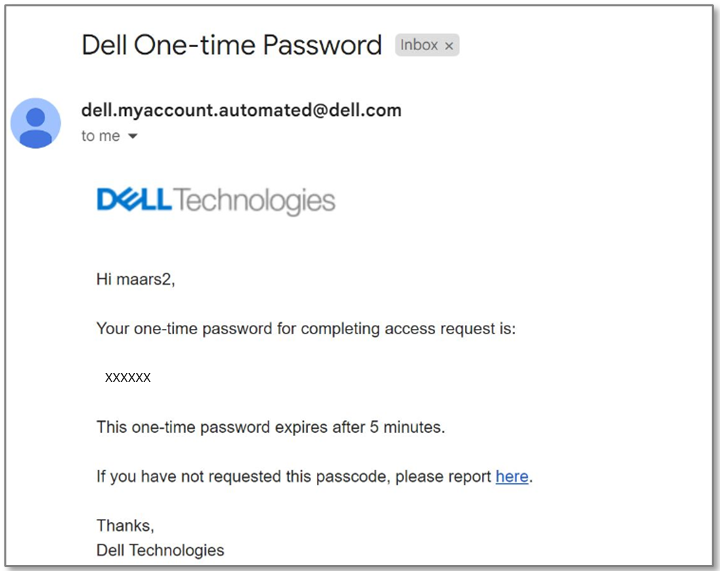
Afbeelding 2 - Voorbeeld van een e-mail met een eenmalig wachtwoord - Voer de 6-cijferige code in op de aanmeldingsverificatiepagina zoals gevraagd en klik op Verifiëren en aanmelden.

Figuur 3 - Verificatiescherm
Problemen met eenmalige toegangscode
Als u een probleem ervaart met een eenmalige toegangscode, raadpleegt u deze opties:Hebt u geen code ontvangen?
- Zorg ervoor dat u 'dell.myaccount.automated@dell.com' toevoegt aan de lijst met veilige afzenders van uw e-mail om te voorkomen dat de code-e-mail wordt gemarkeerd als spam.
- Controleer uw map met ongewenste e-mail/spam.
文章属性
文章编号: 000224673
文章类型: How To
上次修改时间: 15 8月 2025
版本: 5
从其他戴尔用户那里查找问题的答案
支持服务
检查您的设备是否在支持服务涵盖的范围内。