Руководство пользователя Dell MultiFactor Authentication
摘要: В этой статье рассматривается процесс многофакторной аутентификации Dell для Dell.com.
本文适用于
本文不适用于
本文并非针对某种特定的产品。
本文并非包含所有产品版本。
说明
Для Dell защита целостности данных имеет первостепенное значение, и наши последние обновления системы аутентификации Dell отражают нашу постоянную приверженность этому принципу.
Расширенные возможности входа теперь включают многофакторную аутентификацию (MFA), которая обеспечивает дополнительный уровень безопасности в процессе входа. Наши клиенты получают дополнительную защиту от потенциальной компрометации учетных записей с помощью MFA, что подтверждает нашу приверженность поддержанию безопасной среды для всех пользователей.
Убедитесь, что вы добавили «dell.myaccount.automated@dell.com» в список надежных отправителей вашего электронного письма, чтобы предотвратить пометку письма с кодом как спам. Вы должны хранить код в тайне. Персонал Dell ни при каких обстоятельствах не попросит вас предоставить свой код.
Если вы выйдете из системы, то при повторном входе потребуется повторно пройти аутентификацию с помощью того же процесса многофакторной аутентификации.
Вы не получили код?
Расширенные возможности входа теперь включают многофакторную аутентификацию (MFA), которая обеспечивает дополнительный уровень безопасности в процессе входа. Наши клиенты получают дополнительную защиту от потенциальной компрометации учетных записей с помощью MFA, что подтверждает нашу приверженность поддержанию безопасной среды для всех пользователей.
Как работает многофакторная аутентификация?
После ввода имени пользователя и пароля и нажатия кнопки «Войти» вы получите электронное письмо, содержащее уникальный, динамически генерируемый одноразовый 6-значный номер. Введите этот номер на странице входа. После того, как вы ввели код и нажали «Подтвердить и войти», вы вошли в Dell.com. Код действителен в течение 5 минут и только для одноразового использования.Убедитесь, что вы добавили «dell.myaccount.automated@dell.com» в список надежных отправителей вашего электронного письма, чтобы предотвратить пометку письма с кодом как спам. Вы должны хранить код в тайне. Персонал Dell ни при каких обстоятельствах не попросит вас предоставить свой код.
Если вы выйдете из системы, то при повторном входе потребуется повторно пройти аутентификацию с помощью того же процесса многофакторной аутентификации.
- Введите адрес электронной почты и пароль, затем нажмите кнопку Войти.

Рис. 1 . Страница входа Dell.com систему - Найдите электронное письмо от dell.myaccount.automated@dell.com и найдите свой 6-значный код. Используйте шестизначный код из отправленного вам электронного письма.

Рис. 2 . Пример письма с одноразовым паролем - Введите запрошенный шестизначный код на странице проверки входа и нажмите Проверить и войти.
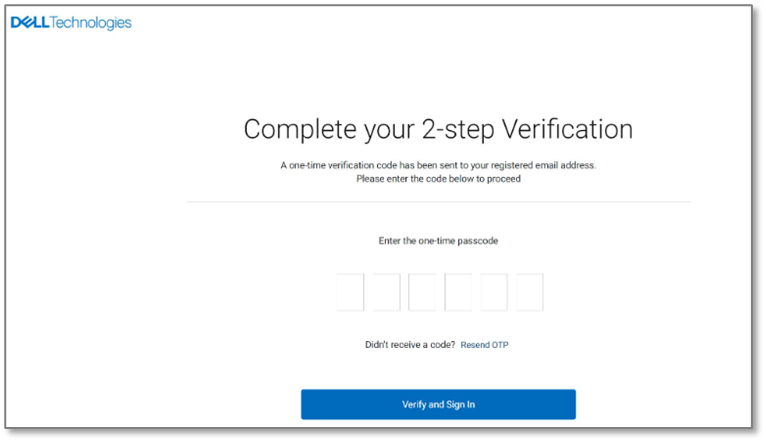
Рисунок 3. Экран проверки
Проблемы с одноразовым секретным кодом
Если у вас возникла проблема с одноразовым секретным кодом, выберите следующие варианты:Вы не получили код?
- Убедитесь, что вы добавили «dell.myaccount.automated@dell.com» в список надежных отправителей вашего электронного письма, чтобы предотвратить пометку письма с кодом как спам.
- Проверьте папку нежелательной почты/спама на наличие электронного письма.
文章属性
文章编号: 000224673
文章类型: How To
上次修改时间: 15 8月 2025
版本: 5
从其他戴尔用户那里查找问题的答案
支持服务
检查您的设备是否在支持服务涵盖的范围内。