Посібник користувача багатофакторної автентифікації Dell
摘要: У цій статті розглядається процес багатофакторної автентифікації Dell для Dell.com.
本文适用于
本文不适用于
本文并非针对某种特定的产品。
本文并非包含所有产品版本。
说明
У Dell захист цілісності ваших даних є надзвичайно важливим, і наші останні оновлення системи аутентифікації Dell відображають нашу постійну прихильність цьому принципу.
Наш удосконалений досвід входу тепер включає багатофакторну автентифікацію (MFA), що забезпечує додатковий рівень безпеки під час входу в систему. Наші клієнти отримують додатковий захист від потенційної компрометації облікового запису за допомогою багатофакторної автентифікації, що посилює наше прагнення підтримувати безпечне середовище для всіх користувачів.
Будь ласка, переконайтеся, що ви додали «dell.myaccount.automated@dell.com» до списку надійних відправників вашого електронного листа, щоб запобігти позначці електронного листа з кодом як спаму. Ви повинні зберігати код у таємниці. Персонал Dell ніколи не попросить вас надати їм ваш код.
Якщо ви вийдете з системи, вам потрібно буде повторно автентифікуватися за допомогою того ж процесу багатофакторної автентифікації, якщо ви хочете знову ввійти в систему.
Ви не отримали код?
Наш удосконалений досвід входу тепер включає багатофакторну автентифікацію (MFA), що забезпечує додатковий рівень безпеки під час входу в систему. Наші клієнти отримують додатковий захист від потенційної компрометації облікового запису за допомогою багатофакторної автентифікації, що посилює наше прагнення підтримувати безпечне середовище для всіх користувачів.
Як працює багатофакторна автентифікація?
Після введення імені користувача та пароля та натискання кнопки «Увійти» ви отримаєте електронний лист з унікальним, динамічно згенерованим, одноразовим 6-значним номером. Введіть цей номер на сторінці входу. Після того, як ви ввели код і натиснули «Підтвердити та увійти», ви увійшли в систему в Dell.com. Код дійсний протягом 5 хвилин і лише для одноразового використання.Будь ласка, переконайтеся, що ви додали «dell.myaccount.automated@dell.com» до списку надійних відправників вашого електронного листа, щоб запобігти позначці електронного листа з кодом як спаму. Ви повинні зберігати код у таємниці. Персонал Dell ніколи не попросить вас надати їм ваш код.
Якщо ви вийдете з системи, вам потрібно буде повторно автентифікуватися за допомогою того ж процесу багатофакторної автентифікації, якщо ви хочете знову ввійти в систему.
- Введіть свою адресу електронної пошти та пароль, а потім натисніть «Увійти».
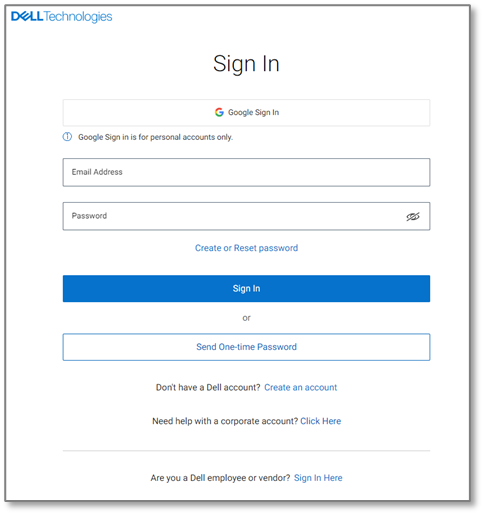
Рисунок 1 - Dell.com сторінка входу - Знайдіть електронний лист від dell.myaccount.automated@dell.com і знайдіть свій 6-значний код. Використовуйте 6-значний код у надісланому вам електронному листі.

Рисунок 2 - Приклад електронного листа з одноразовим паролем - Введіть 6-значний код на сторінці підтвердження входу за запитом і натисніть «Підтвердити та увійти».

Малюнок 3 - Екран верифікації
Проблеми з одноразовим кодом допуску
Якщо у вас виникла проблема з одноразовим паролем, зверніться до цих варіантів:Ви не отримали код?
- Будь ласка, переконайтеся, що ви додали «dell.myaccount.automated@dell.com» до списку надійних відправників вашого електронного листа, щоб запобігти позначці електронного листа з кодом як спаму.
- Перевірте папку "Небажана/спам" на наявність електронного листа.
文章属性
文章编号: 000224673
文章类型: How To
上次修改时间: 15 8月 2025
版本: 5
从其他戴尔用户那里查找问题的答案
支持服务
检查您的设备是否在支持服务涵盖的范围内。