Dell Unity: Sådan aktiverer og regenererer du en Unity-licens (kan rettes af brugeren)
摘要: Denne KB beskriver, hvordan du aktiverer en Unity-licens i Softwarelicenscenter og regenererer en Unity-licens til en ny softwareversion. For eksempel fra .lic til xml
本文适用于
本文不适用于
本文并非针对某种特定的产品。
本文并非包含所有产品版本。
说明
Unity License Activation Code (LAC) kan aktiveres i Software Licensing Central (SLC). Licensing.emc.com.
Der kræves en supportprofil for at få adgang til SLC.
Hvis der ikke allerede findes en supportprofil, kan der oprettes en ny profil i Dell Support. https://www.dell.com/support/home.
For at få adgang til Unity LAC kan deeplink-indstillingen bruges direkte fra CFO-brevet (Customer Facing Object) eller LAC-brevet (License Authorization Code). Du kan også indtaste salgsordrenummeret eller LAC-nummeret direkte i SLC.
1. CFO/LAC-brev
CFO/LAC-brevet indeholder oplysninger såsom dit LAC-nummer, salgsordrenummer, indkøbsordrenummer og købte produkter. Der findes også et deeplink, som fører direkte ind på siden "aktiver" i SLC.
Eksempel på CFO-brev
Eksempel på LAC-brev
2. Aktivér direkte i Softwarelicenscenter.
Få direkte adgang til SLC (Software Licensing Central) Licensing.emc.com. Klik på fanen Aktivering, og indtast dit LAC-nummer eller ordrenummeret for transformationslicensaftalen.
Gå til aktiveringssiden, indtast dit LAC-nummer eller ordrenummer i søgefeltet, og klik på søgeknappen.
Følg trinnene for at fuldføre din aktivering.
TRIN 1: VÆLG TILGÆNGELIGE PRODUKTER, DER SKAL AKTIVERES
Klik på knappen "START AKTIVERINGSPROCES" nederst på siden.
TRIN 2: BEKRÆFT VIRKSOMHED OG WEBSTED
Klik på "NÆSTE:VÆLG EN MASKINE."
TRIN 3: VÆLG EN MASKINE
Kopier og indsæt systemets serienummer i Tilføj en ny maskine, og klik derefter på "GEM MASKINE & FORTSÆT TIL NÆSTE TRIN"
TRIN 4: INDTAST PRODUKTANTAL OG MASKINOPLYSNINGER
Vælg Forhåndsudfyld alle tilgængelige antal.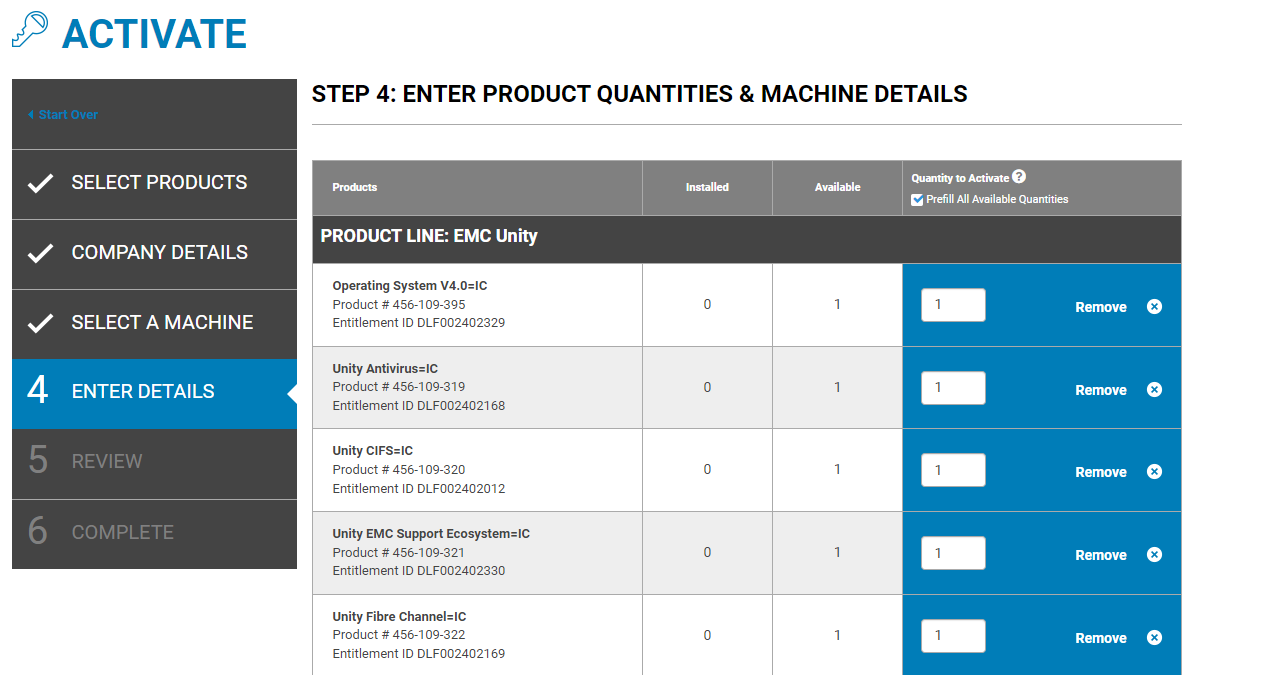
Rul ned til bunden af den side, hvor systemets serienummer er føjet til feltet Produktserienummer som låse-id.
Vælg den korrekte softwareversion, som Unity kører. De to muligheder er 5.2 og under og 5.3 og derover, når du har indtastet alle detaljer korrekt, skal du klikke på knappen "NEXT: REVIEW".
TRIN 5: GENNEMGÅ DINE VALG
Gennemse dit valg af berettigelse, og naviger nederst på siden, og klik på aktivér.
TRIN 6: AKTIVERING FULDFØRT
Dette er det sidste trin i aktiveringsprocessen. Denne side bekræfter, at licensen blev aktiveret.
Licensfilen sendes automatisk til den person, der er logget på Softwarelicenscenteret.
På denne side kan licensfilen downloades manuelt ved at klikke på knappen Gem til fil .
Regenerering af en Unity-licens til en ny softwareversion
Licensregenereringsprocessen gør det muligt at få en ny licensfil til den korrekte softwareversion.
Dette er nyttigt, hvis du opgraderer den aktuelle licensfil, eller hvis den forkerte version blev valgt under aktiveringen.
Følg nedenstående trin for at regenerere din Unity-licens.
1. Klik på Licens i topmenuen, og vælg indstillingen Regenerer .
2. Indtast maskinnavnet eller låse-id et for Unity-systemet, og klik på søgeknappen.
TRIN 1: VÆLG EN MASKINE, DER SKAL REGENERERES
Klik på Næste Bekræft maskindetaljer.
TRIN 2: KONTROLLÉR MASKINOPLYSNINGER
Vælg softwareversionen af Unity-licensen for at generere en licens til version 5.2 og derunder eller 5.3 og nyere. Nederst på siden skal du klikke på Næste gennemgang , når softwareversionen er valgt.
TRIN 3: GENNEMGÅ DINE VALG
Gennemse dit valg, og klik derefter på Regenerer nøgler nederst på siden.
TRIN 4: REGENERERING FULDFØRT
Dette er det sidste trin i regenereringsprocessen. Denne side bekræfter, at licensen blev regenereret. Licensfilen sendes automatisk til den person, der er logget på Softwarelicenscenteret. På denne side kan licensfilen downloades manuelt ved at klikke på knappen Gem til fil .
受影响的产品
Dell EMC Unity文章属性
文章编号: 000225584
文章类型: How To
上次修改时间: 08 5月 2025
版本: 4
从其他戴尔用户那里查找问题的答案
支持服务
检查您的设备是否在支持服务涵盖的范围内。