Dell Unity: Come attivare e rigenerare una licenza Unity (correggibile dall'utente)
摘要: Questo articolo della Knowledge Base spiega come attivare una licenza Unity all'interno di Software License Central e rigenerare una licenza Unity con una nuova versione del software. Ad esempio, da .lic a xml ...
本文适用于
本文不适用于
本文并非针对某种特定的产品。
本文并非包含所有产品版本。
说明
Il codice di attivazione della licenza Unity (LAC) è disponibile per l'attivazione all'interno di Software Licensing Central (SLC). Licensing.emc.com.
Per accedere a SLC è necessario un profilo di supporto.
Se non esiste già un profilo di supporto, è possibile crearne uno nuovo all'interno del supporto Dell. https://www.dell.com/support/home.
Per accedere al LAC Unity, l'opzione di collegamento diretto può essere utilizzata direttamente dalla lettera CFO (Customer Facing Object) o License Authorization Code (LAC). In alternativa, immettere il numero dell'ordine di vendita o il numero LAC direttamente in SLC.
1. Lettera
CFO/LACLa lettera CFO/LAC contiene informazioni come il numero LAC, il numero dell'ordine di vendita, il numero dell'ordine di acquisto e i prodotti acquistati. È disponibile anche un deeplink che conduce direttamente alla pagina "attiva" all'interno di SLC.
Esempio di lettera del CFO
Esempio di lettera LAC
2. Attivare direttamente in Software Licensing Central.
Accedere direttamente a Software Licensing Central (SLC); Licensing.emc.com. Cliccare sulla scheda Activation e immettere il numero LAC o il numero d'ordine del Transformational License Agreement.
Accedere alla pagina di attivazione, immettere il numero LAC o il numero d'ordine nella casella di ricerca, quindi cliccare sul pulsante di ricerca.
Seguire la procedura per completare l'attivazione.
PASSAGGIO 1: SELEZIONA I PRODOTTI DISPONIBILI DA ATTIVARE
Nella parte inferiore della pagina, fai clic su "PULSANTE AVVIA PROCESSO DI ATTIVAZIONE".
PASSO 2: CONFERMA AZIENDA e SITO
Cliccare su "NEXT:SELECT A MACHINE".
PASSO 3: SELEZIONA UNA MACCHINA
Copiare e incollare il numero di serie dell'array in Add a New Machine e cliccare su "SAVE MACHINE & CONTINUE TO NEXT STEP"
PASSO 4: INSERISCI LE QUANTITÀ DEI PRODOTTI e i DETTAGLI MACCHINA
Selezionare Precompila tutte le quantità disponibili.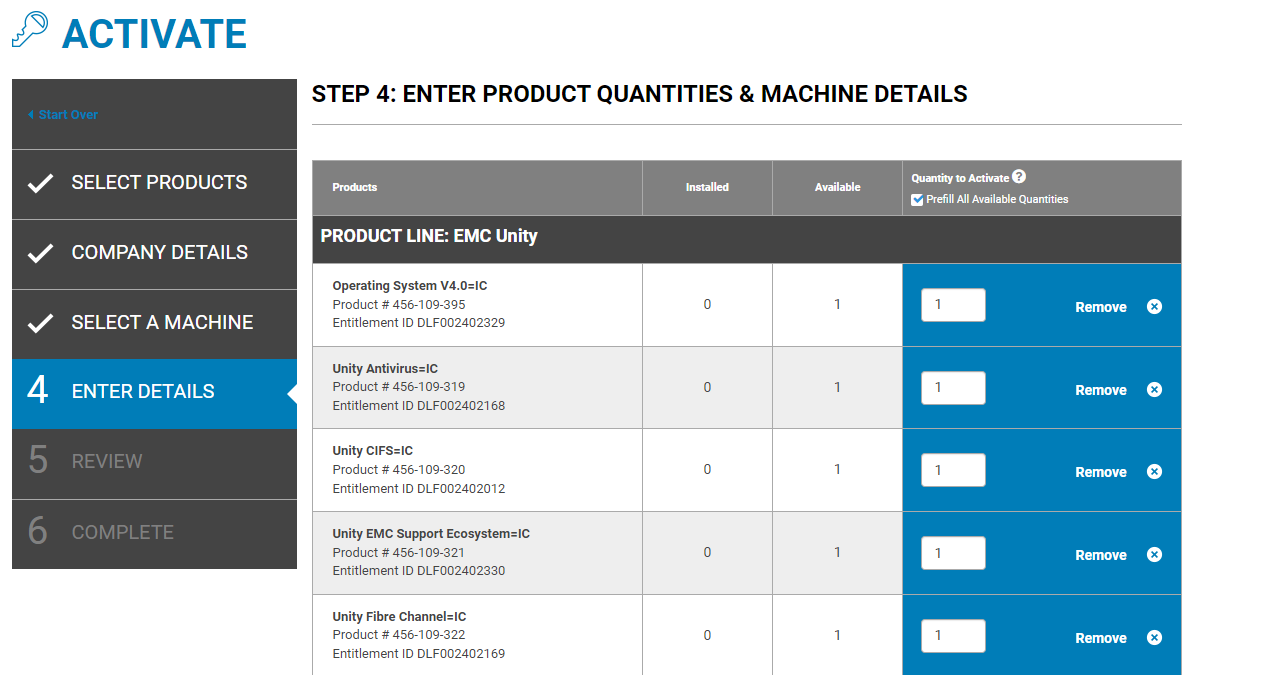
Scorrere fino alla fine della pagina in cui il numero di serie dell'array viene aggiunto nella casella Product serial number come ID di blocco.
Selezionare la versione corretta del software in esecuzione su Unity. Le due opzioni sono 5.2 e versioni precedenti e 5.3 e versioni successive. Dopo aver inserito correttamente tutti i dettagli, cliccare sul pulsante "NEXT:REVIEW".
PASSO 5: RIVEDI LE SELEZIONI
Rivedere la selezione dei diritti, andare nella parte inferiore della pagina e cliccare su Activate.
PASSO 6: ATTIVAZIONE COMPLETATA
Questa è la fase finale del processo di attivazione. Questa pagina conferma che la licenza è stata attivata.
Il file di licenza viene inviato automaticamente alla persona che ha effettuato l'accesso a Software License Central.
In questa pagina, il file di licenza può essere scaricato manualmente facendo clic sul pulsante Salva su file .
Rigenerazione di una licenza Unity a una nuova versione
del softwareIl processo di rigenerazione della licenza consente di ottenere un nuovo file di licenza per la versione del software corretta.
Questa operazione è utile se si aggiorna il file di licenza corrente o se è stata selezionata la versione errata durante l'attivazione.
Seguire la procedura riportata di seguito per rigenerare la licenza Unity.
1. Cliccare su License nel menu principale e scegliere l'opzione Regenerate.
2. Immettere il nome del computer o l'ID di blocco dell'array Unity e cliccare sul pulsante di ricerca.
PASSAGGIO 1: SELEZIONATE UN COMPUTER DA RIGENERARE
Cliccare su Next Verify Machine Details.
PASSO 2: VERIFICA I DETTAGLI
DEL COMPUTERScegliere la versione software della licenza Unity per generare una licenza per la versione 5.2 e precedenti o 5.3 e successive. Nella parte inferiore della pagina, cliccare su Next Review dopo aver scelto la versione del software.
PASSO 3: RIVEDI LE SELEZIONI
Rivedere la selezione, quindi nella parte inferiore della pagina cliccare su Regenerate Keys.
PASSO 4: RIGENERAZIONE COMPLETATA
Questa è la fase finale del processo di rigenerazione. Questa pagina conferma che la licenza è stata rigenerata. Il file di licenza viene inviato automaticamente alla persona che ha effettuato l'accesso a Software License Central. In questa pagina, il file di licenza può essere scaricato manualmente facendo clic sul pulsante Salva su file .
受影响的产品
Dell EMC Unity文章属性
文章编号: 000225584
文章类型: How To
上次修改时间: 08 5月 2025
版本: 4
从其他戴尔用户那里查找问题的答案
支持服务
检查您的设备是否在支持服务涵盖的范围内。