Dell Unity: Slik aktiverer og genererer du en Unity-lisens på nytt (kan korrigeres av brukeren)
摘要: Denne kunnskapsartikkelen instruerer hvordan du aktiverer en Unity-lisens i Software License Central og regenererer en Unity-lisens til en ny programvareversjon. For eksempel fra .lic til xml ...
本文适用于
本文不适用于
本文并非针对某种特定的产品。
本文并非包含所有产品版本。
说明
Unity License Activation Code (LAC) er tilgjengelig for aktivering i Software Licensing Central (SLC). Licensing.emc.com.
Det kreves en støtteprofil for å få tilgang til SLC.
Hvis det ikke allerede finnes en støtteprofil, kan en ny profil opprettes i Dell Support. https://www.dell.com/support/home.
For å få tilgang til Unity LAC kan dypkoblingsalternativet brukes direkte fra Customer Facing Object (CFO) eller License Authorization Code (LAC)-brevet. Du kan også angi salgsordrenummeret eller LAC-nummeret direkte i SLC.
1. CFO/LAC-brev
CFO / LAC-brevet har informasjon som LAC-nummer, salgsordrenummer, innkjøpsordrenummer og kjøpte produkter. En dyplenke er også tilgjengelig som fører direkte til "aktiver" -siden i SLC.
Eksempel på CFO-brev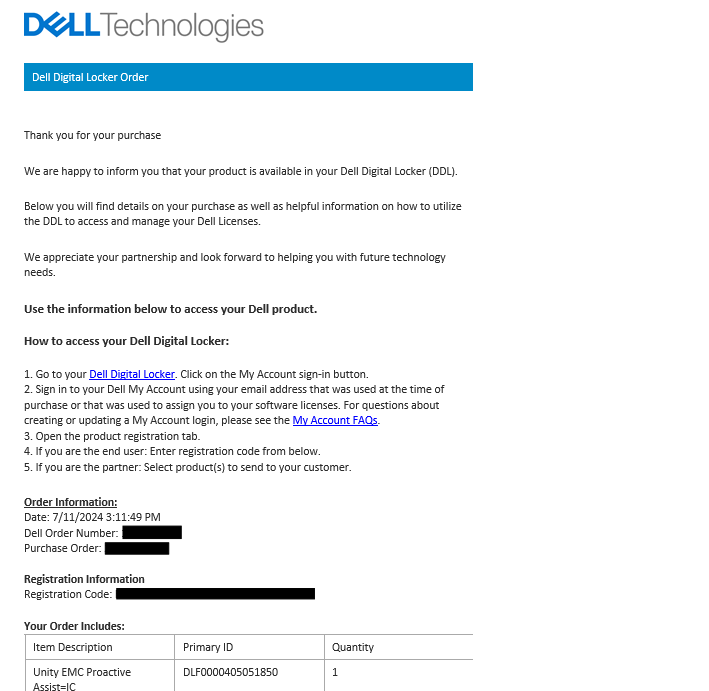
Eksempel på LAC-bokstav
2. Aktiver direkte i Software Licensing Central.
Få direkte tilgang til Software Licensing Central (SLC). Licensing.emc.com. Klikk på fanen Aktivering og skriv inn LAC-nummeret eller bestillingsnummeret for transformasjonslisensavtalen.
Gå til aktiveringssiden, skriv inn LAC-nummer eller bestillingsnummer i søkeboksen, og klikk på søkeknappen.
Følg trinnene for å fullføre aktiveringen.
STEP 1: VELG TILGJENGELIGE PRODUKTER SOM SKAL AKTIVERES
Nederst på siden klikker du på "START AKTIVERINGSPROSESS-KNAPPEN."
TRINN 2: BEKREFT VIRKSOMHET og NETTSTED
Klikk på "NESTE: VELG EN MASKIN."
TRINN 3: VELG EN MASKIN
Kopier og lim inn serienummeret for array for å legge til en ny maskin, og klikk deretter på "SAVE MACHINE &; FORTSETT TIL NESTE TRINN"
TRINN 4: ANGI PRODUKTANTALL og MASKINDETALJER
Velg Forhåndsfyll alle tilgjengelige antall.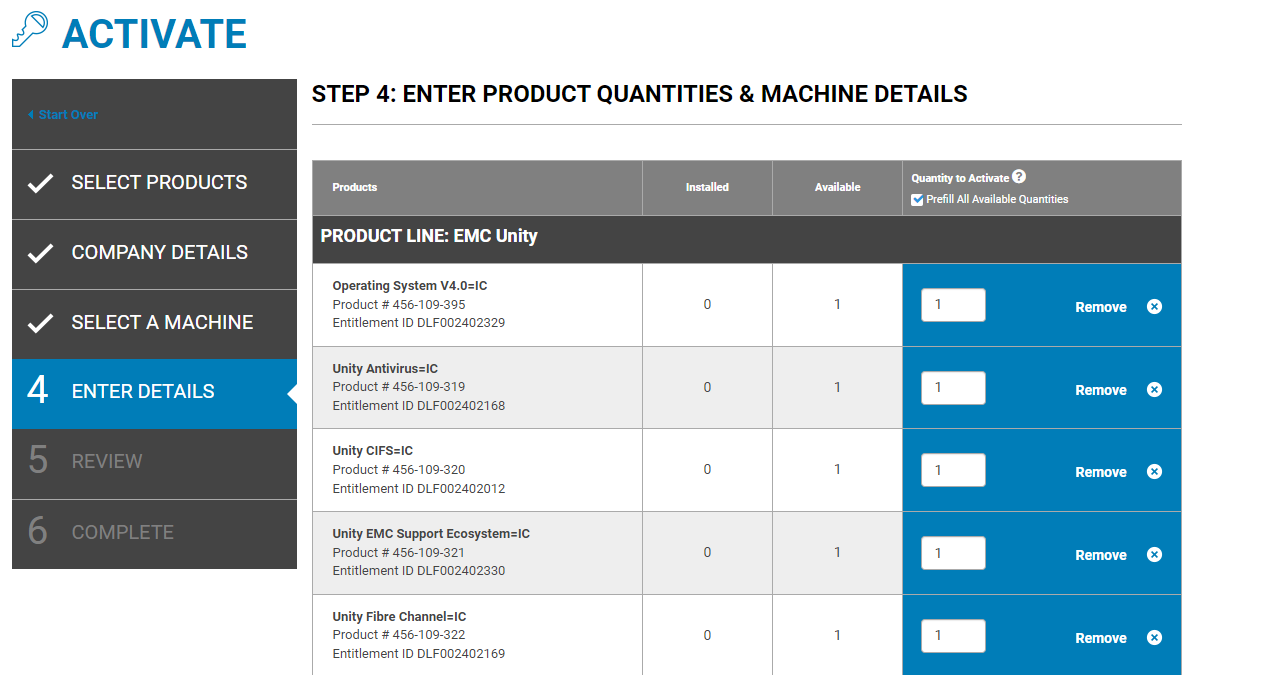
Rull til bunnen av siden der serienummeret for matrisen er lagt til i boksen Produktserienummer som låse-ID.
Velg riktig programvareversjon som Unity kjører. De to alternativene er 5.2 og under og 5.3 og høyere, etter å ha skrevet inn alle detaljer riktig, klikker du på "NESTE: GJENNOMGANG" -knappen.
TRINN 5: SE GJENNOM VALGENE
DINESe gjennom rettighetsvalget, gå til Nederst på siden og klikk på aktiver.
TRINN 6: AKTIVERING FULLFØRT
Dette er det siste trinnet i aktiveringsprosessen. Denne siden bekrefter at lisensen ble aktivert.
Lisensfilen sendes automatisk til personen som er logget på programvarelisenssentralen.
På denne siden kan lisensfilen lastes ned manuelt ved å klikke på knappen Lagre til fil .
Regenerering av en Unity-lisens til en ny programvareversjon
Lisensregenereringsprosessen gjør det mulig å skaffe en ny lisensfil for riktig programvareversjon.
Dette er nyttig hvis du oppgraderer den gjeldende lisensfilen, eller hvis feil versjon ble valgt under aktiveringen.
Følg trinnene nedenfor for å generere Unity-lisensen på nytt.
1. Klikk på Lisens fra toppmenyen og velg alternativet Regenerer .
2. Skriv inn maskinnavnet eller låse-ID-en for Unity-arrayet, og klikk på søkeknappen.
STEP 1: VELG EN MASKIN SOM SKAL REGENERERES
Klikk på Next Verify Machine Details.
TRINN 2: VERIFISER MASKINDETALJER
Velg programvareversjonen av Unity-lisensen for å generere en lisens for versjon 5.2 og eldre eller 5.3 og nyere. Nederst på siden, og klikk på Neste gjennomgang etter at programvareversjonen er valgt.
TRINN 3: SE GJENNOM VALGENE
DINESe gjennom valget, og klikk deretter på Generer nøkler på nytt nederst på siden.
TRINN 4: REGENERERING FULLFØRT
Dette er det siste trinnet i regenereringsprosessen. Denne siden bekrefter at lisensen ble generert på nytt. Lisensfilen sendes automatisk til personen som er logget på programvarelisenssentralen. På denne siden kan lisensfilen lastes ned manuelt ved å klikke på knappen Lagre til fil .
受影响的产品
Dell EMC Unity文章属性
文章编号: 000225584
文章类型: How To
上次修改时间: 08 5月 2025
版本: 4
从其他戴尔用户那里查找问题的答案
支持服务
检查您的设备是否在支持服务涵盖的范围内。