Dell Unity: Jak aktywować i ponownie wygenerować licencję Unity (możliwość naprawienia przez użytkownika)
摘要: Ten artykuł bazy wiedzy instruuje, jak aktywować licencję Unity w Software License Central i ponownie wygenerować licencję Unity do nowej wersji oprogramowania. Na przykład z .lic do xml ...
本文适用于
本文不适用于
本文并非针对某种特定的产品。
本文并非包含所有产品版本。
说明
Kod aktywacji licencji Unity (LAC) jest dostępny do aktywacji w Software Licensing Central (SLC); Licensing.emc.com.
Aby uzyskać dostęp do SLC, wymagany jest profil pomocy technicznej.
Jeśli profil pomocy technicznej jeszcze nie istnieje, można utworzyć nowy profil w ramach pomocy technicznej firmy Dell. https://www.dell.com/support/home.
Aby uzyskać dostęp do Unity LAC, można użyć opcji głębokiego łącza bezpośrednio z listu Customer Facing Object (CFO) lub kodu autoryzacji licencji (LAC). Można również wprowadzić numer zamówienia sprzedaży lub numer LAC bezpośrednio w SLC.
1. List
dyrektora finansowego/LACList CFO/LAC zawiera takie informacje, jak numer LAC, numer zamówienia zakupu, numer zamówienia i zakupione produkty. Dostępny jest również deeplink, który prowadzi bezpośrednio do strony "aktywuj" w SLC.
Przykładowy list dyrektora finansowego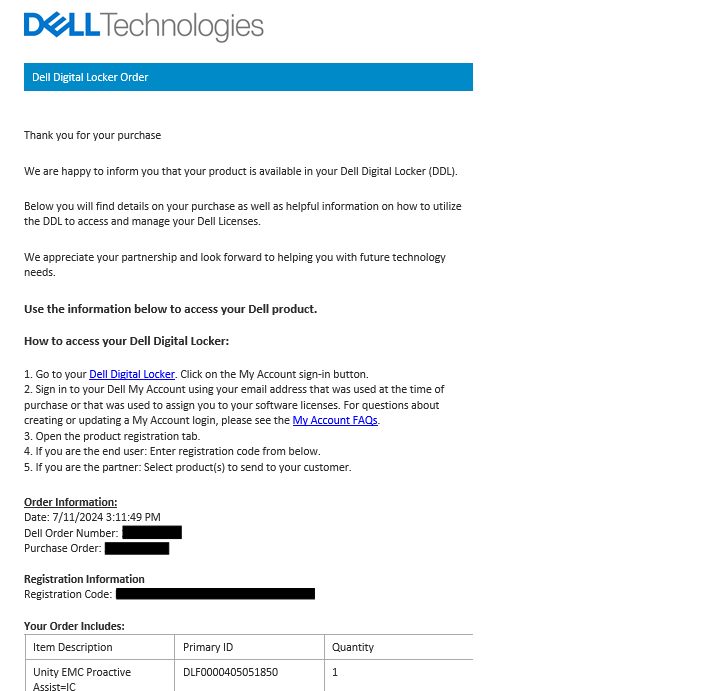
Przykładowy list LAC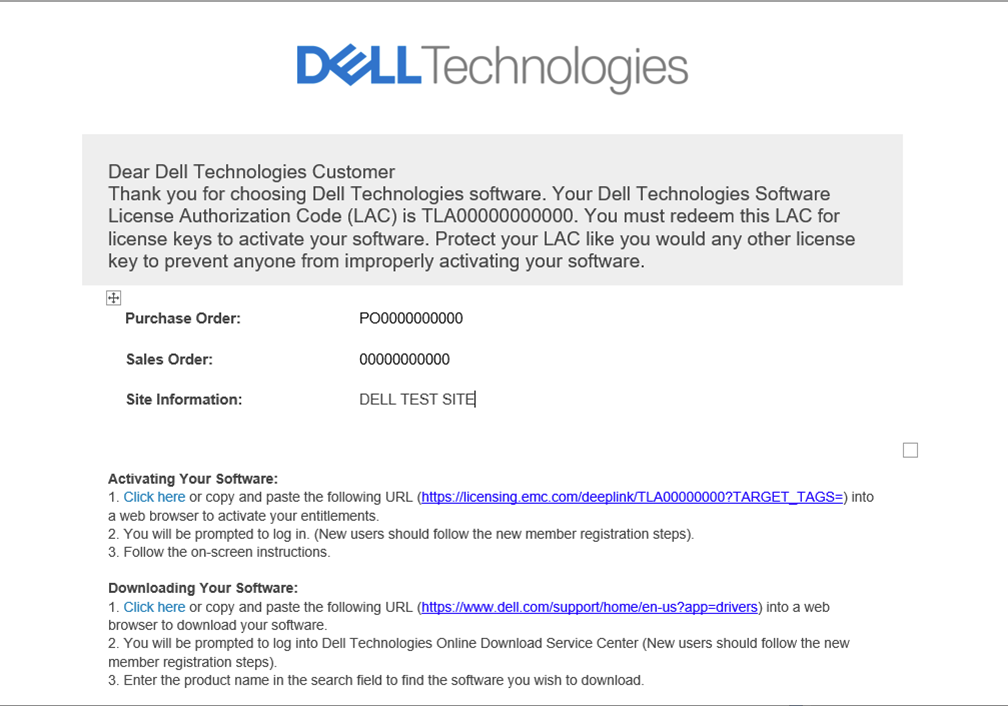
2. Aktywuj bezpośrednio w Software Licensing Central.
Bezpośredni dostęp do Software Licensing Central (SLC); Licensing.emc.com. Kliknij kartę Aktywacja i wprowadź numer LAC lub numer zamówienia Transformational License Agreement.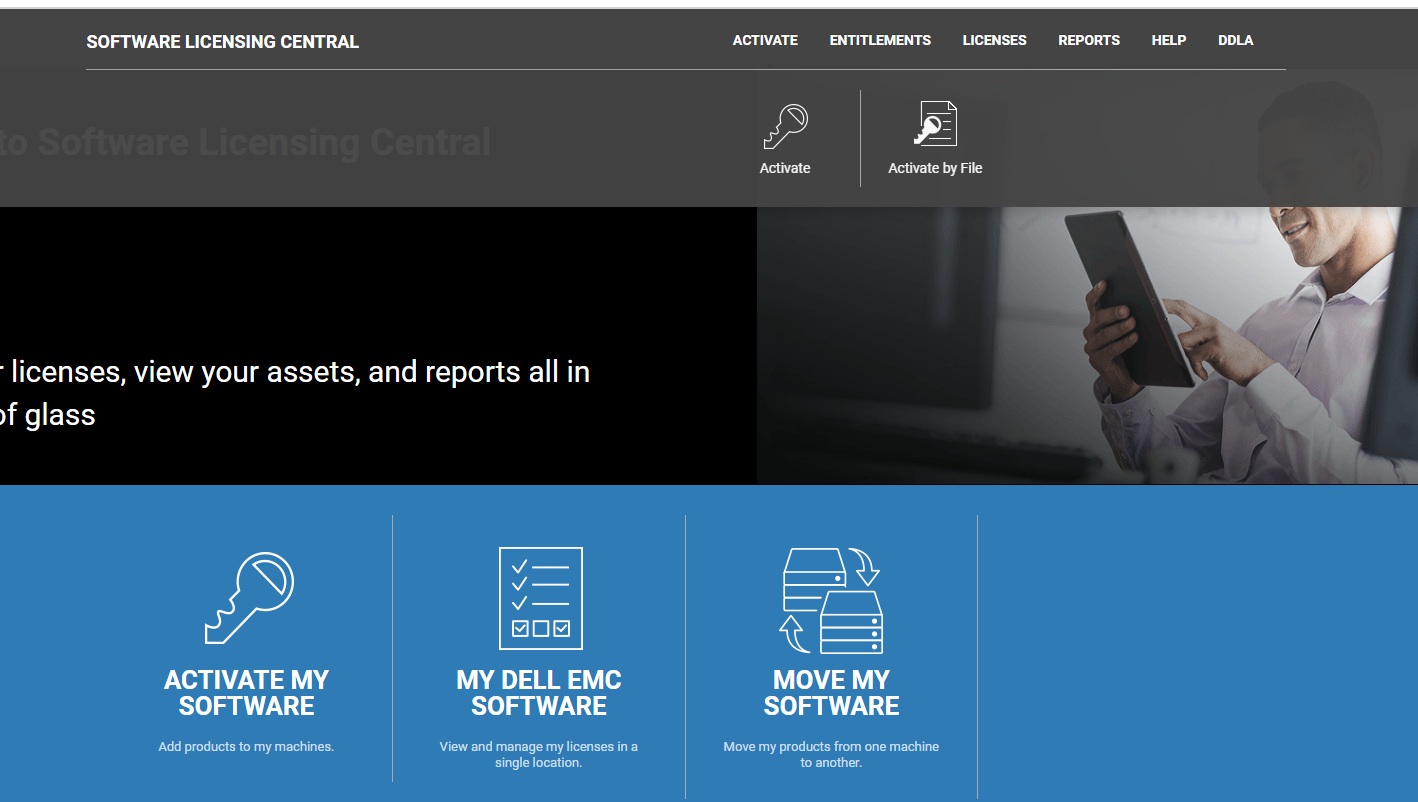
Przejdź do strony aktywacji, wprowadź swój numer LAC lub numer zamówienia w polu wyszukiwania i kliknij przycisk wyszukiwania.
Postępuj zgodnie z instrukcjami, aby zakończyć aktywację.
KROK 1: WYBIERZ DOSTĘPNE PRODUKTY, ABY AKTYWOWAĆ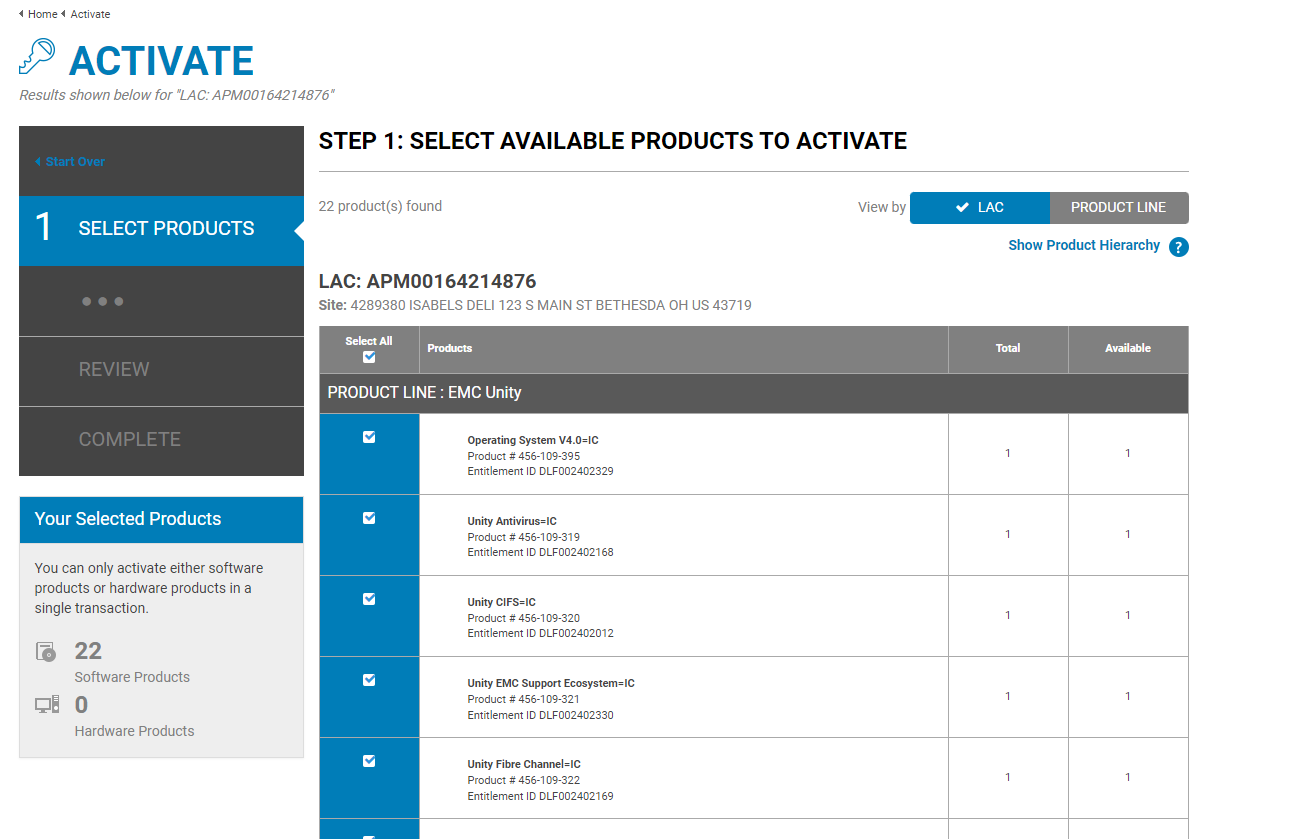
U dołu strony kliknij przycisk "ROZPOCZNIJ PROCES AKTYWACJI".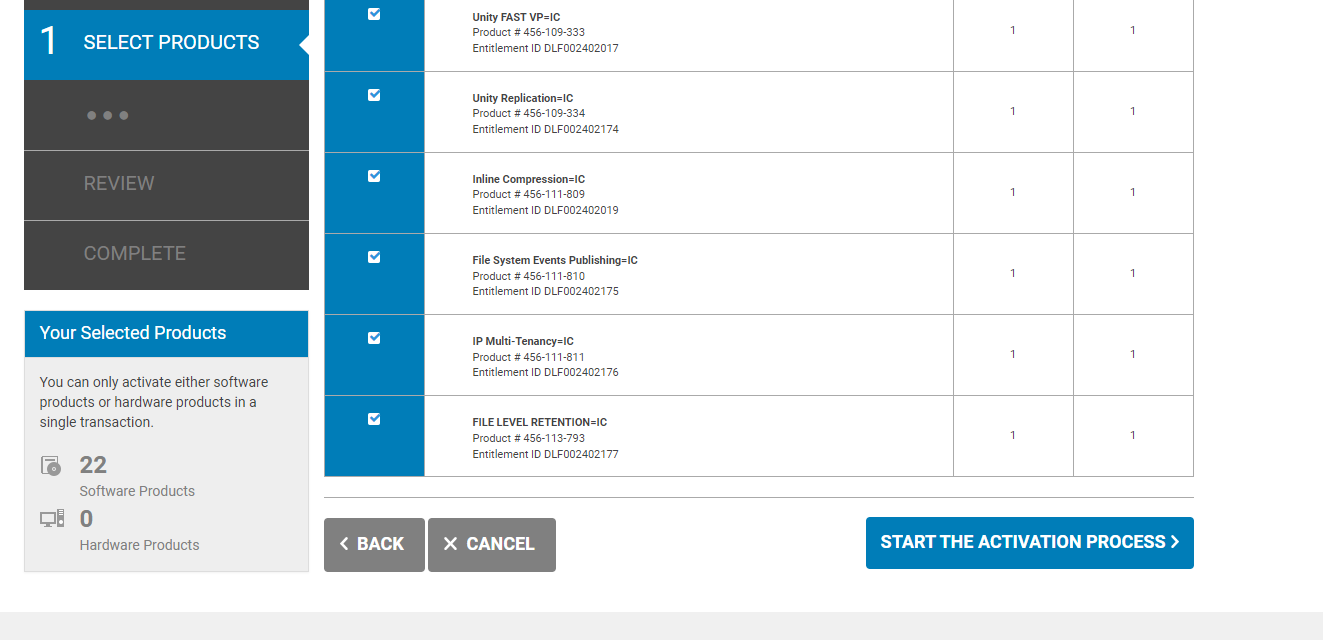
KROK 2: POTWIERDŹ FIRMĘ i LOKALIZACJĘ
Kliknij przycisk "NEXT:SELECT A MACHINE".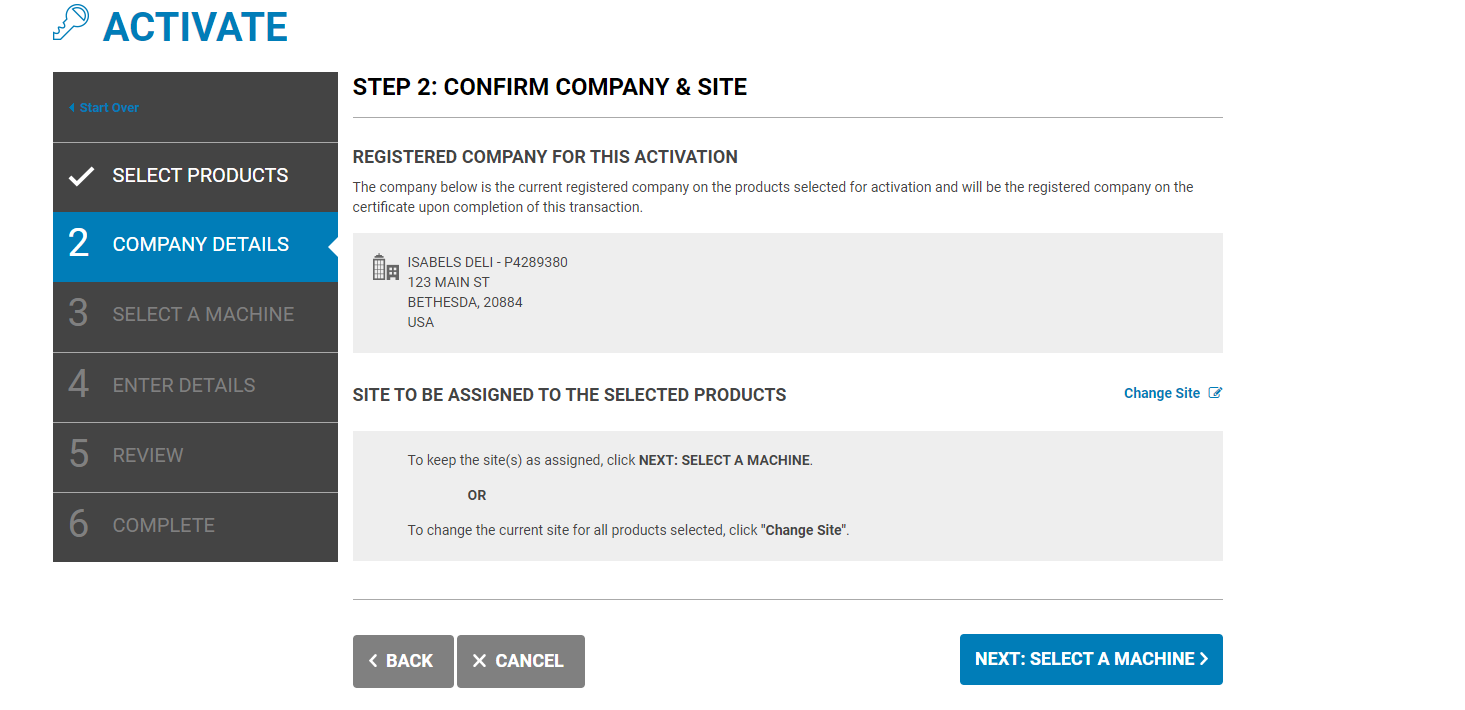
KROK 3: WYBIERZ MASZYNĘ
Skopiuj i wklej numer seryjny macierzy, aby dodać nowy komputer, a następnie kliknij "ZAPISZ KOMPUTER I PRZEJDŹ DO NASTĘPNEGO KROKU"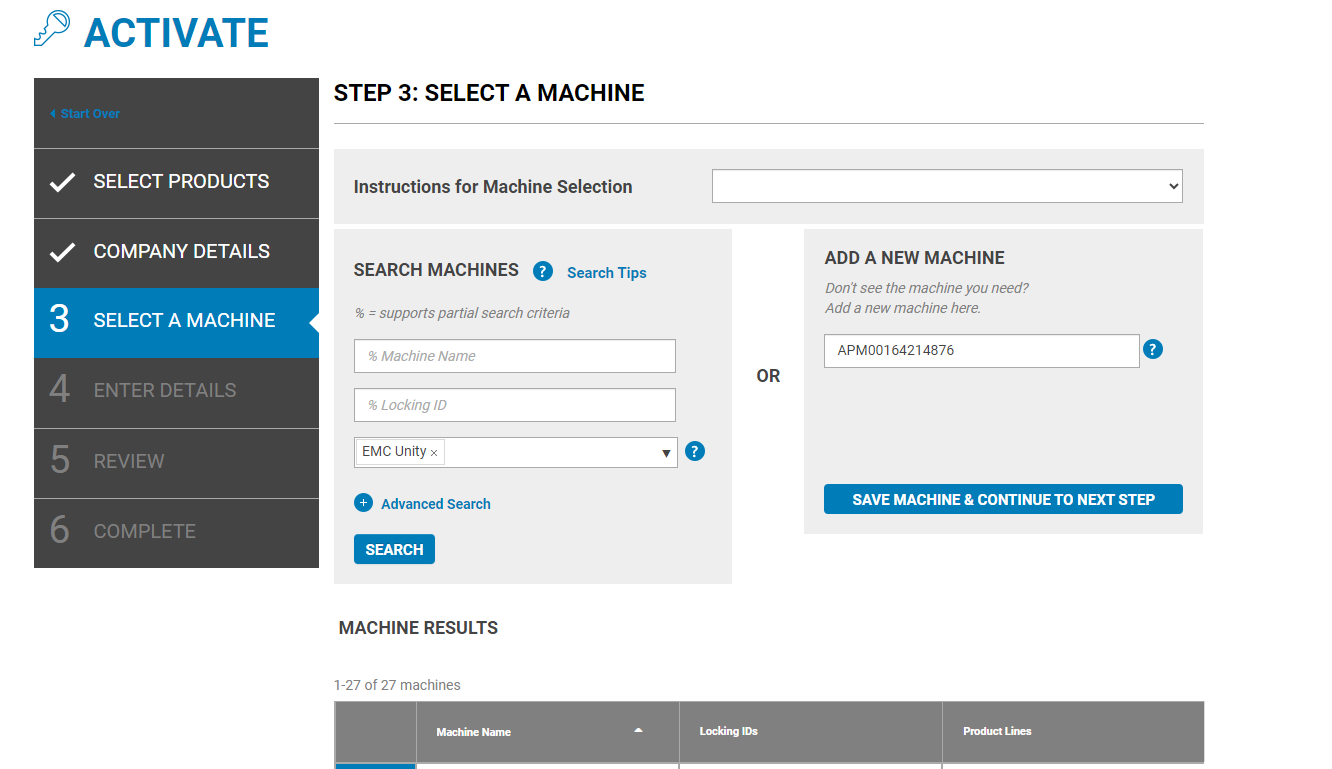
KROK 4: WPROWADŹ ILOŚĆ PRODUKTÓW i SZCZEGÓŁY
MASZYNYWybierz opcję Wstępnie wypełnij wszystkie dostępne ilości.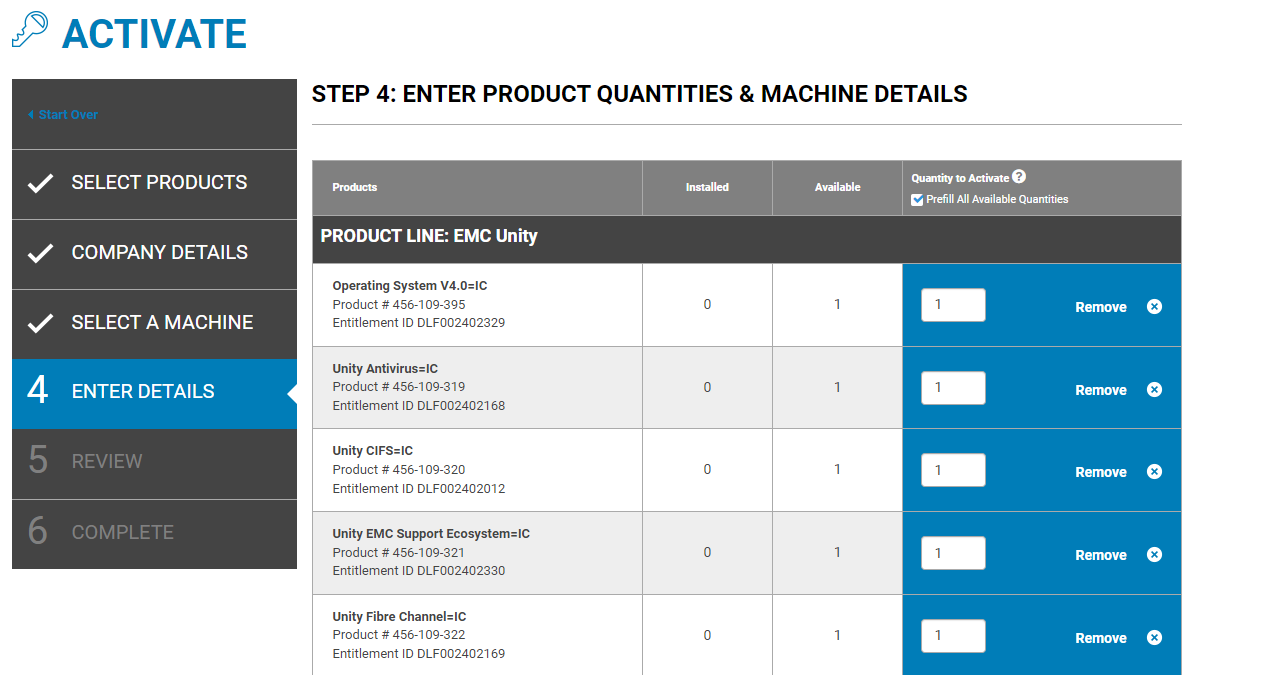
Przewiń do dołu strony, gdzie numer seryjny macierzy został dodany do pola Numer seryjny produktu jako identyfikator blokady.
Wybierz odpowiednią wersję oprogramowania używaną przez Unity. Dwie opcje to 5.2 i niższe oraz 5.3 i nowsze, po poprawnym wprowadzeniu wszystkich szczegółów kliknij przycisk "NEXT:REVIEW".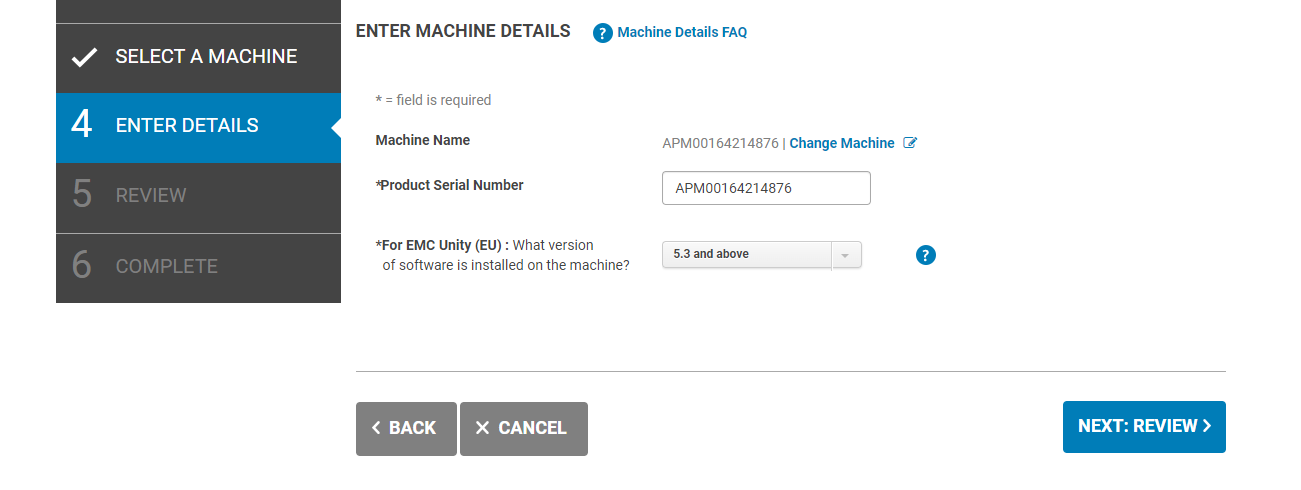
KROK 5: PRZEJRZYJ WYBORY
Sprawdź wybrane uprawnienia, przejdź do dolnej części strony i kliknij przycisk aktywuj.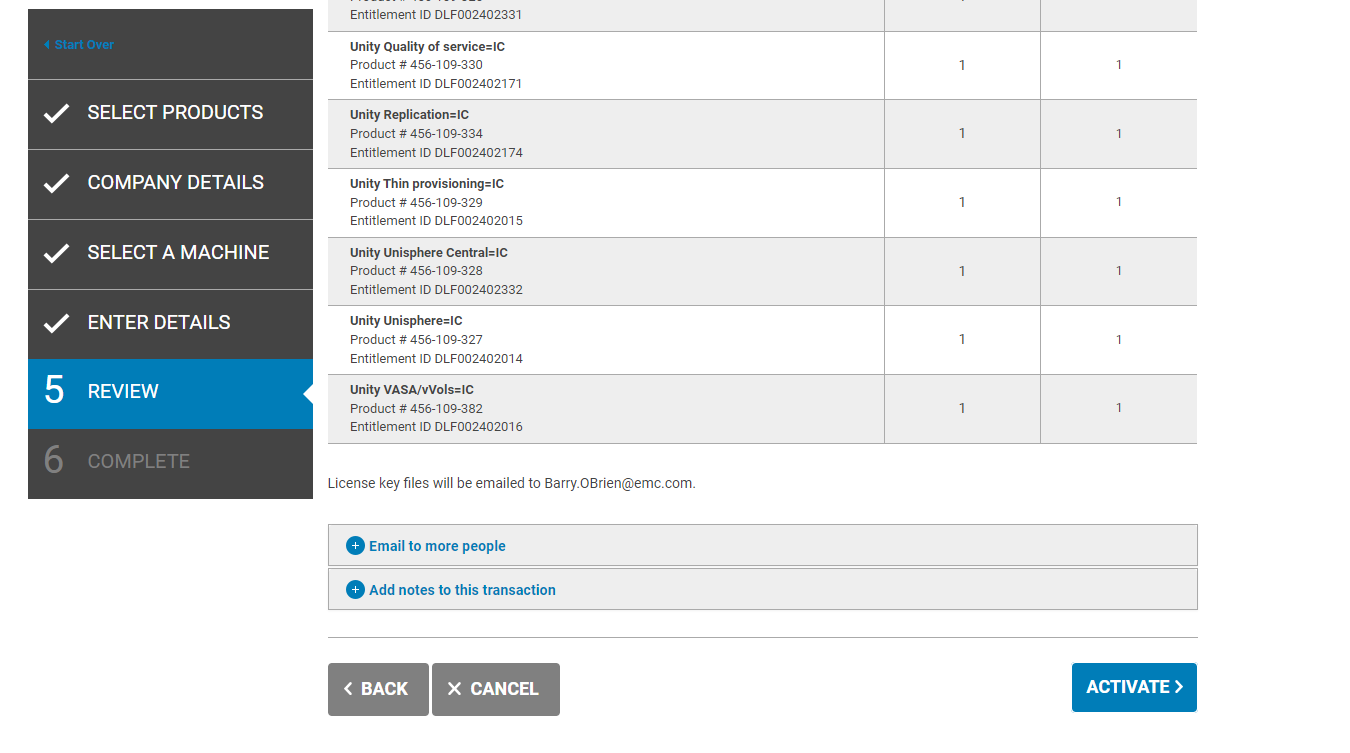
KROK 6: AKTYWACJA ZAKOŃCZONA
Jest to ostatni etap procesu aktywacji. Ta strona potwierdza, że licencja została aktywowana.
Plik licencji jest automatycznie wysyłany do osoby zalogowanej w Centrum licencji oprogramowania.
Na tej stronie plik licencyjny można pobrać ręcznie, klikając przycisk Zapisz w pliku .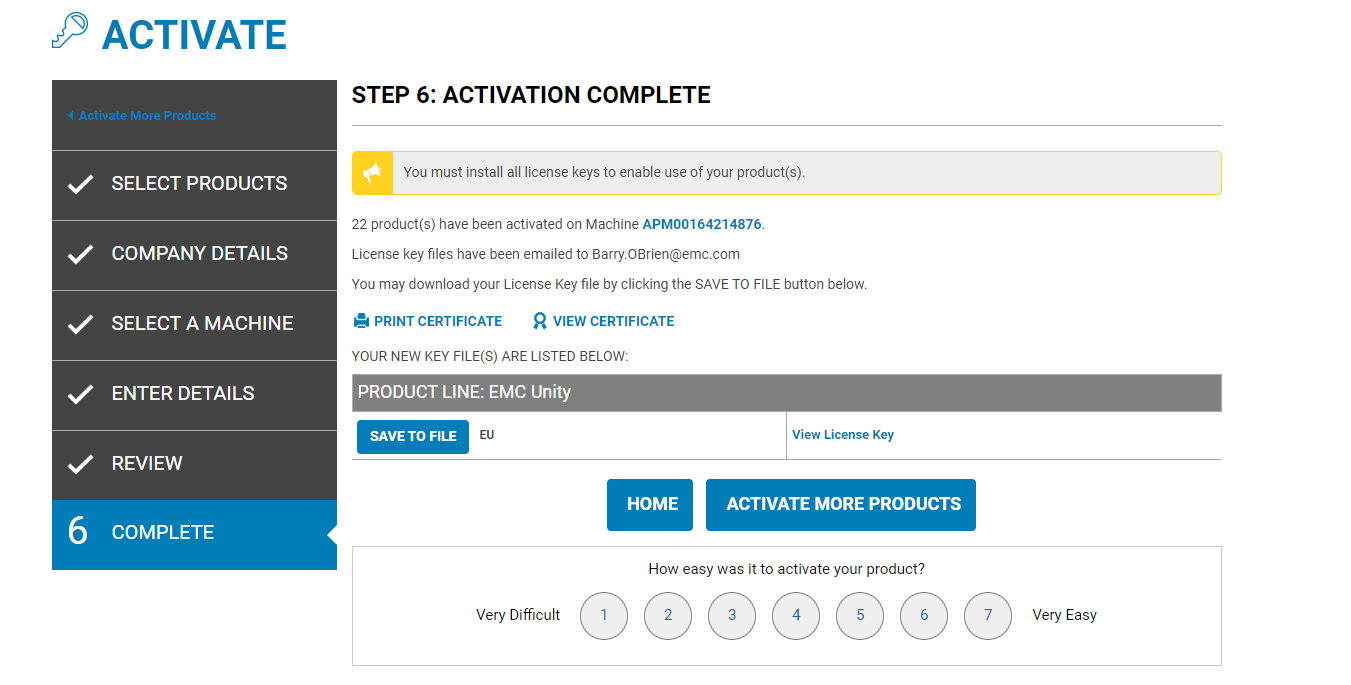
Regeneracja licencji Unity do nowej wersji
oprogramowaniaProces regeneracji licencji pozwala na uzyskanie nowego pliku licencyjnego dla poprawnej wersji oprogramowania.
Jest to pomocne w przypadku uaktualniania bieżącego pliku licencji lub jeśli podczas aktywacji wybrano niewłaściwą wersję.
Wykonaj poniższe czynności, aby ponownie wygenerować licencję Unity.
1. Kliknij opcję License w górnym menu i wybierz opcję Regenerate (Wygeneruj ponownie ).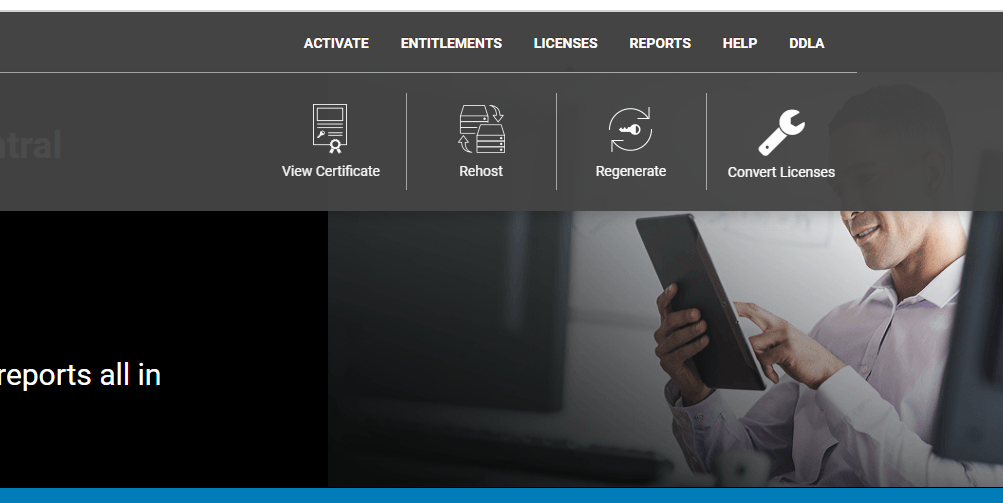
2. Wprowadź nazwę komputera lub identyfikator blokowania macierzy Unity i kliknij przycisk wyszukiwania.
KROK 1: WYBIERZ MASZYNĘ DO REGENERACJI
Kliknij przycisk Dalej zweryfikuj szczegóły maszyny.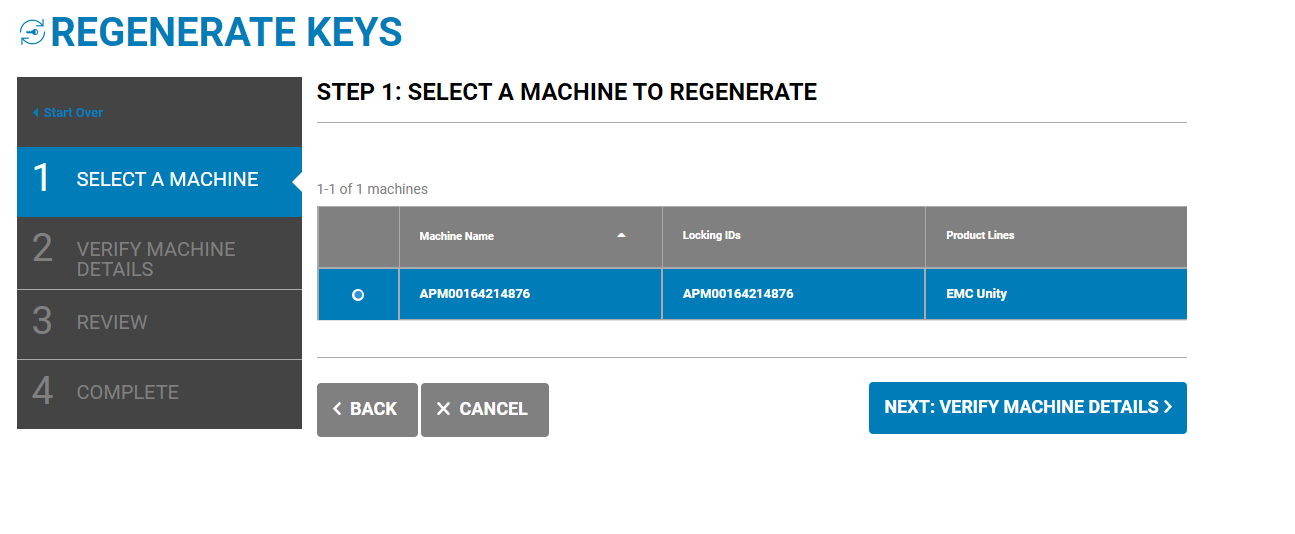
KROK 2: ZWERYFIKUJ SZCZEGÓŁY
MASZYNYWybierz wersję oprogramowania licencji Unity, aby wygenerować licencję dla wersji 5.2 i starszej lub 5.3 i nowszej. u dołu strony kliknij przycisk Następna recenzja po wybraniu wersji oprogramowania.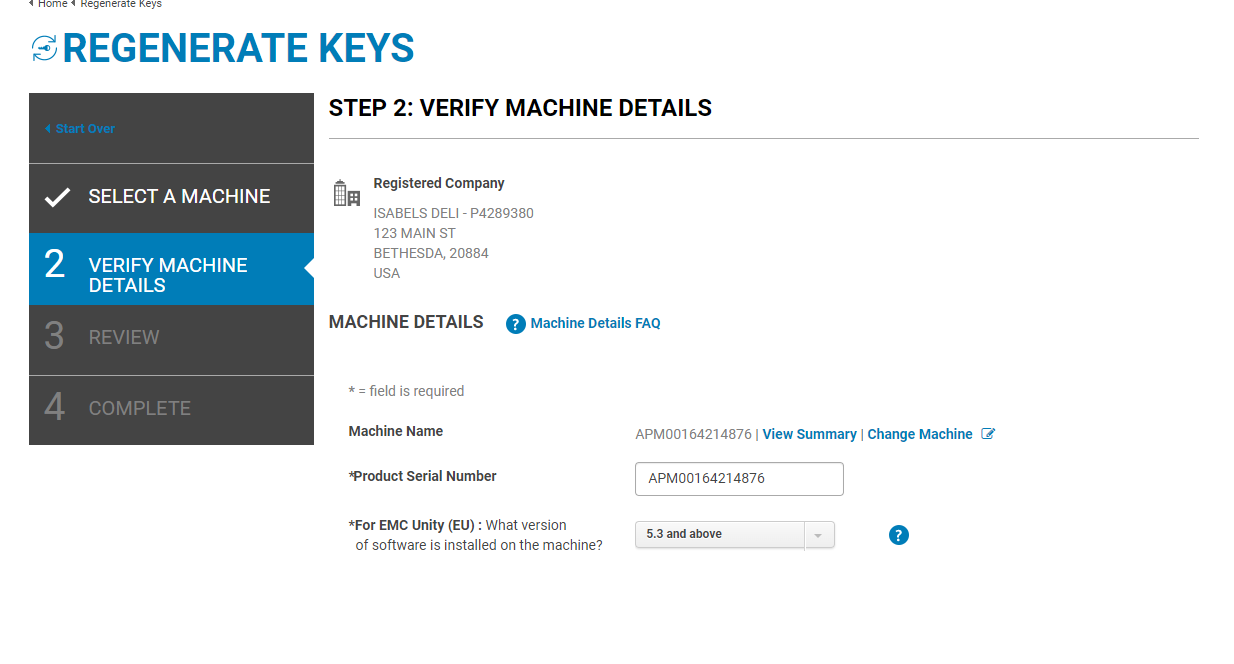
KROK 3: PRZEJRZYJ WYBORY
Sprawdź swój wybór, a następnie w dolnej części strony kliknij przycisk Wygeneruj klucze ponownie.
KROK 4: REGENERACJA ZAKOŃCZONA
Jest to ostatni etap procesu regeneracji. Ta strona potwierdza, że licencja została ponownie wygenerowana. Plik licencji jest automatycznie wysyłany do osoby zalogowanej w Centrum licencji oprogramowania. Na tej stronie plik licencyjny można pobrać ręcznie, klikając przycisk Zapisz w pliku .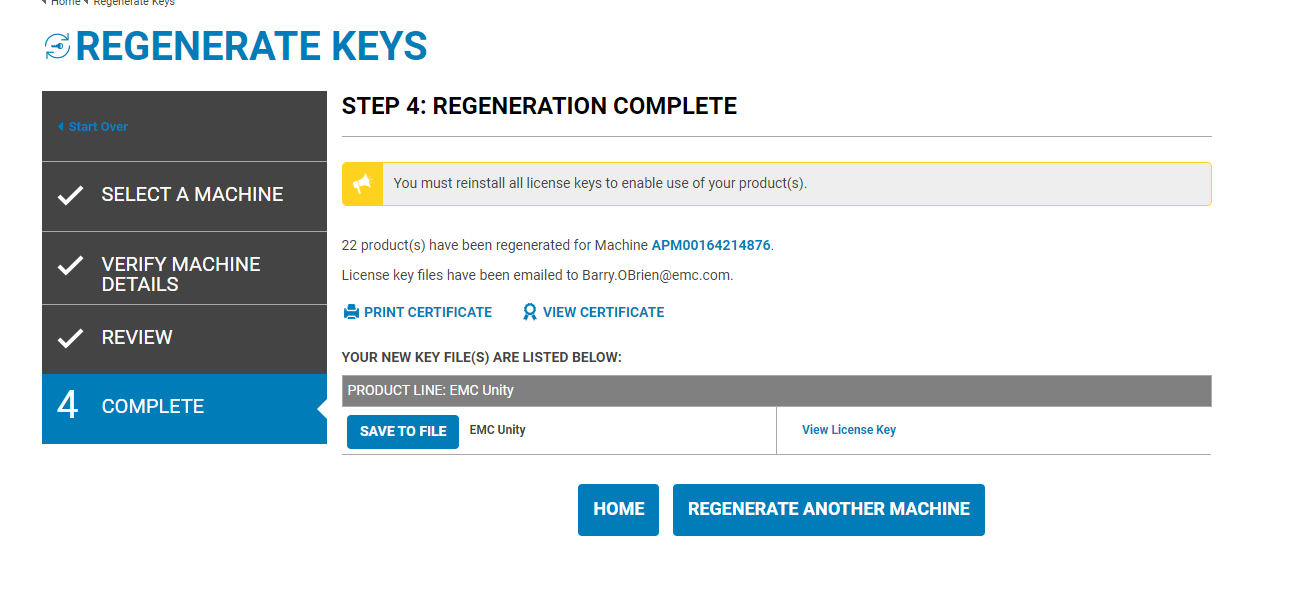
受影响的产品
Dell EMC Unity文章属性
文章编号: 000225584
文章类型: How To
上次修改时间: 08 5月 2025
版本: 4
从其他戴尔用户那里查找问题的答案
支持服务
检查您的设备是否在支持服务涵盖的范围内。