Dell Unity: Unity-käyttöoikeuden aktivointi ja uudelleenluominen (käyttäjän korjattavissa)
摘要: Tässä tietämyskannan artikkelissa kerrotaan, miten Unity-käyttöoikeus aktivoidaan Software License Centralissa ja miten Unity-käyttöoikeus luodaan uuteen ohjelmistoversioon. Esimerkiksi .lic-tiedostosta xml-tiedostoon ...
本文适用于
本文不适用于
本文并非针对某种特定的产品。
本文并非包含所有产品版本。
说明
Unity-käyttöoikeuden aktivointikoodi (LAC) on aktivoitavissa Software Licensing Centralissa (SLC). Licensing.emc.com.
SLC:n käyttö edellyttää tukiprofiilia.
Jos tukiprofiilia ei vielä ole, voit luoda uuden profiilin Dellin tuessa. https://www.dell.com/support/home.
Unity LAC:n käyttämiseen syvälinkkiasetusta voidaan käyttää suoraan asiakkaan kohtaaman objektin (CFO) tai lisenssin valtuutuskoodin (LAC) kirjeestä. Vaihtoehtoisesti voit syöttää myyntitilauksen numeron tai LAC-numeron suoraan SLC:hen.
1. CFO/LAC-kirje
CFO/LAC-kirjeessä on tietoja, kuten LAC-numero, myyntitilauksen numero, ostotilausnumero ja ostetut tuotteet. Saatavilla on myös syvälinkki, joka johtaa suoraan SLC: n aktivointisivulle.
Näyte CFO:n kirjeestä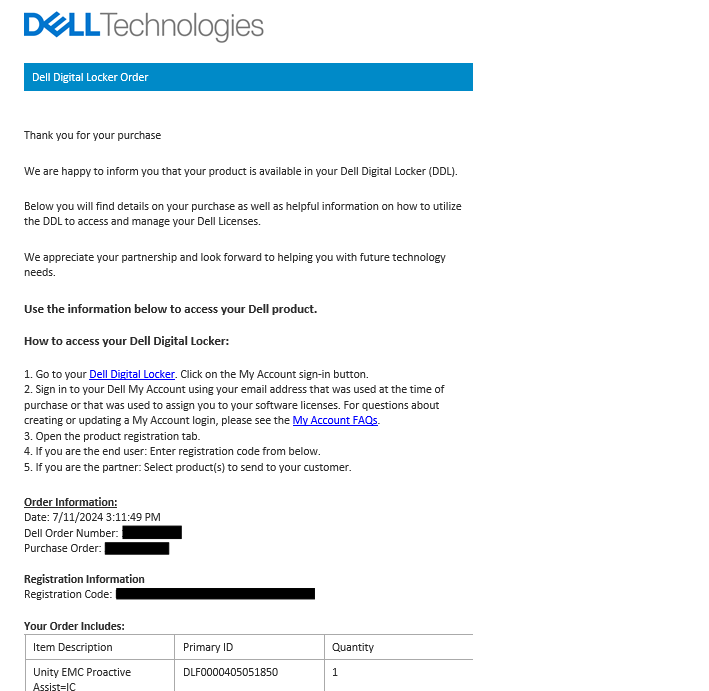
Näyte LAC-kirjeestä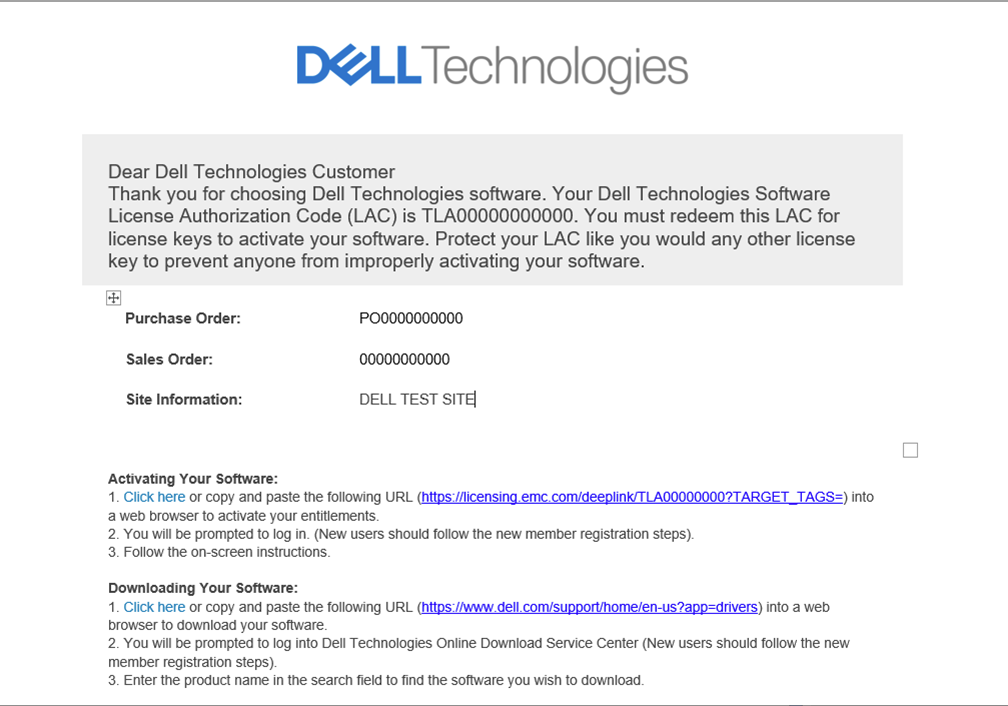
2. Aktivoi suoraan Software Licensing Centralissa.
Käytä Software Licensing Centralia (SLC) suoraan; Licensing.emc.com. Valitse Aktivointi-välilehti ja anna LAC-numero tai muutoslisenssisopimuksen tilausnumero.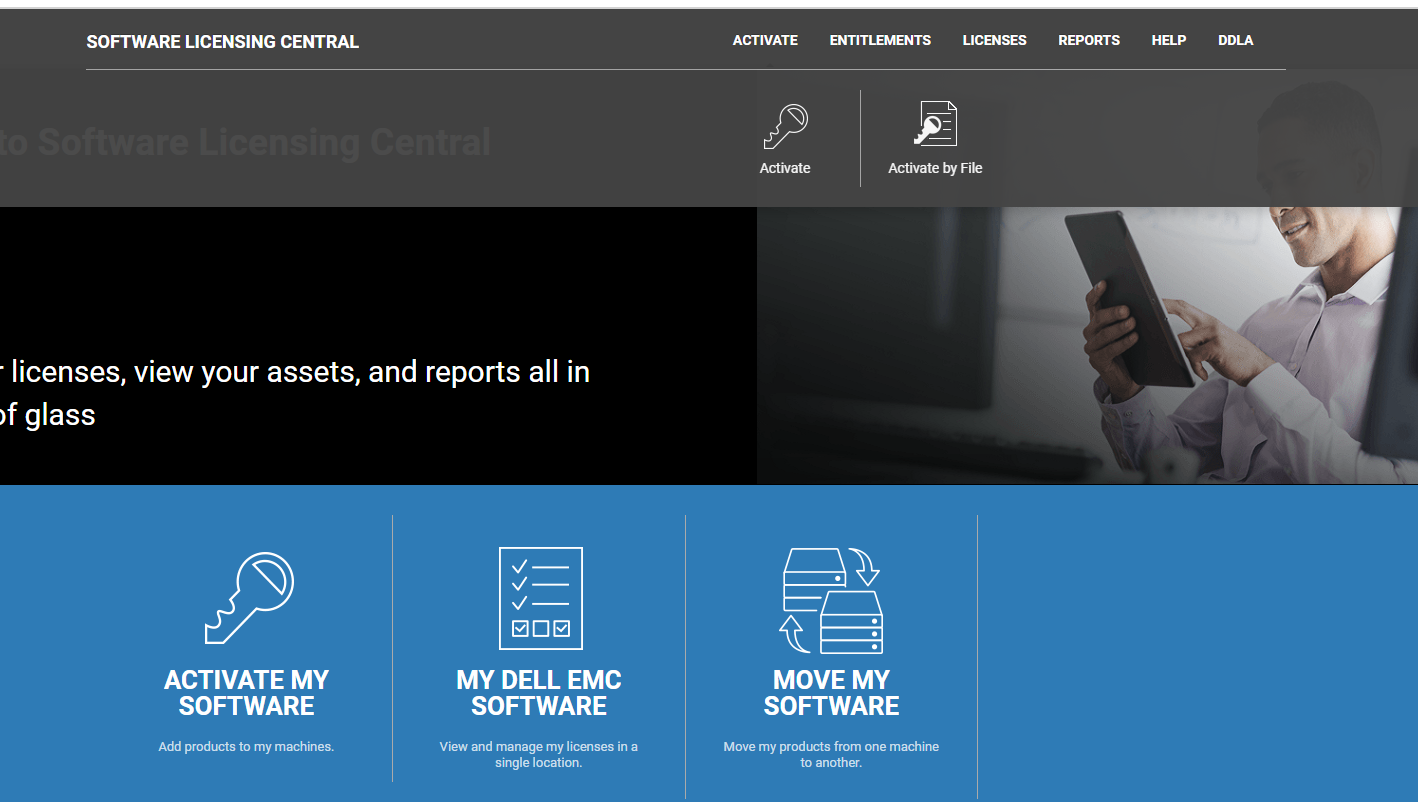
Siirry aktivointisivulle, kirjoita LAC-numerosi tai tilausnumerosi hakukenttään ja napsauta hakupainiketta.
Viimeistele aktivointi noudattamalla ohjeita.
VAIHE 1: VALITSE AKTIVOITAVAT TUOTTEET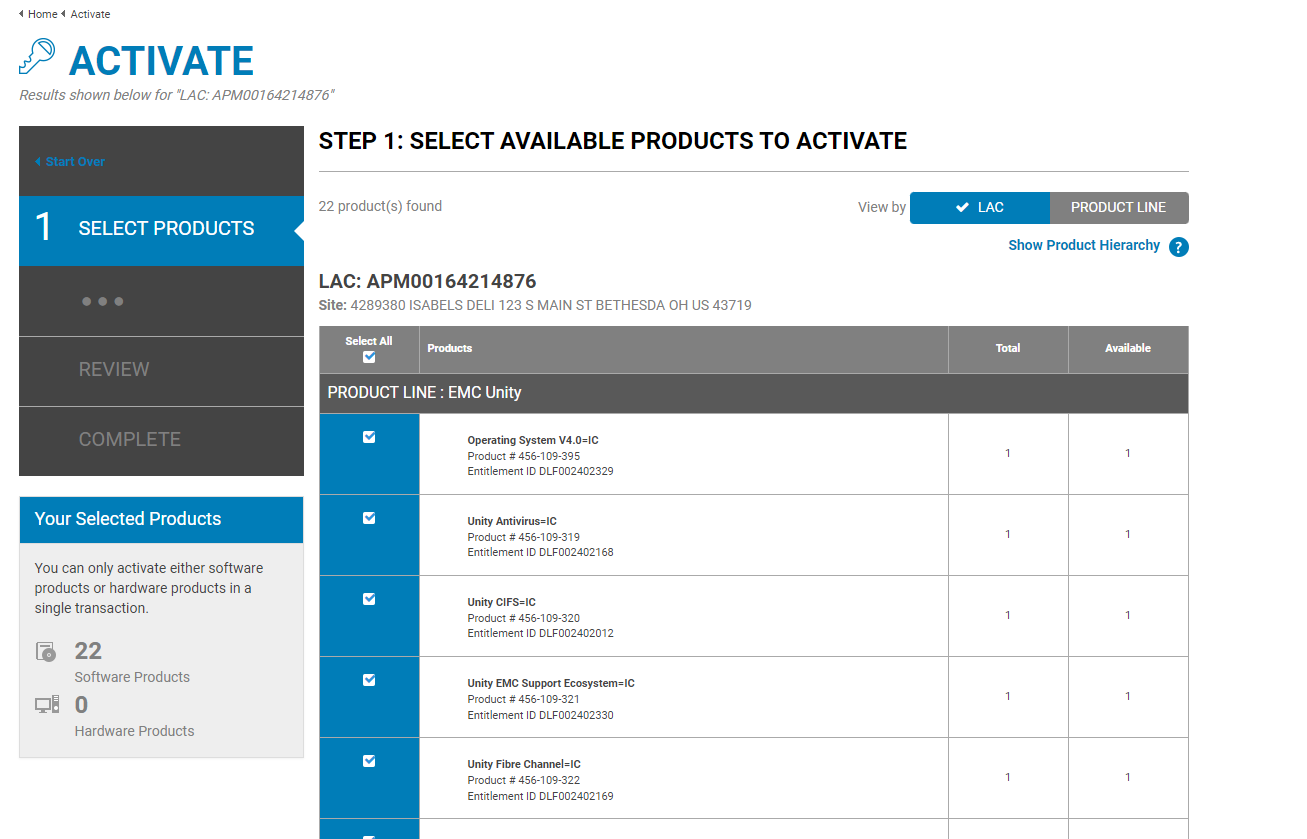
Napsauta sivun alareunassa olevaa START ACTIVIATION PROCESS -PAINIKETTA.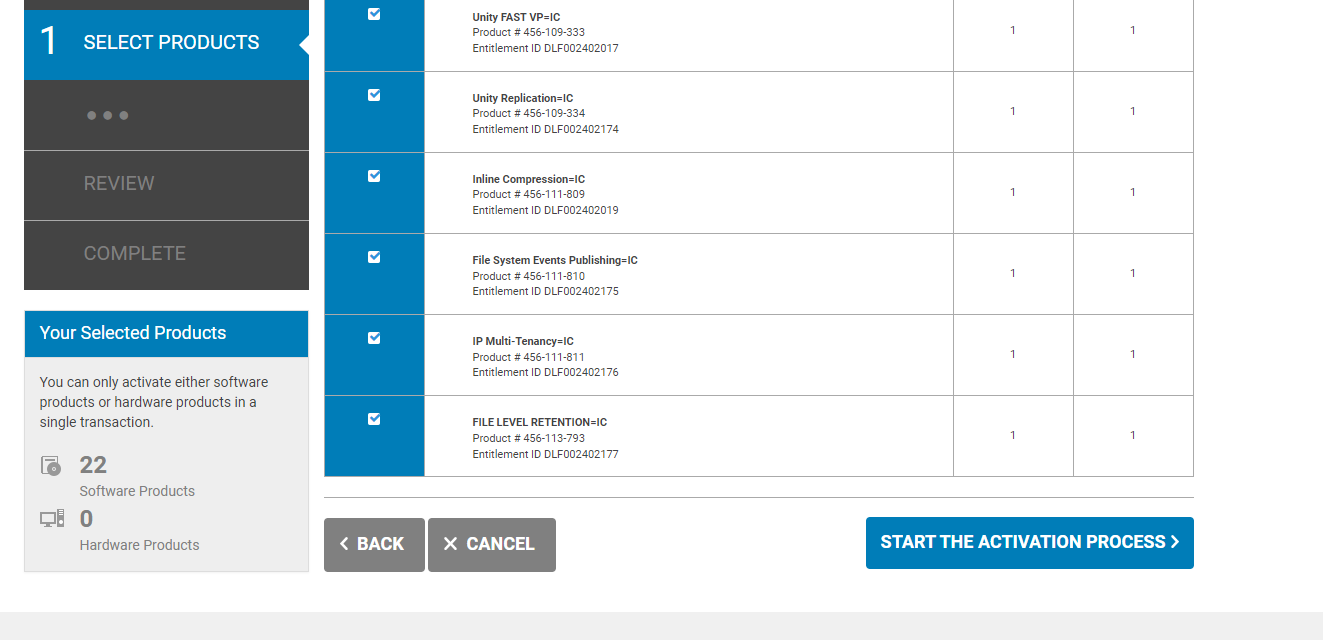
VAIHE 2: VAHVISTA YRITYS JA SIVUSTO
Valitse NEXT:SELECT A MACHINE.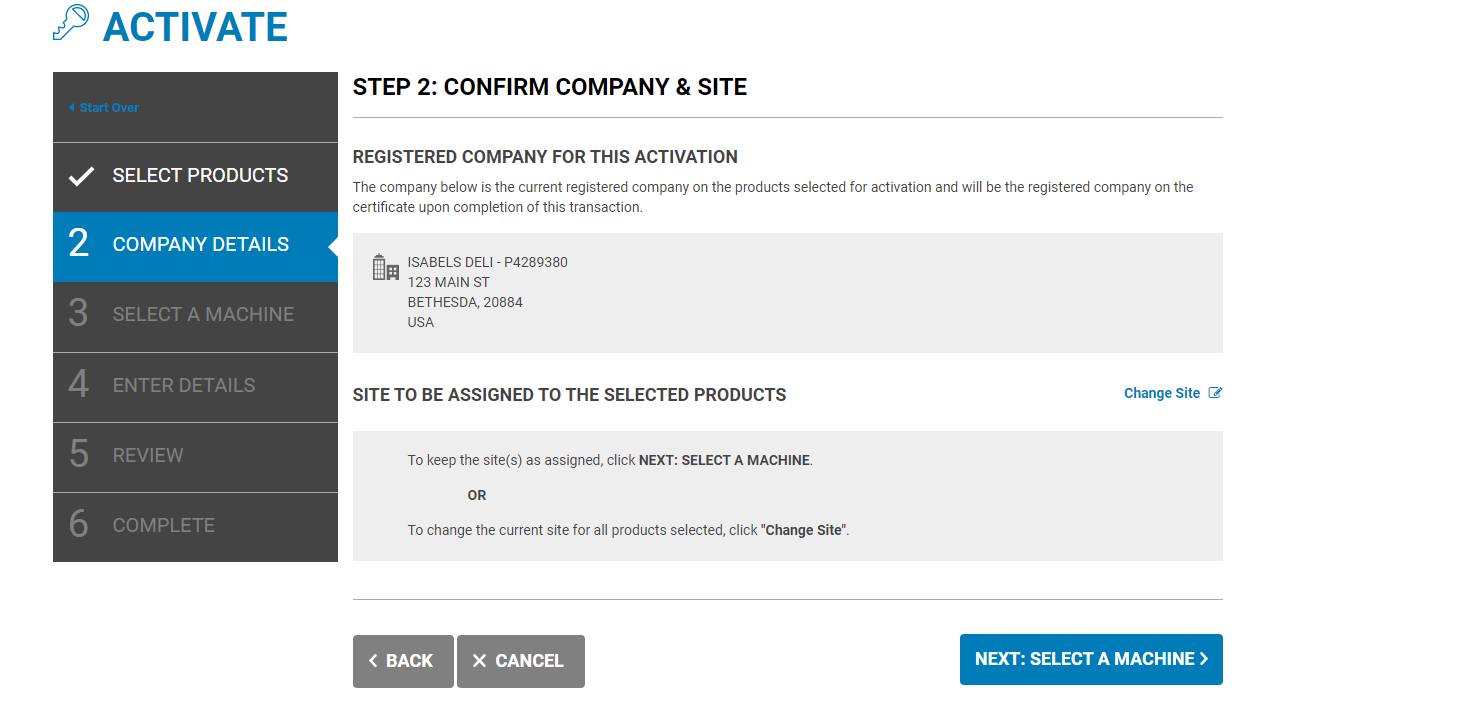
VAIHE 3: VALITSE KONE
Lisää uusi laite kopioimalla ja liittämällä Array-sarjanumero ja valitse SAVE MACHINE > CONTINUE TO NEXT STEP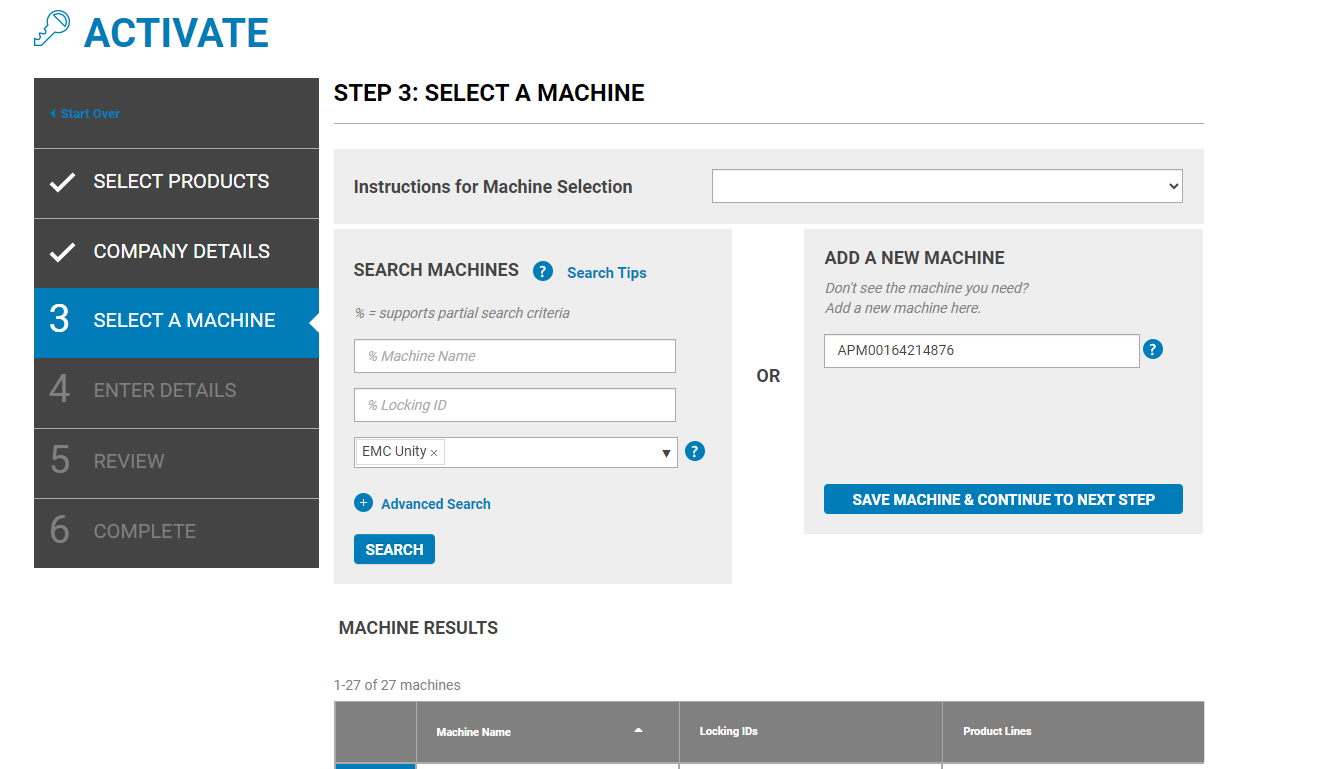
VAIHE 4: SYÖTÄ TUOTEMÄÄRÄT JA KONEEN TIEDOT
Valitse Esitäytä kaikki käytettävissä olevat määrät.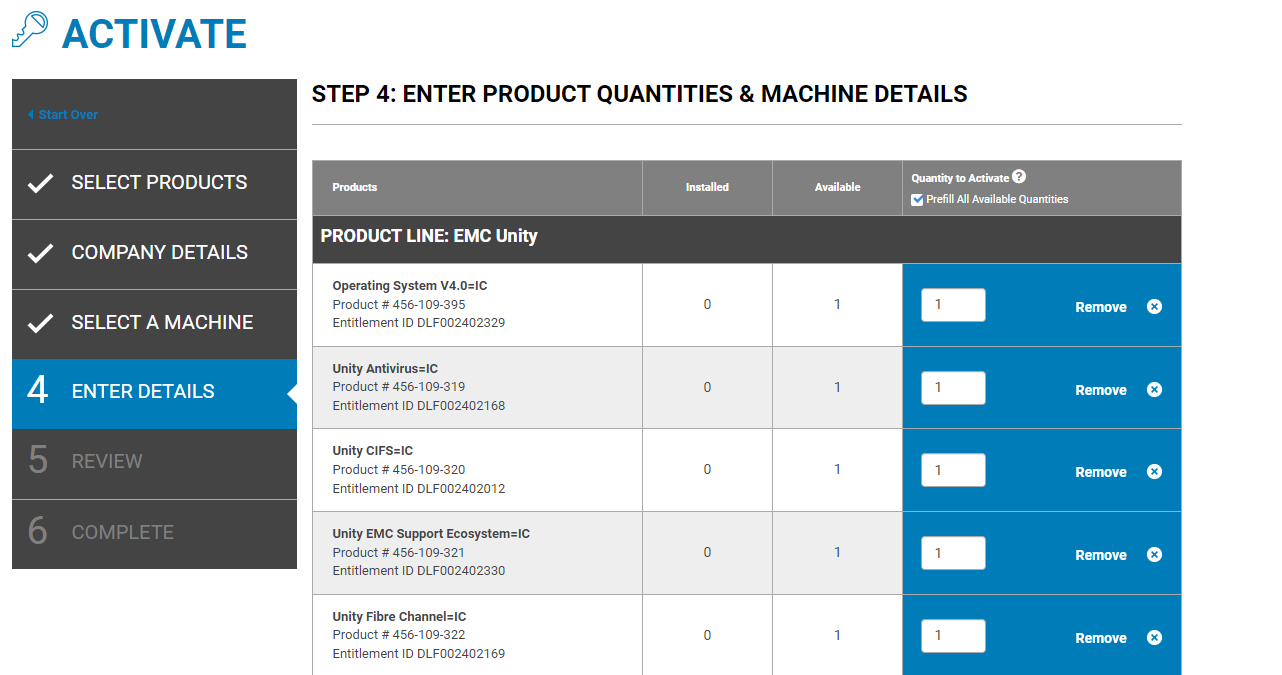
Vieritä sen sivun alareunaan, jossa Array-sarjanumero on lisätty Tuotteen sarjanumero -ruutuun lukitustunnuksena.
Valitse oikea ohjelmistoversio, jota Unity käyttää. Kaksi vaihtoehtoa ovat 5.2 ja sitä vanhemmat ja 5.3 ja uudemmat, kun olet syöttänyt kaikki tiedot oikein, napsauta "NEXT:REVIEW" -painiketta.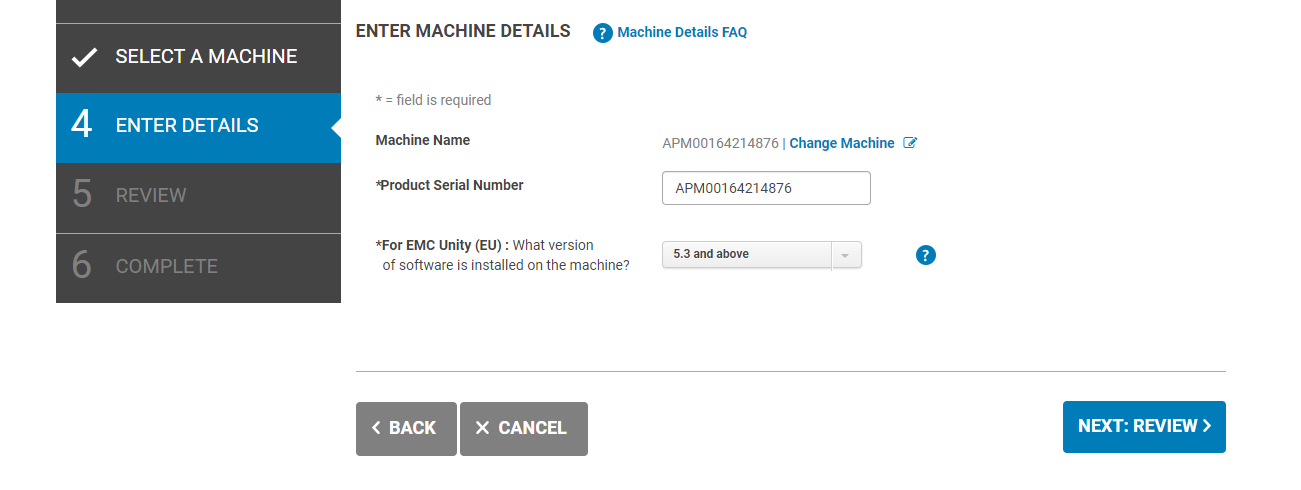
VAIHE 5: TARKISTA VALINTASI
Tarkista oikeutusvalintasi, siirry sivun alareunaan ja valitse aktivoi.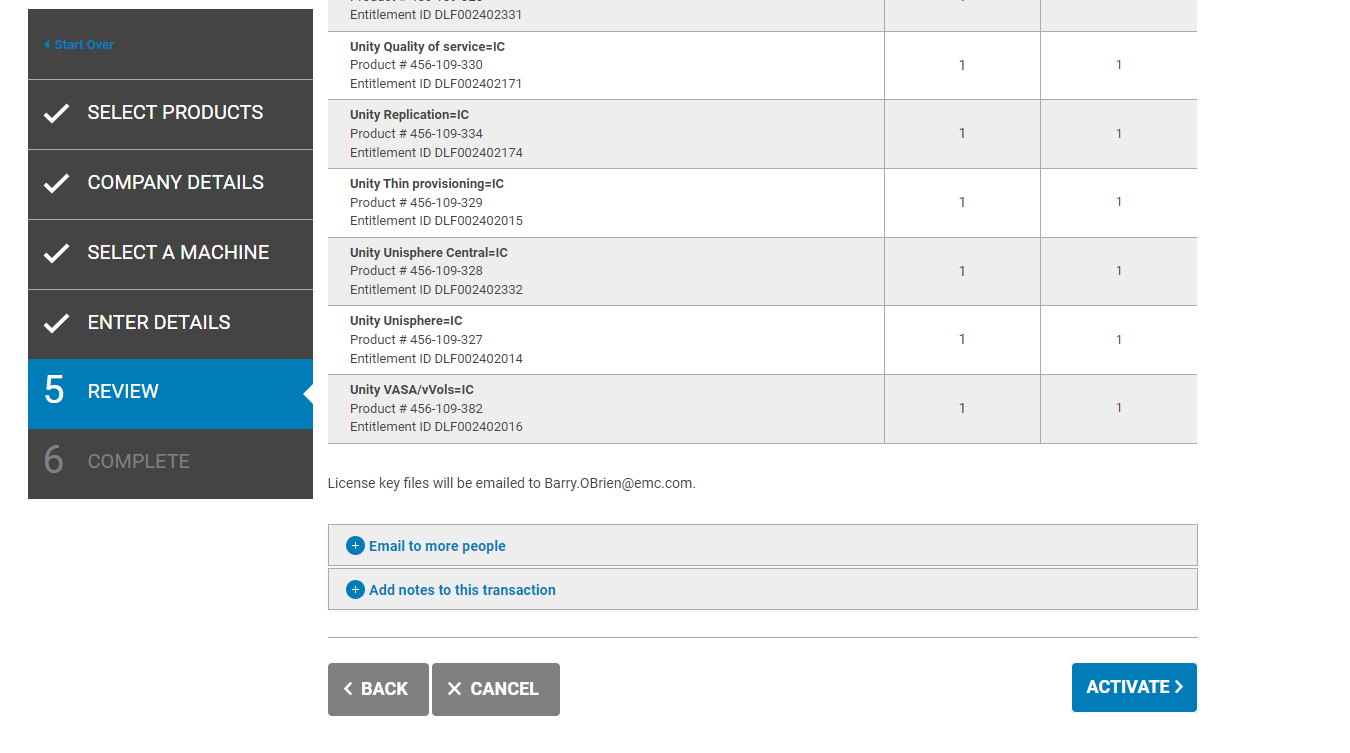
VAIHE 6: AKTIVOINTI VALMIS
Tämä on aktivointiprosessin viimeinen vaihe. Tämä sivu vahvistaa, että käyttöoikeus on aktivoitu.
Käyttöoikeustiedosto lähetetään automaattisesti henkilölle, joka on kirjautunut Software license centraliin.
Tällä sivulla käyttöoikeustiedoston voi ladata manuaalisesti napsauttamalla Tallenna tiedostoon -painiketta.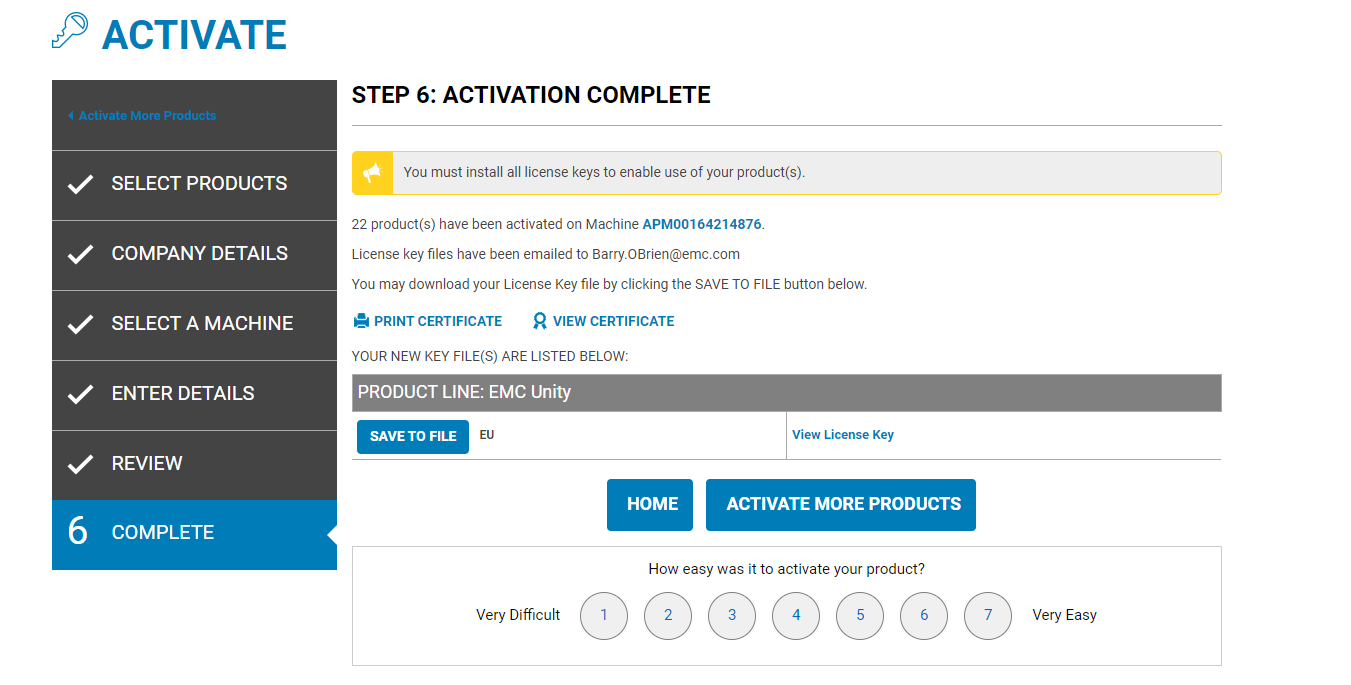
Unity-käyttöoikeuden palauttaminen uuteen ohjelmistoversioon
Lisenssin uudelleenluontiprosessin avulla voidaan hankkia uusi lisenssitiedosto oikealle ohjelmistoversiolle.
Tästä on hyötyä, jos päivität nykyisen käyttöoikeustiedoston tai jos aktivoinnin aikana on valittu väärä versio.
Luo Unity-käyttöoikeus uudelleen seuraavien ohjeiden mukaisesti.
1. Klikkaus lisenssi ylävalikosta ja valitse Regenerate vaihtoehto.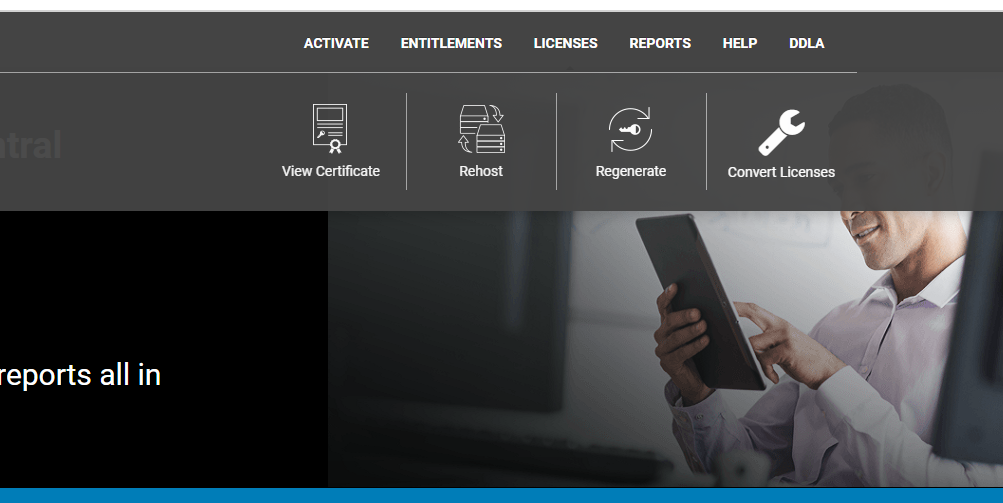
2. Kirjoita Unity-järjestelmän laitteen nimi tai lukitustunnus ja napsauta hakupainiketta.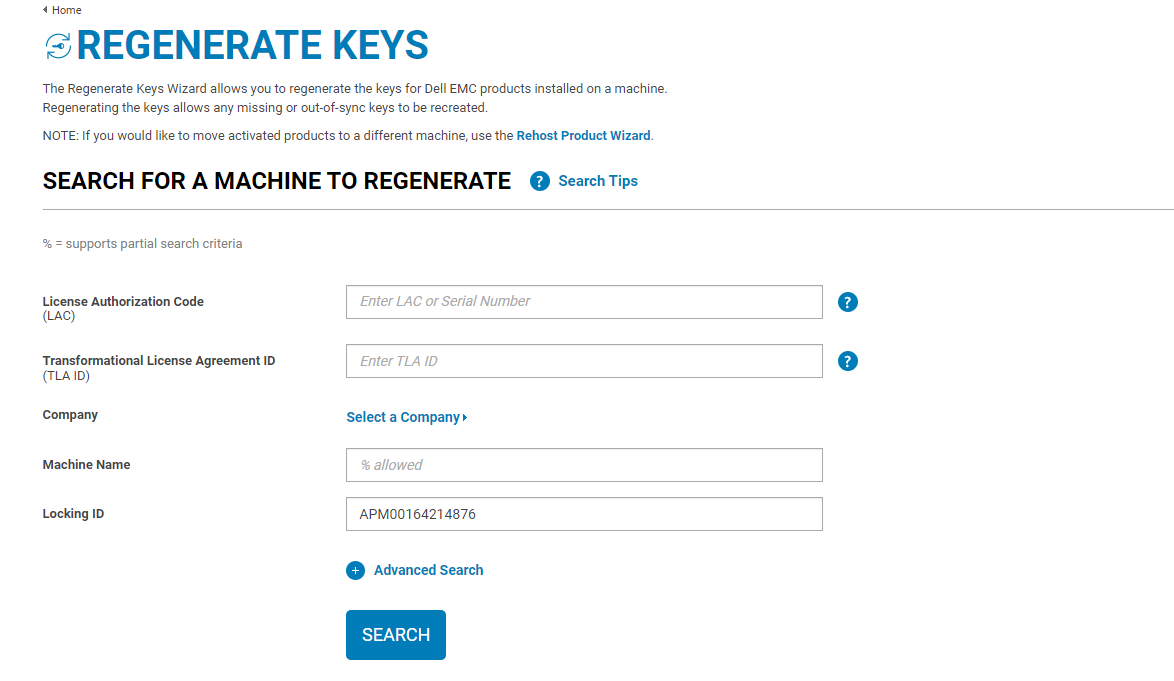
VAIHE 1: VALITSE REGENERATIIVINEN
KONEValitse Seuraava Tarkista koneen tiedot.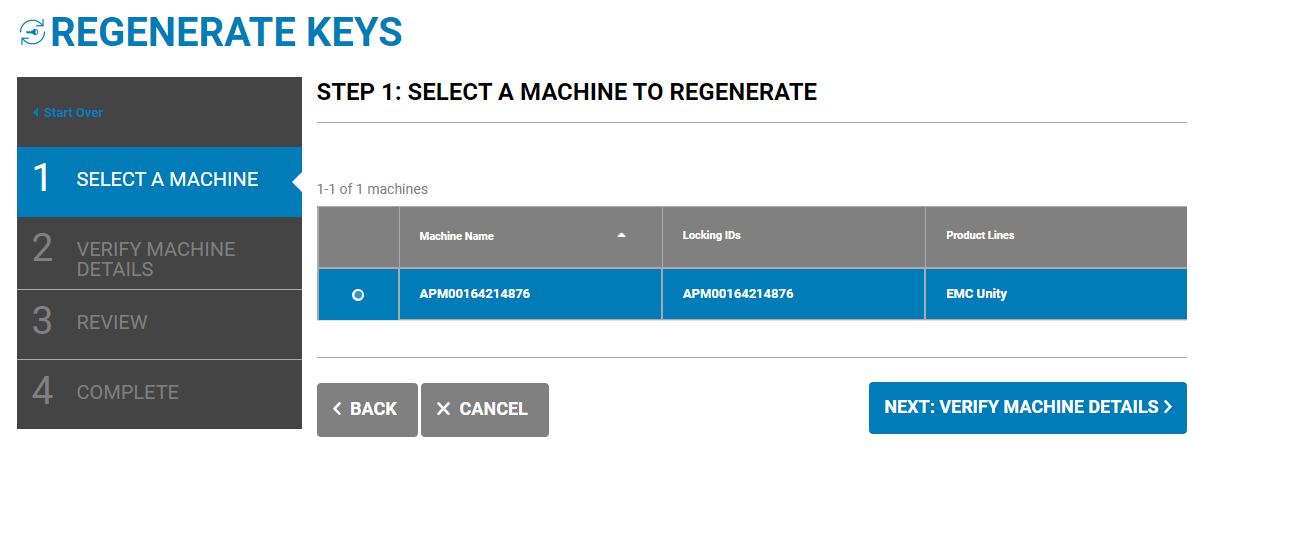
VAIHE 2: TARKISTA KONEEN TIEDOT
Valitse Unity-käyttöoikeuden ohjelmistoversio, jos haluat luoda käyttöoikeuden versiolle 5.2 tai sitä vanhemmille versioille tai versioille 5.3 ja sitä uudemmille. sivun alareunassa ja napsauta Seuraava tarkistus , kun ohjelmistoversio on valittu.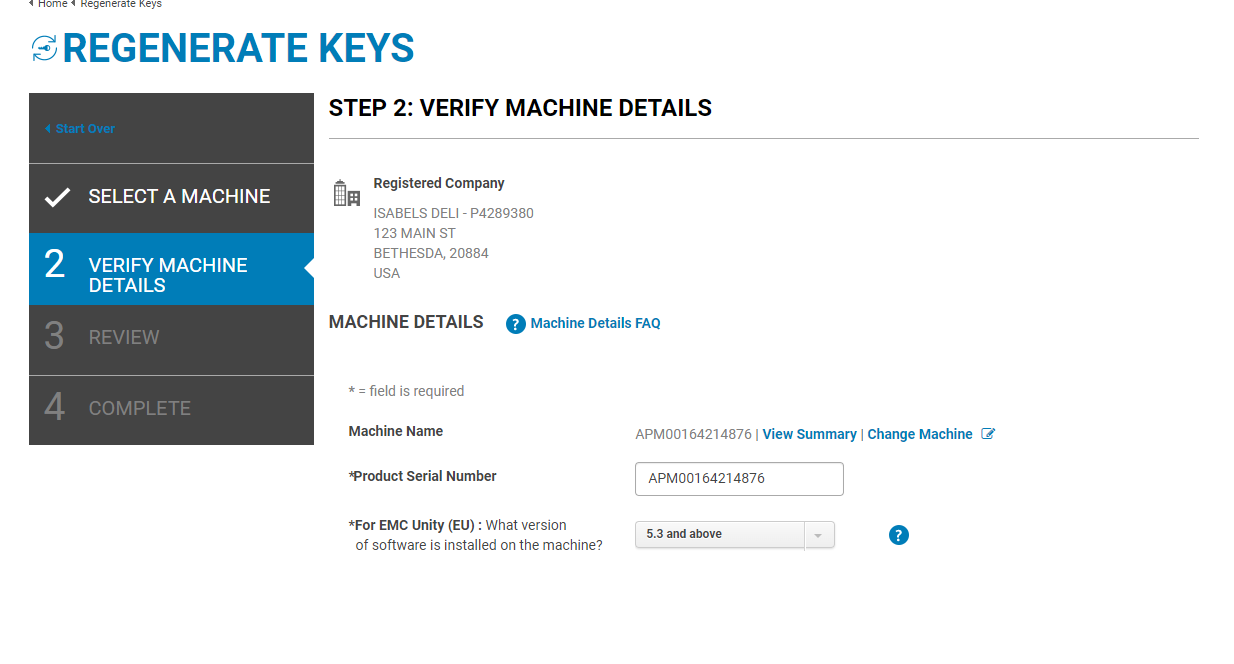
VAIHE 3: TARKISTA VALINTASI
Tarkista valintasi ja napsauta sitten sivun alareunassa Luo avaimet uudelleen.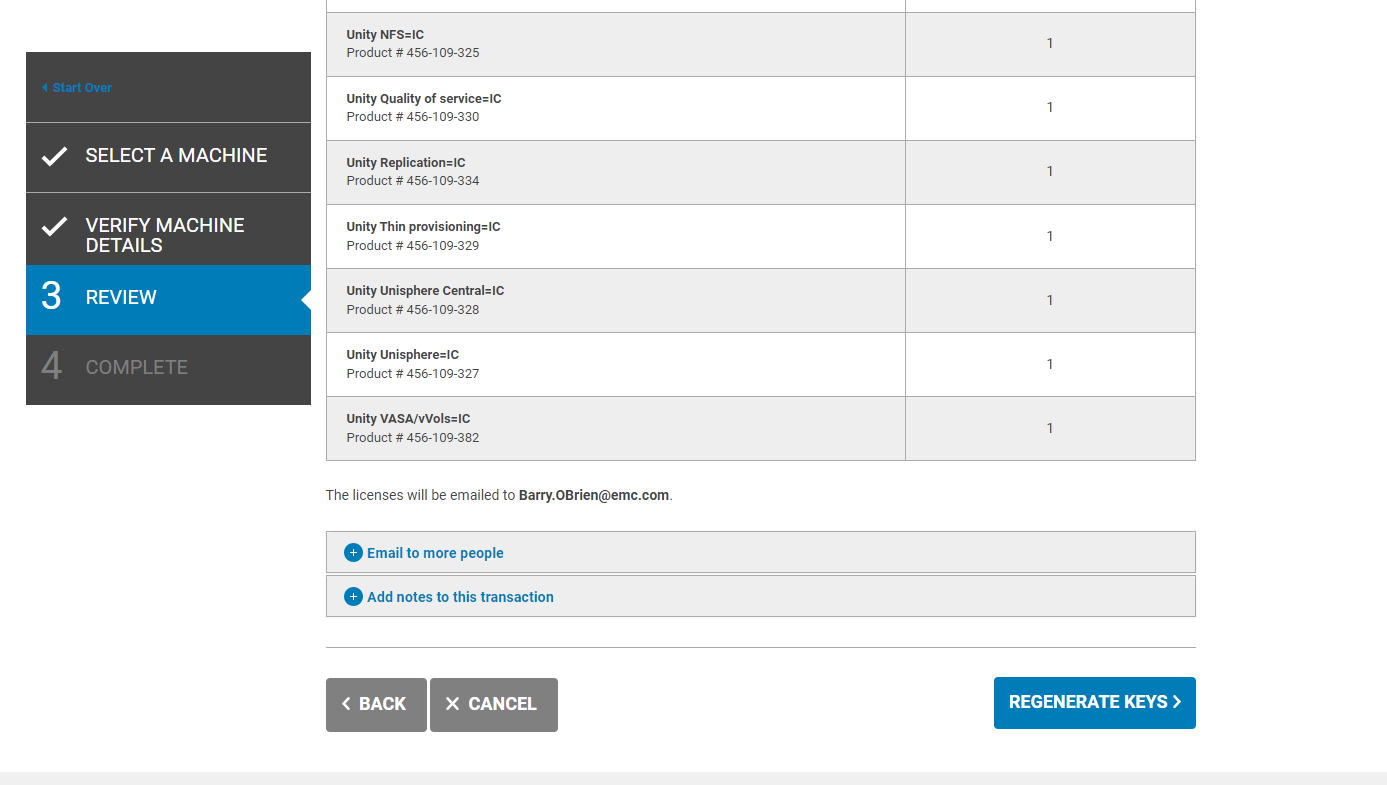
VAIHE 4: REGENEROINTI VALMIS
Tämä on regenerointiprosessin viimeinen vaihe. Tämä sivu vahvistaa, että käyttöoikeus on luotu uudelleen. Käyttöoikeustiedosto lähetetään automaattisesti henkilölle, joka on kirjautunut Software license centraliin. Tällä sivulla käyttöoikeustiedoston voi ladata manuaalisesti napsauttamalla Tallenna tiedostoon -painiketta.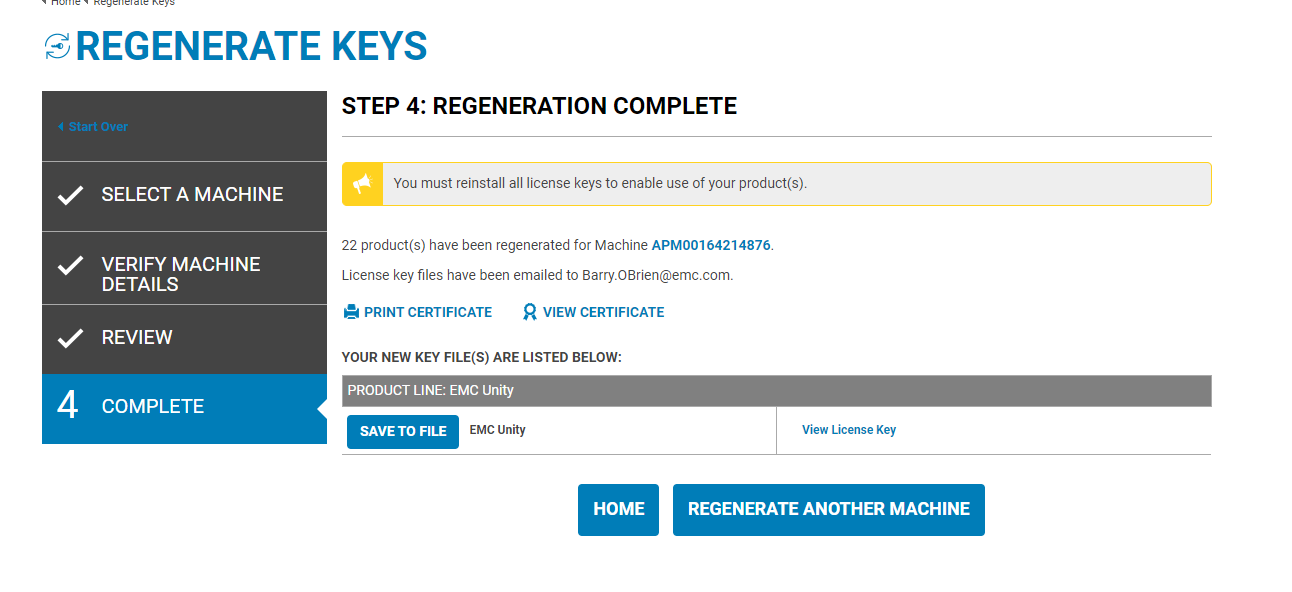
受影响的产品
Dell EMC Unity文章属性
文章编号: 000225584
文章类型: How To
上次修改时间: 08 5月 2025
版本: 4
从其他戴尔用户那里查找问题的答案
支持服务
检查您的设备是否在支持服务涵盖的范围内。