Dell Premier: historial de pedidos
摘要: El historial de pedidos de Premier le permite comprobar el estado de su pedido y ver varias opciones relacionadas con las compras actuales y pasadas de Dell.
本文适用于
本文不适用于
本文并非针对某种特定的产品。
本文并非包含所有产品版本。
说明

Descubra una nueva experiencia de historial de pedidos* en su página de Premier de EE. UU. Compruebe fácilmente el estado más reciente de su pedido, obtenga información detallada sobre los envíos, vea etiquetas de servicio y facturas, descargue las boletas de empaque y mucho más, todo en un solo lugar. ¡Explore estas nuevas funciones y optimice su experiencia como nunca antes!
Tabla de contenido
- Acceder al estado del pedido en Premier
- Información disponible
- Funcionalidad de filtrado y exportación
- Seguimiento de pedidos
- Ver Facturas Electrónicas
- Ver y descargar las boletas de empaque
- Cancelar un pedido
- Intercambiar artículos
- Administrar direcciones de envío
- Pregúntale a nuestro Asistente Virtual
- Póngase en contacto con nuestros expertos para consultas posteriores al pedido (servicio al cliente)
Acceder al estado del pedido en Premier
Para comprobar el estado de su pedido, realice los siguientes pasos:
- Inicie sesión enla página de Premier
- Para acceder a la herramienta, haga clic en "Order Status" o "Track Order Status" en la página principal de Premier
Tiene acceso a todos los pedidos realizados desde el 1 de septiembre de 2024 que tengan los estadosReceived, Confirmed, In Production, Build complete, Shipped, Delivered o Cancelled.
Nota: Si necesita verificar el estado de un pedido realizado antes del 1 de septiembre de 2024, se le dirigirá a una página donde podrá acceder a hasta 2 años de historial de pedidos.

Figura 1: Página Descripción general del historial de pedidos de Premier
Con la vista expandida, puede acceder a detalles adicionales, incluida la información de seguimiento a nivel de artículo por grupo de envío, los detalles de la entrega y una variedad de opciones útiles de autoservicio.

Figura 2: Página Descripción general del historial de pedidos de Premier: vista expandida
- Visión general del historial de pedidos de Premier con historial de pedidos en el nivel de artículo
- Artículos elegibles para cambio
- Acceder a las facturas a nivel de número de ID de compra de Dell (DPID)
- Vea el estado del pedido de un vistazo
- Acceder a los detalles del pedido (nivel de pedido)
- Vea los detalles de los pedidos, los remitos, las facturas, administre las direcciones de envío y obtenga ayuda.
Nota: Antes del estado de pedido "In Production", si el pedido es elegible para cancelación, también puede obtener la opción de cancelar su pedido en línea.
Funcionalidad de filtrado y exportación
Para ayudarlo a ahorrar tiempo, la herramienta Historial de pedidos de Premier le permite filtrar por:
- Número de orden de compra
- ID de compra de Dell (DPID)
- Número de pedido
- Estado del pedido (Aún no enviado, enviado y entregado, pedidos digitales, cancelado)

Figura 3: Filtros disponibles y funcionalidad de exportación
Al hacer clic en el botón "Exportar registros", todos los campos se pueden exportar a un informe de Excel. Los primeros 2.000 registros se descargan al instante; para cualquier cosa que supere esa cantidad de registros, el informe estará disponible en "Open Exports Requests" una vez que esté listo.
"Rastrear pedidos" proporciona la información más actualizada sobre sus pedidos, incluido el estado de la entrega, el ID de seguimiento (cuando esté disponible) para obtener actualizaciones detalladas del transportista y más.
Haga clic en "Rastrear pedidos" en la página Visión general para acceder a información adicional y ver la fecha de entrega estimada de inmediato.

Figura 4: "Seguimiento de pedidos" en la página Visión general del historial de Premier

Figura 5: Página detallada que proporciona acceso a los detalles de seguimiento

Figura 6: Detalles de seguimiento para el pedido seleccionado
Una vez que se haya enviado el pedido y se haya generado la factura, recupere y descargue las facturas en formato PDF tanto a nivel del ID de compra de Dell como del número de pedido.
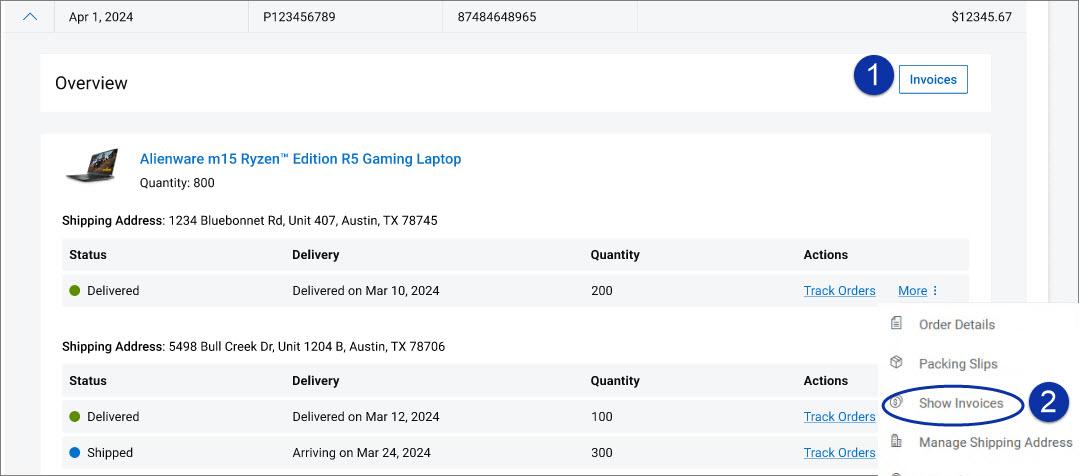
Figura 7: Acceder a las facturas
- Acceda a las facturas para este número de ID de compra de Dell: haga clic en "Facturas" para ir al informe "Facturas", donde puede filtrar las facturas por números de orden de compra.
- Si desea acceder y recuperar rápidamente una factura específica en el nivel de pedido, haga clic en "Show Invoices", disponible en el menú desplegable "More". Esto lo lleva a la página detallada "Facturas", donde puede seleccionar "Abrir factura" para ver, descargar o imprimir la factura.
Las características y funcionalidades disponibles dependerán de su función de usuario Premier y del grupo de acceso.
Ver y descargar las boletas de empaque
Como usuario, puede acceder y descargar el albarán en formato PDF en el nivel de pedido.
El albarán incluye una lista detallada de los números de artículo. Después del envío, las etiquetas de servicios también estarán visibles en el albarán de entrega.
En el menú desplegable "More" (página Order History overview), seleccione "Packing Slips " para abrir la página detallada. "Abrir boleta de empaque" le permite ver, descargar o imprimir la boleta de empaque en formato PDF.

Figura 8: Ver y descargar las boletas de empaque
Antes del estado de pedido "In Production", si el pedido es elegible para cancelación, también puede obtener la opción de cancelar su pedido en línea.
En el menú desplegable "More" (página Order History overview), seleccione un pedido y haga clic en "Cancel Order" para abrir la página detallada. Si hace clic en "Cancelar pedidos", podrá continuar si el pedido es elegible para cancelación.

Figura 9: Cancelar un pedido
Si su pedido califica para un cambio, puede iniciar el proceso de "Cambio de artículos" directamente desde la página Historial de pedidos de Premier. Aplicable para pedidos facturados y reemplazos idénticos.
No incluye el gobierno federal de EE. UU., el canal y las páginas con una integración de adquisiciones.

Figura 10: Artículos elegibles para cambio
Administrar direcciones de envío
Una vez que se haya enviado el pedido y si el pedido es elegible para las actualizaciones de dirección de envío, también puede obtener la opción de solicitar un cambio de dirección en línea.
Administrar direcciones de envío le permite ver la dirección de envío actual y solicitar un cambio de dirección.
Si necesita cambiar la dirección después de enviar su pedido, solo puede solicitar un cambio de dirección una vez.
En el menú desplegable "Más" (página de información general del historial de pedidos), haga clic en "Administrar dirección de envío" para abrir la página detallada. Si hace clic en "Administrar dirección de envío", podrá iniciar su solicitud.
Tras revisar su solicitud, recibirá una confirmación por correo electrónico una vez que se haya completado. En algunos casos, es posible que no sea posible cambiar la dirección de envío.
Cambiar la dirección de envío puede afectar las fechas de entrega.

Figura 11: Administrar dirección de envío y solicitar un cambio de dirección
Pregúntale a nuestro Asistente Virtual
¿Necesita ayuda? Nuestro asistente virtual está aquí para ayudarte. Solo pida ayuda con tareas como el seguimiento de pedidos, la búsqueda de facturas o la conexión con nuestro equipo de soporte para obtener más ayuda. Más información.
Póngase en contacto con nuestros expertos para consultas posteriores al pedido (servicio al cliente)
En cualquier momento, puede obtener ayuda con su(s) pedido(s). En el menú desplegable "More" (página Order History overview), haga clic en "Get Help" para ver las mejores opciones de soporte (incluida la información de contacto) para su(s) problema(s).
Si tiene preguntas o necesita asistencia con Premier, comuníquese con los equipos de soporte de Premier
Notas
* Actualmente, esta experiencia no se aplica a las tiendas federales y del canal de EE. UU.
Las características y funcionalidades disponibles dependerán de su función de usuario Premier y su grupo de acceso.
Los planes de trabajo y plazos están sujetos a cambios.
Las capturas de pantalla son solo para fines de demostración y pueden diferir ligeramente de la herramienta.
文章属性
文章编号: 000254458
文章类型: How To
上次修改时间: 18 11月 2025
版本: 4
从其他戴尔用户那里查找问题的答案
支持服务
检查您的设备是否在支持服务涵盖的范围内。