Cómo empaquetar Microsoft Visual C++ Redistributable x64 para Microsoft Configuration Manager
摘要: En este artículo, se proporciona información sobre cómo empaquetar Microsoft Visual C++ Redistributable x64 para Microsoft Configuration Manager como requisito para las soluciones de software de Dell. ...
本文适用于
本文不适用于
本文并非针对某种特定的产品。
本文并非包含所有产品版本。
说明
Productos afectados:
- Estudio de IA Dell Pro
Requisitos previos:
- Descargue la versión más reciente de Microsoft Visual C++ Redistributable x64 desde Microsoft
.
- Coloque el archivo de instalación de Microsoft Visual C++ Redistributable x64 en un recurso compartido de archivos de su entorno.
Embalaje para Microsoft Configuration Manager:
- Abra la consola de Configuration Manager.

- Vaya a Biblioteca> de software Administración de> aplicaciones Aplicaciones

- Haga clic en el botón Crear aplicación en la cinta superior.

- Haga clic en el botón de opción para especificar manualmente la información de la aplicación y haga clic en Siguiente.

- Ingrese un nombre y proporcione la información necesaria, como el editor y la versión de software, actualice el propietario de la aplicación y el contacto de soporte si es necesario y haga clic en Siguiente.

- En la pantalla de entrada del Centro de software, actualice el idioma si es necesario y haga clic en Siguiente.

- En la pantalla Tipos de implementación, haga clic en Agregar.
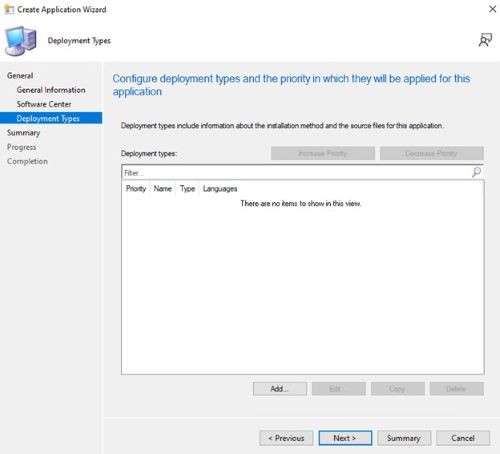
- Haga clic en el botón de opción para especificar manualmente la información del tipo de implementación y haga clic en Next.

- Proporcione un nombre y seleccione un idioma si es necesario y, a continuación, haga clic en Siguiente.

- Haga clic en examinar junto a Ubicación del contenido y seleccione la carpeta donde se encuentra el instalador.
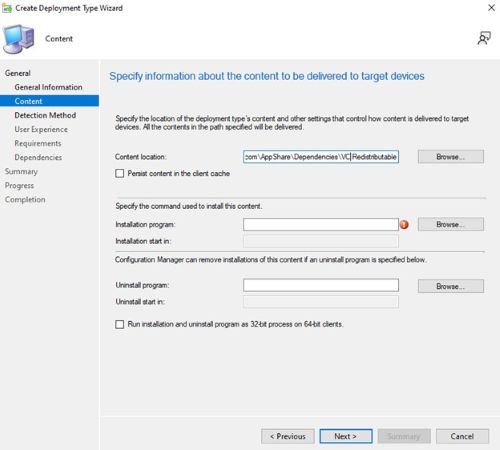
- En el campo programa de instalación, escriba
VC_redist.x64.exe /install /quiet /norestart.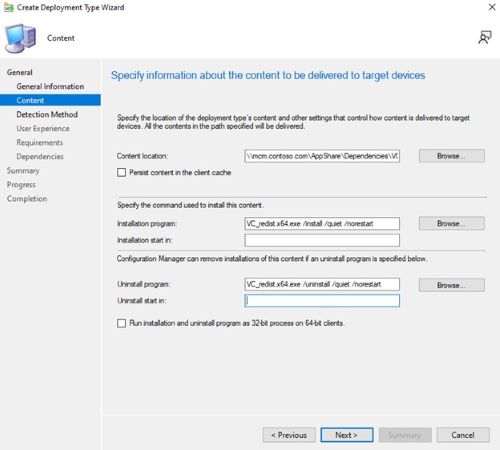
- Para desinstalar el programa, escriba
VC_redist.x64.exe /uninstall /quiet /norestart. Luego, haga clic en Next.
- En la página Método de detección, haga clic en el botón Agregar cláusula .

- Configure las siguientes opciones y, a continuación, haga clic en OK.
Setting Type: Registry
Hive: HKEY_LOCAL_MACHINE
Key: SOFTWARE\Microsoft\VisualStudio\14.0\VC\Runtimes\X64
Value: Major
Data Type: Integer

- Haga clic en Next (Siguiente).

- En la página Experiencia del usuario , configure las siguientes opciones y haga clic en Siguiente.
Installation behavior: Install for system
Logon requirement: Whether or not a user is logged on
Installation program visibility: Hidden

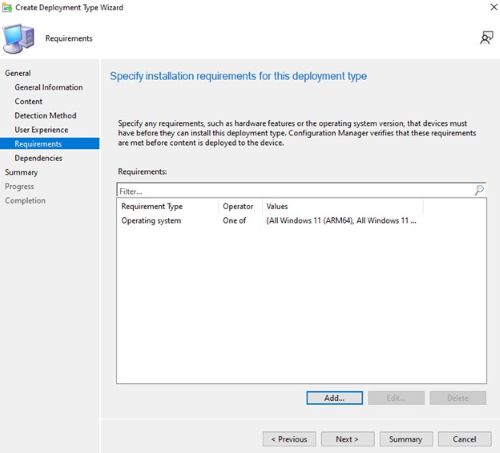
- En la página Requisitos, haga clic en Agregar
- Seleccione los requisitos según su entorno y, a continuación, haga clic en Aceptar.
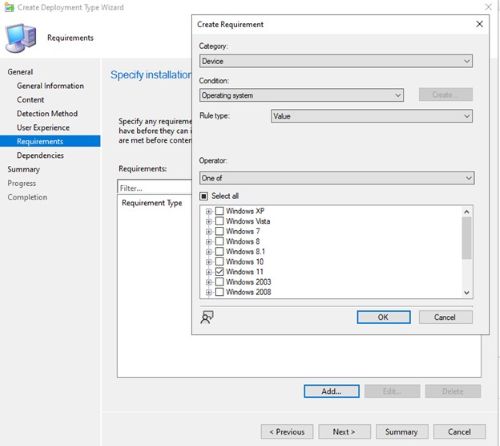
- Una vez que haya terminado, haga clic en Siguiente.
- En la página Dependencias, haga clic en Siguiente.

- En la página Resumen , haga clic en Siguiente y, en la página de finalización, haga clic en Cerrar.

- Haga clic en Next en la página Deployment Types .

- En la página Resumen , haga clic en Siguiente y, en la pantalla de finalización, haga clic en Cerrar.

受影响的产品
Dell Pro AI Studio文章属性
文章编号: 000321886
文章类型: How To
上次修改时间: 19 5月 2025
版本: 1
从其他戴尔用户那里查找问题的答案
支持服务
检查您的设备是否在支持服务涵盖的范围内。