Comment créer un package Microsoft Visual C++ Redistributable x64 pour Microsoft Configuration Manager
摘要: Cet article fournit des informations sur la création d’un package Microsoft Visual C++ Redistributable x64 pour Microsoft Configuration Manager comme condition préalable pour les solutions logicielles Dell. ...
本文适用于
本文不适用于
本文并非针对某种特定的产品。
本文并非包含所有产品版本。
说明
Produits concernés :
- Dell Pro AI Studio
Configuration requise :
- Téléchargez la dernière version de Microsoft Visual C++ Redistributable x64 à partir de Microsoft
.
- Placez le fichier d’installation de Microsoft Visual C++ Redistributable x64 sur un partage de fichiers de votre environnement.
Package pour Microsoft Configuration Manager :
- Ouvrez la console Configuration Manager.

- Accédez à Bibliothèque> de logiciels Gestion des>applications Applications

- Cliquez sur le bouton Create Application dans le ruban supérieur.

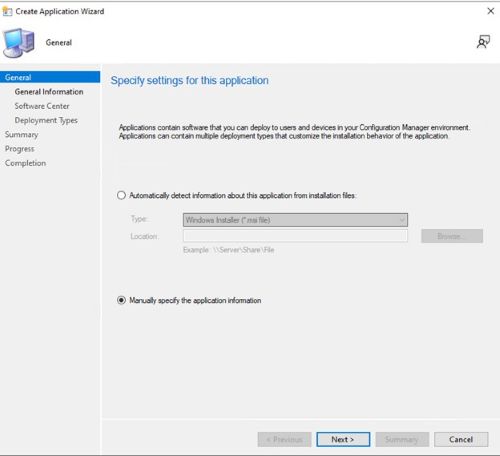
- Cliquez sur le bouton radio Spécifier manuellement les informations d’application, puis cliquez sur Suivant.
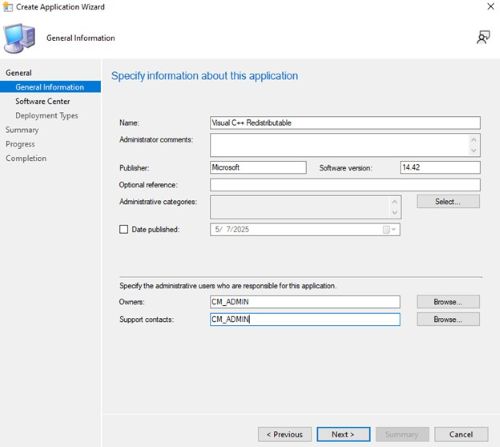
- Saisissez un nom et fournissez toutes les informations nécessaires, telles que l’éditeur et la version du logiciel, puis mettez à jour le propriétaire de l’application et le contact du support si nécessaire, puis cliquez sur Suivant.
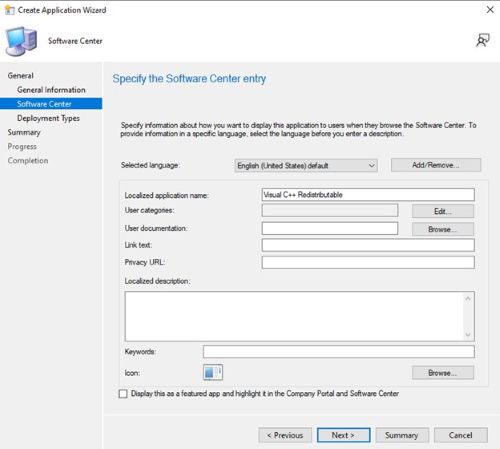
- Sur l’écran de saisie du Software Center, mettez à jour la langue si nécessaire, puis cliquez sur Suivant.
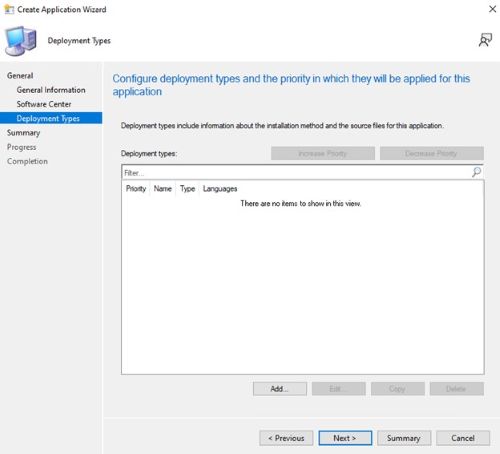
- Sur l’écran Types de déploiement, cliquez sur Ajouter.
- Cliquez sur le bouton radio pour spécifier manuellement les informations du type de déploiement, puis cliquez sur Next.
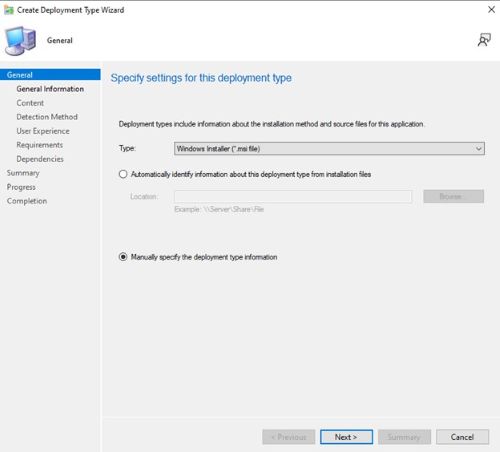
- Indiquez un nom et sélectionnez une langue si nécessaire, puis cliquez sur Suivant.

- Cliquez sur Parcourir en regard de Emplacement du contenu et sélectionnez le dossier dans lequel se trouve le programme d’installation.
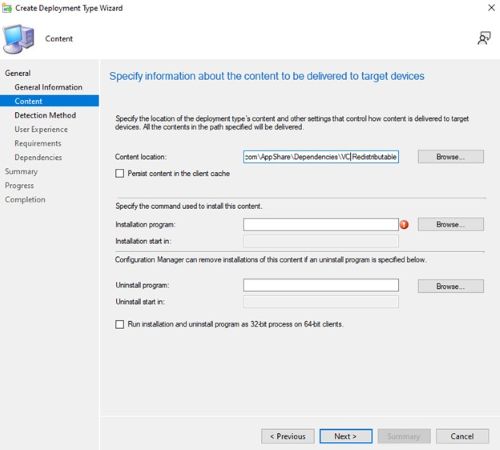
- Dans le champ Programme d’installation, saisissez
VC_redist.x64.exe /install /quiet /norestart.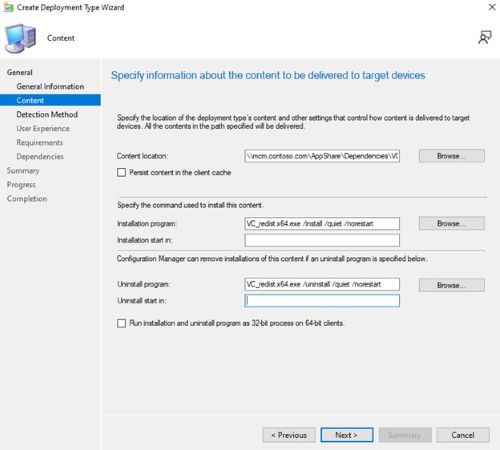
- Pour désinstaller le programme, saisissez
VC_redist.x64.exe /uninstall /quiet /norestart. Cliquez ensuite sur Suivant.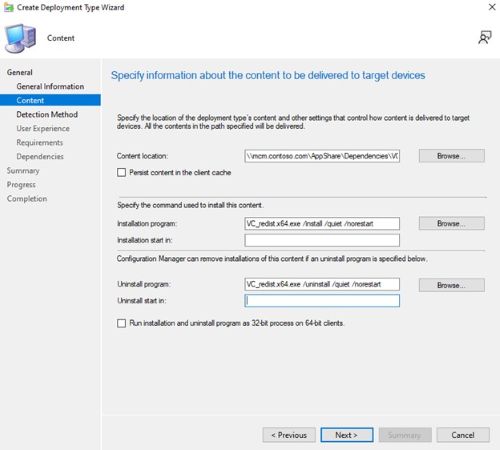
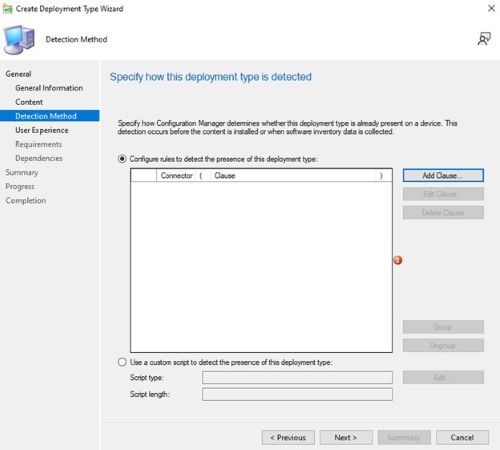
- Sur la page Méthode de détection, cliquez sur le bouton Ajouter une clause .
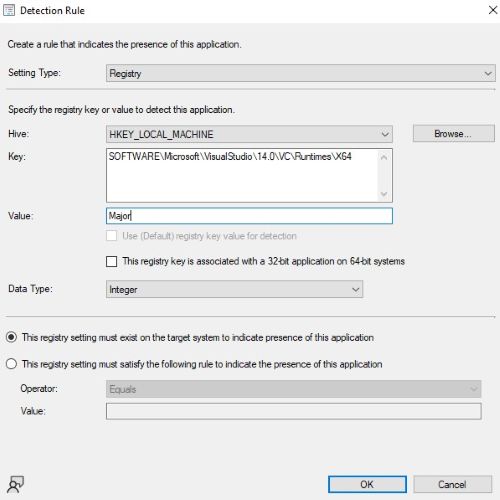
- Configurez les options suivantes, puis cliquez sur OK.
Setting Type: Registry
Hive: HKEY_LOCAL_MACHINE
Key: SOFTWARE\Microsoft\VisualStudio\14.0\VC\Runtimes\X64
Value: Major
Data Type: Integer
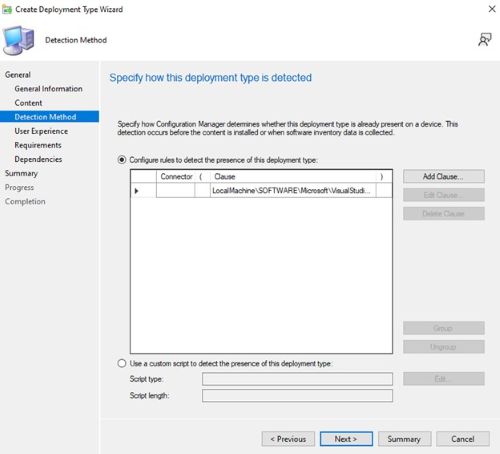
- Cliquez sur Next.
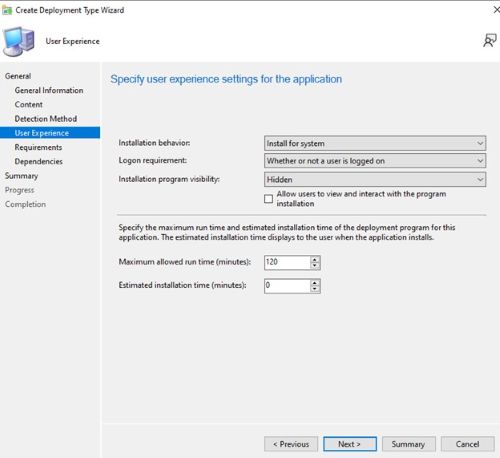
- Sur la page Expérience utilisateur , définissez les options ci-dessous, puis cliquez sur Suivant.
Installation behavior: Install for system
Logon requirement: Whether or not a user is logged on
Installation program visibility: Hidden
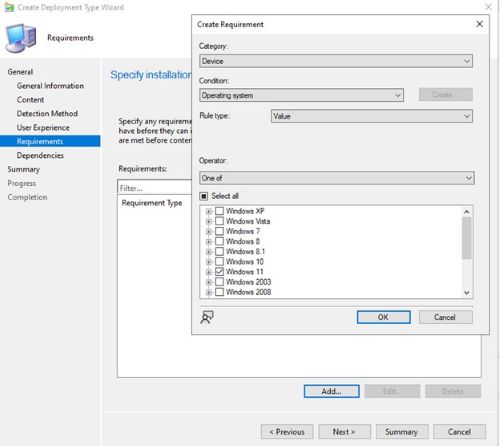
- Sur la page Exigences, cliquez sur Ajouter
- Sélectionnez les exigences en fonction de votre environnement, puis cliquez sur OK.
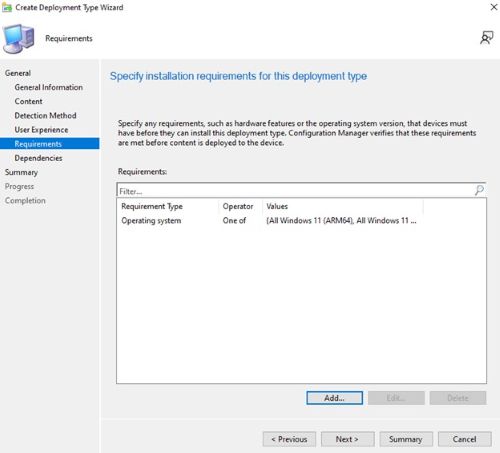
- Une fois que vous avez terminé, cliquez sur Suivant.
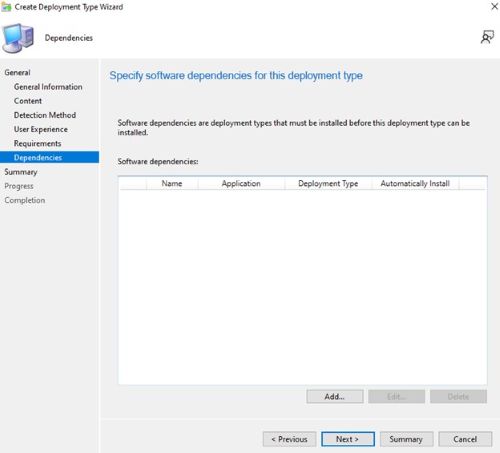
- Sur la page Dépendances, cliquez sur Suivant.
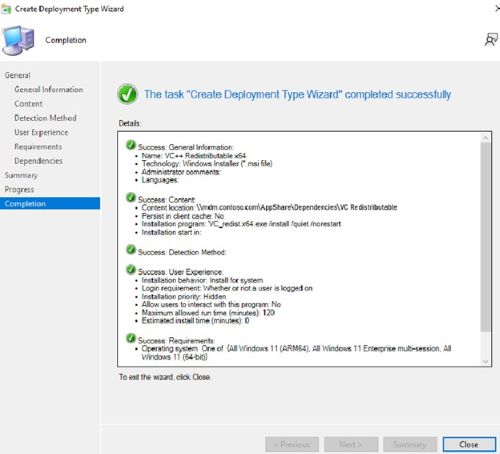
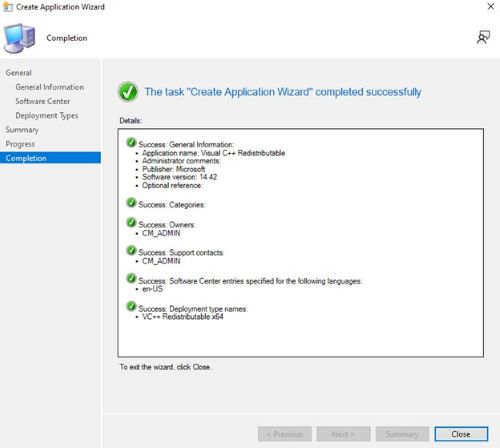
- Sur la page Résumé , cliquez sur Suivant , puis sur la page d’achèvement, cliquez sur Fermer.
- Cliquez sur Next sur la page Deployment Types .
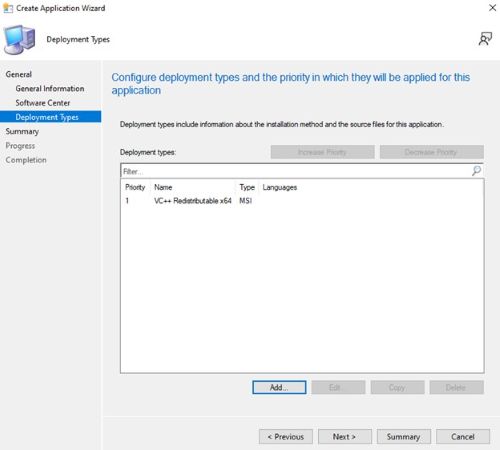
- Sur la page Résumé , cliquez sur Suivant , puis sur l’écran d’achèvement, cliquez sur Fermer.
受影响的产品
Dell Pro AI Studio文章属性
文章编号: 000321886
文章类型: How To
上次修改时间: 19 5月 2025
版本: 1
从其他戴尔用户那里查找问题的答案
支持服务
检查您的设备是否在支持服务涵盖的范围内。