Jak zabalit .NET Desktop Runtime ARM64 pro Microsoft Configuration Manager
摘要: Tento článek obsahuje informace o tom, jak zabalit modul .NET Desktop Runtime ARM64 for Microsoft Configuration Manager jako předpoklad pro softwarová řešení Dell.
本文适用于
本文不适用于
本文并非针对某种特定的产品。
本文并非包含所有产品版本。
说明
Dotčené produkty:
- Dell Pro AI Studio
- Základní služby Dell
Požadavky:
- Stáhněte si nejnovější verzi .NET Desktop Runtime ARM64 od Microsoftu
.
- Umístěte instalační soubor .NET Desktop Runtime ARM64 do sdílené složky ve vašem prostředí.
Balení pro Microsoft Configuration Manager:
- Otevřete konzolu Configuration Manager.

- Přejít na Softwarová knihovna>Aplikace prosprávu> aplikací

- Klikněte na tlačítko Vytvořit aplikaci v horní liště.

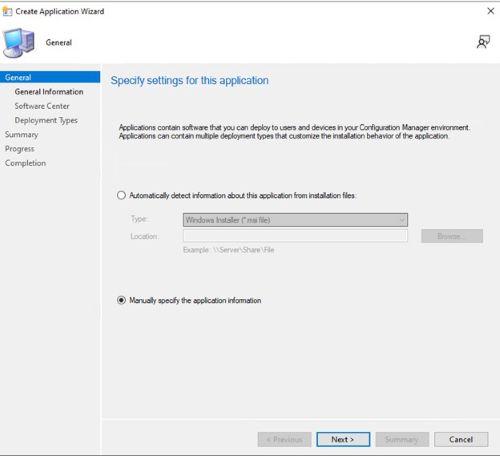
- Klikněte na přepínač Ručně zadejte informace o aplikaci a klikněte na tlačítko Další.
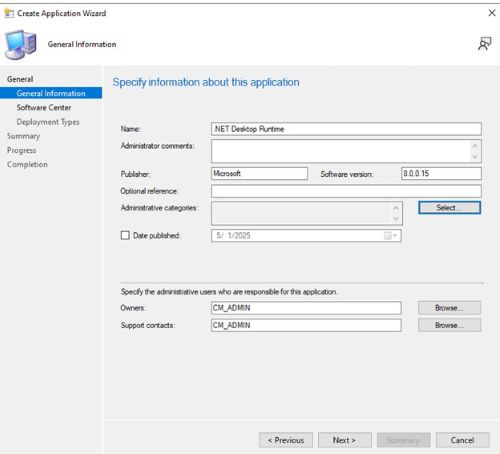
- Zadejte název a uveďte všechny potřebné informace, například vydavatele a verzi softwaru, poté aktualizujte vlastníka aplikace a v případě potřeby kontakt na podporu a klikněte na tlačítko Další.
- Na obrazovce položky centra softwaru v případě potřeby aktualizujte jazyk a klikněte na tlačítko Další.

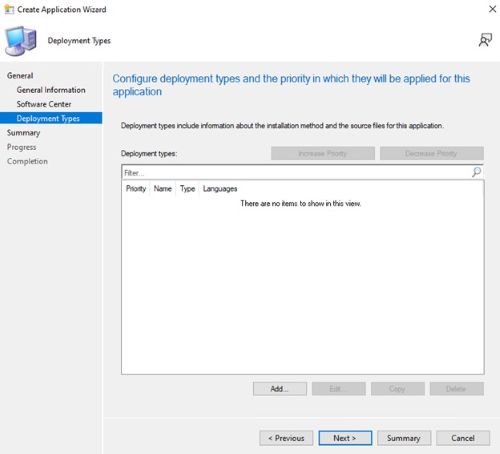
- Na obrazovce Deployment Types klikněte na Add.
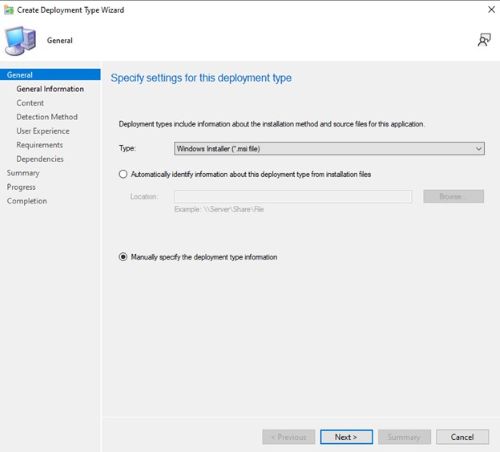
- Kliknutím na přepínač Ručně zadejte informace o typu rozmístění a klikněte na tlačítko Další.
- Zadejte název a v případě potřeby vyberte jazyk, poté klikněte na tlačítko Další.

- Klikněte na tlačítko Procházet vedle položky Umístění obsahu a vyberte složku, ve které se nachází instalační program.
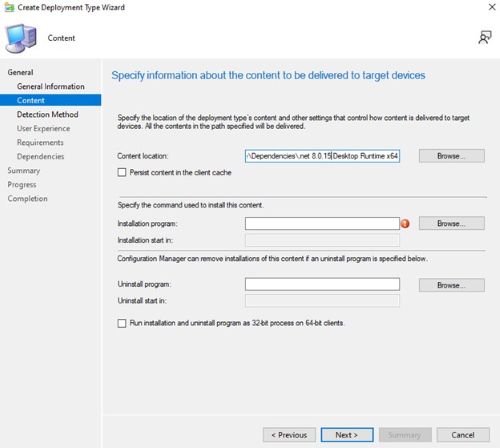
- Do pole instalačního programu zadejte text
windowsdesktop-runtime-{VERSION}-win-ARM64.exe /install /quiet /norestartkde {VERZE} je číslo verze aplikace, příklad 8.0.15.
- Pro typ odinstalačního programu
windowsdesktop-runtime-{VERSION}-win-ARM64.exe /uninstall /quiet /norestartkde {VERZE} je číslo verze aplikace, příklad 8.0.15. Potom klikněte na tlačítko Next (Další).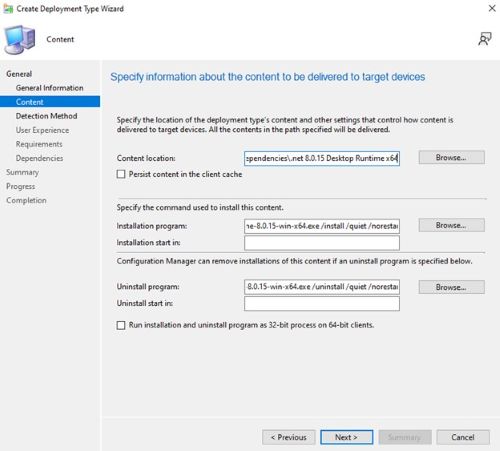
- Na stránce Metoda detekce klikněte na tlačítko Přidat klauzuli .
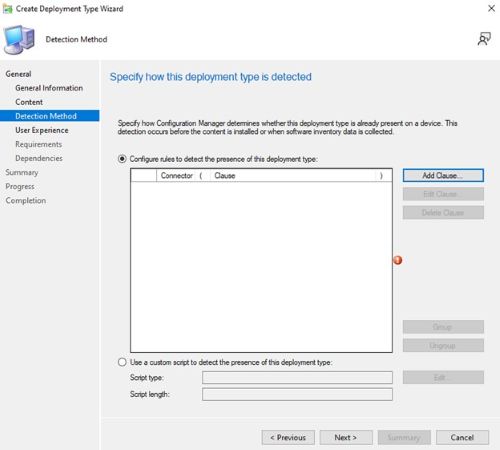
- Nastavte následující volby a klikněte na OK.
Setting Type: File System
Type: File
Path: C:\Program Files\dotnet\shared\MMicrosoft.NETCore.App
File or folder name: 8.0.15
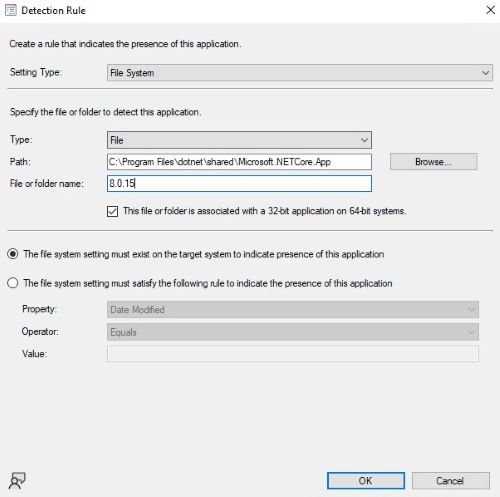
- Klikněte na tlačítko Next.

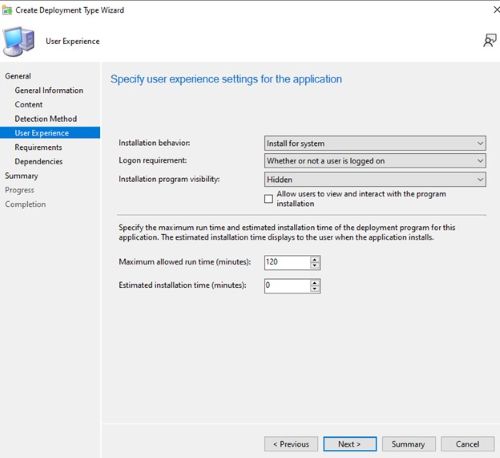
- Na stránce Uživatelské prostředí nastavte níže uvedené možnosti a klikněte na Další.
Installation behavior: Install for system
Logon requirement: Whether or not a user is logged on
Installation program visibility: Hidden
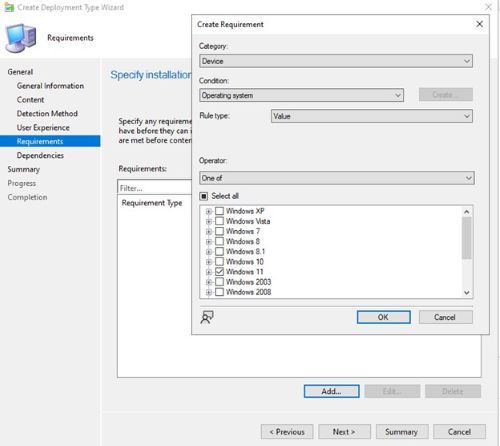
- Na stránce Požadavky klikněte na Přidat
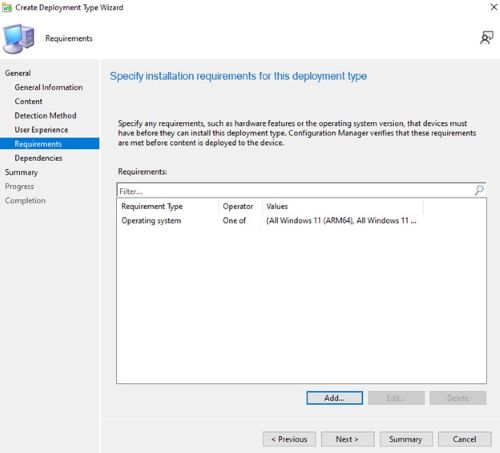
- Vyberte požadavky podle svého prostředí a klikněte na OK.
- Po dokončení klikněte na tlačítko Next.
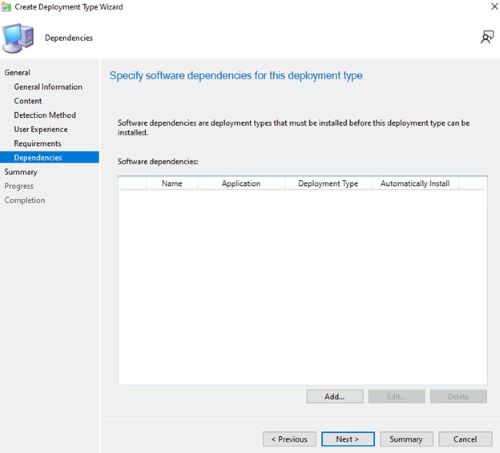
- Na stránce Závislosti klikněte na Další.
- Na stránce Souhrn klikněte na Další a na stránce dokončení klikněte na Zavřít.
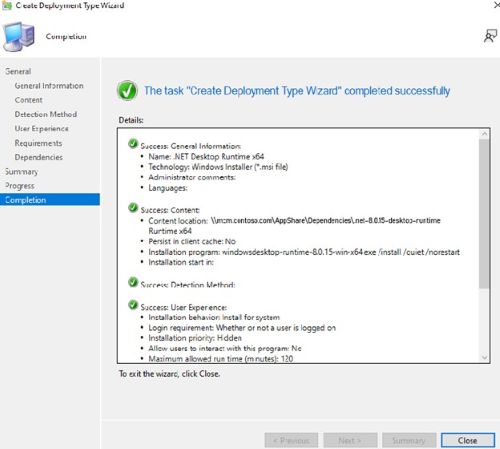
- Na stránce Deployment Types klikněte na tlačítko Next.

- Na stránce Summary klikněte na tlačítko Next a poté na obrazovce dokončení klikněte na tlačítko Close (Zavřít).

受影响的产品
Dell Pro AI Studio文章属性
文章编号: 000321953
文章类型: How To
上次修改时间: 19 5月 2025
版本: 1
从其他戴尔用户那里查找问题的答案
支持服务
检查您的设备是否在支持服务涵盖的范围内。