Cómo empaquetar .NET Desktop Runtime ARM64 para Microsoft Configuration Manager
摘要: En este artículo, se proporciona información sobre cómo empaquetar .NET Desktop Runtime ARM64 para Microsoft Configuration Manager como requisito previo para las soluciones de software de Dell. ...
本文适用于
本文不适用于
本文并非针对某种特定的产品。
本文并非包含所有产品版本。
说明
Productos afectados:
- Estudio de IA Dell Pro
- Servicios principales de Dell
Requisitos previos:
- Descargue la versión más reciente de .NET Desktop Runtime ARM64 de Microsoft
.
- Coloque el archivo de instalación ARM64 de .NET Desktop Runtime en un recurso compartido de archivos de su entorno.
Embalaje para Microsoft Configuration Manager:
- Abra la consola de Configuration Manager.

- Vaya a Biblioteca> de software Administración de> aplicaciones Aplicaciones

- Haga clic en el botón Crear aplicación en la cinta superior.

- Haga clic en el botón de opción para especificar manualmente la información de la aplicación y haga clic en Siguiente.

- Ingrese un nombre y proporcione la información necesaria, como el editor y la versión de software, actualice el propietario de la aplicación y el contacto de soporte si es necesario y haga clic en Siguiente.

- En la pantalla de entrada del Centro de software, actualice el idioma si es necesario y haga clic en Siguiente.

- En la pantalla Tipos de implementación, haga clic en Agregar.

- Haga clic en el botón de opción para especificar manualmente la información del tipo de implementación y haga clic en Next.

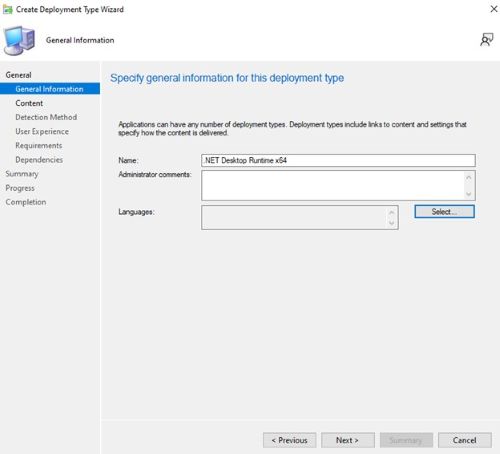
- Proporcione un nombre y seleccione un idioma si es necesario y, a continuación, haga clic en Siguiente.
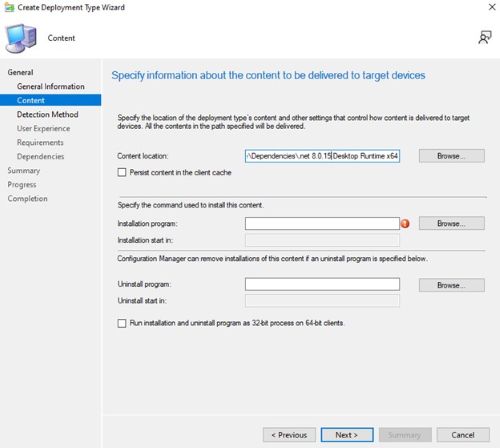
- Haga clic en examinar junto a Ubicación del contenido y seleccione la carpeta donde se encuentra el instalador.
- En el campo programa de instalación, escriba:
windowsdesktop-runtime-{VERSION}-win-ARM64.exe /install /quiet /norestartdonde {VERSION} es el número de versión de la aplicación, por ejemplo, 8.0.15.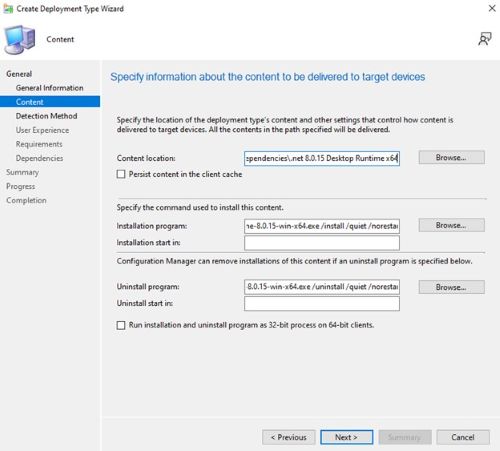
- Para desinstalar el tipo de programa:
windowsdesktop-runtime-{VERSION}-win-ARM64.exe /uninstall /quiet /norestartdonde {VERSION} es el número de versión de la aplicación, por ejemplo, 8.0.15. Luego, haga clic en Next.
- En la página Método de detección, haga clic en el botón Agregar cláusula .

- Configure las siguientes opciones y, a continuación, haga clic en OK.
Setting Type: File System
Type: File
Path: C:\Program Files\dotnet\shared\MMicrosoft.NETCore.App
File or folder name: 8.0.15

- Haga clic en Next (Siguiente).

- En la página Experiencia del usuario , configure las siguientes opciones y haga clic en Siguiente.
Installation behavior: Install for system
Logon requirement: Whether or not a user is logged on
Installation program visibility: Hidden

- En la página Requisitos, haga clic en Agregar
- Seleccione los requisitos según su entorno y, a continuación, haga clic en Aceptar.
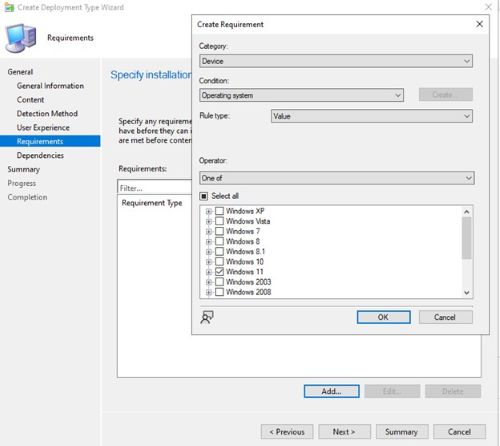
- Una vez que haya terminado, haga clic en Siguiente.
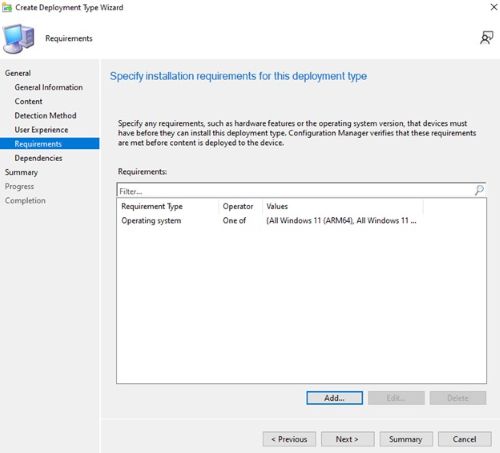
- En la página Dependencias, haga clic en Siguiente.

- En la página Resumen , haga clic en Siguiente y, en la página de finalización, haga clic en Cerrar.
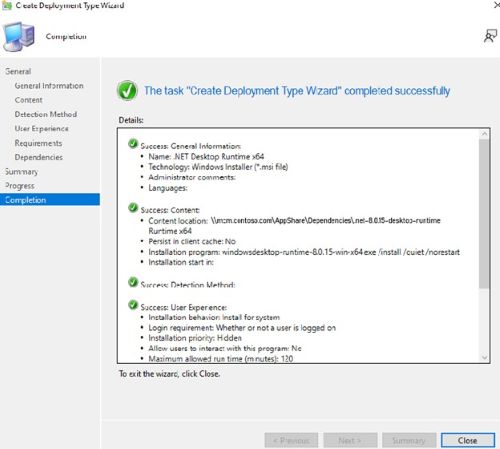
- Haga clic en Next en la página Deployment Types .
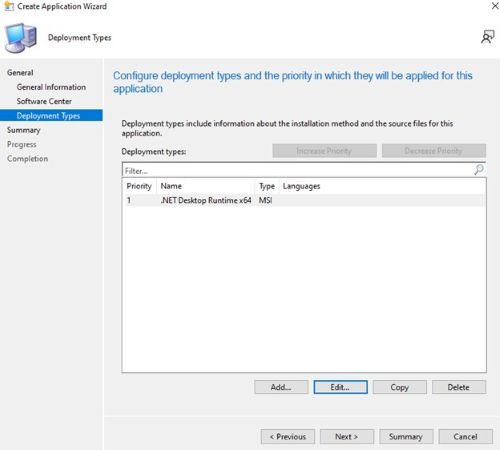
- En la página Resumen , haga clic en Siguiente y, en la pantalla de finalización, haga clic en Cerrar.

受影响的产品
Dell Pro AI Studio文章属性
文章编号: 000321953
文章类型: How To
上次修改时间: 19 5月 2025
版本: 1
从其他戴尔用户那里查找问题的答案
支持服务
检查您的设备是否在支持服务涵盖的范围内。