Як упакувати .NET Desktop Runtime ARM64 для Microsoft Configuration Manager
摘要: Ця стаття містить інформацію про те, як упакувати .NET Desktop Runtime ARM64 для Microsoft Configuration Manager як передумову для програмних рішень Dell.
本文适用于
本文不适用于
本文并非针对某种特定的产品。
本文并非包含所有产品版本。
说明
Продукти, на які вплинули:
- Студія Dell Pro AI
- Основні послуги Dell
Передумови:
- Завантажте останню версію .NET Desktop Runtime ARM64 від Microsoft
.
- Розмістіть інсталяційний файл .NET Desktop Runtime ARM64 на спільному файлі у вашому середовищі.
Пакування для Microsoft Configuration Manager:
- Відкрийте консоль диспетчера конфігурації.

- Перейдіть до розділу Бібліотека програмного забезпечення>Програми для керування> програмами

- Натисніть кнопку «Створити програму » у верхній стрічці.

- Натисніть перемикач Вручну вкажіть інформацію про програму та натисніть Далі.

- Введіть ім'я та надайте всі необхідні відомості, такі як видавець і версія програмного забезпечення, потім оновіть інформацію про власника програми та контактну особу служби підтримки, якщо потрібно, і натисніть «Далі».
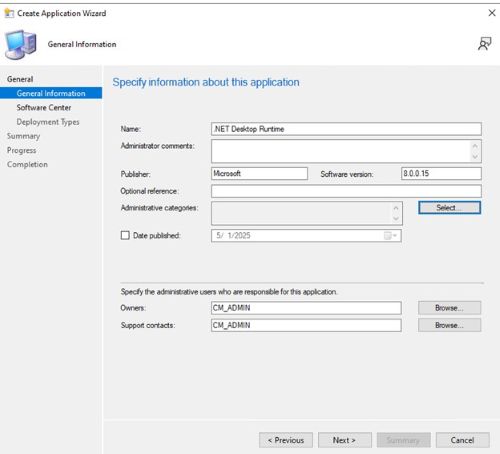
- На екрані входу в Центр програмного забезпечення оновіть мову, якщо потрібно, і натисніть кнопку Далі.
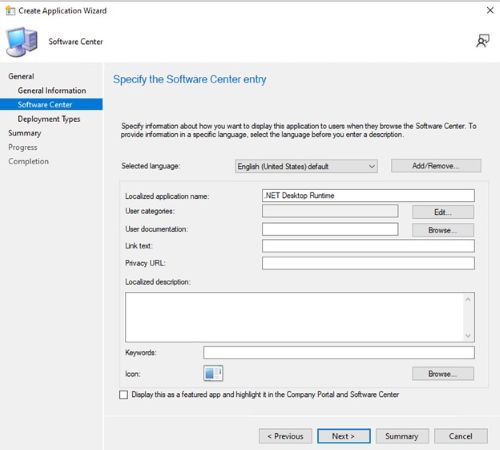
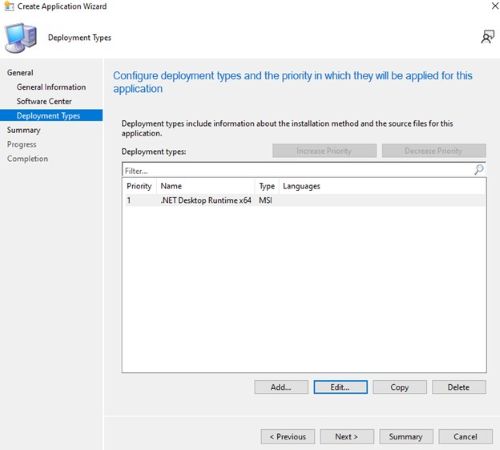
- На екрані Типи розгортання натисніть Додати.
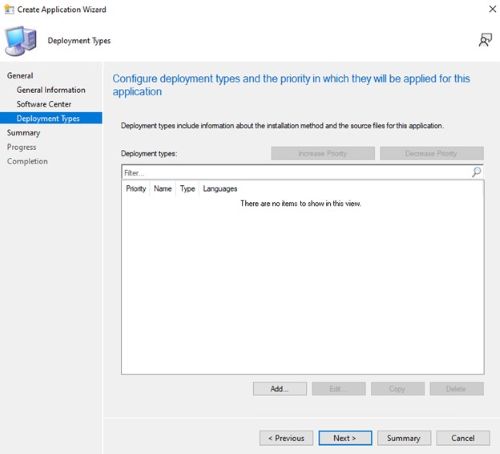
- Натисніть перемикач, щоб вручну вказати інформацію про тип розгортання , і натисніть Далі.

- Введіть ім'я та виберіть мову, якщо потрібно, а потім натисніть Далі.
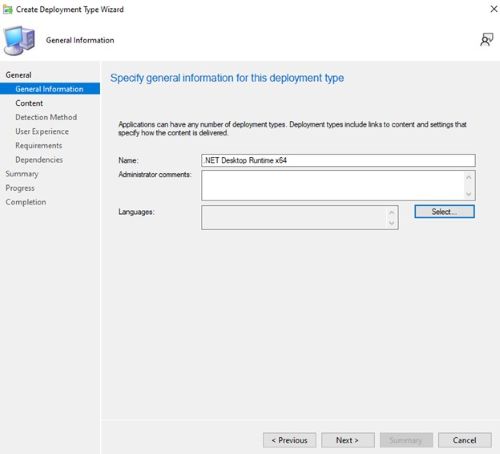
- Натисніть «Огляд» поруч із пунктом «Розташування вмісту » та виберіть папку, в якій розташовано інсталятор.

- У полі інсталяційної програми введіть
windowsdesktop-runtime-{VERSION}-win-ARM64.exe /install /quiet /norestartде {VERSION} — номер версії програми, приклад 8.0.15.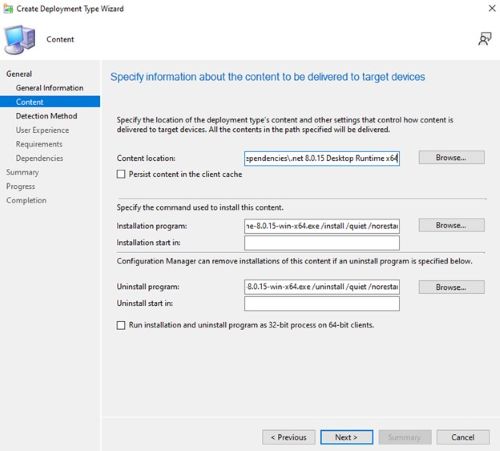
- Для видалення введіть програму
windowsdesktop-runtime-{VERSION}-win-ARM64.exe /uninstall /quiet /norestartде {VERSION} — номер версії програми, приклад 8.0.15. Потім натисніть Далі.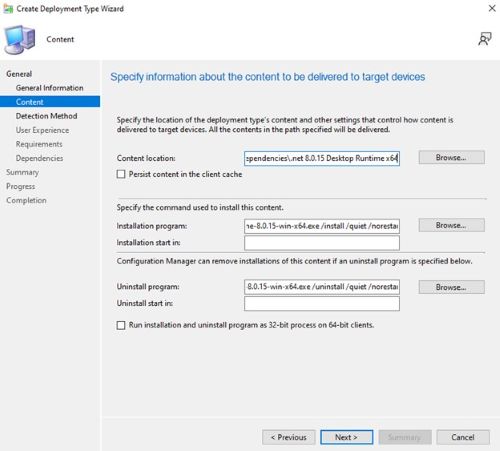
- На сторінці «Метод виявлення» натисніть кнопку «Додати клаузулу».

- Встановіть наведені нижче параметри та натисніть OK.
Setting Type: File System
Type: File
Path: C:\Program Files\dotnet\shared\MMicrosoft.NETCore.App
File or folder name: 8.0.15

- Натисніть Далі.

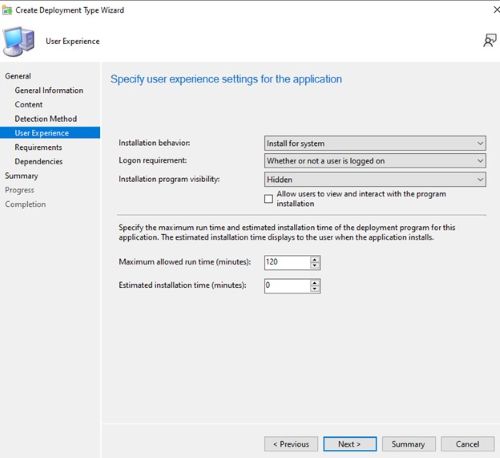
- На сторінці "Взаємодія з користувачем " встановіть наведені нижче параметри та натисніть "Далі".
Installation behavior: Install for system
Logon requirement: Whether or not a user is logged on
Installation program visibility: Hidden
- На сторінці Вимоги натисніть Додати
- Виберіть вимоги відповідно до вашого оточення та натисніть «OK».

- Після завершення натисніть Далі.

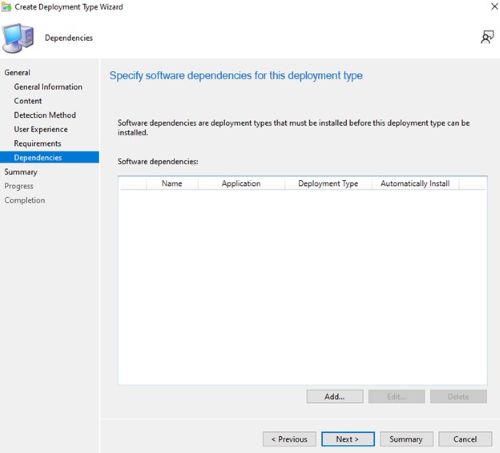
- На сторінці Залежності натисніть Далі.
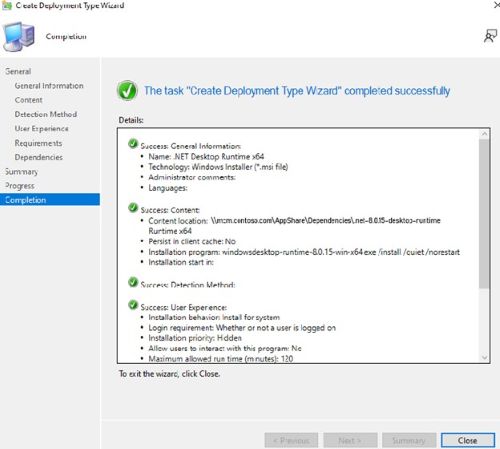
- На сторінці «Підсумок » натисніть «Далі », а потім на сторінці завершення натисніть «Закрити».
- Натисніть «Далі» на сторінці «Типи розгортання ».
- На сторінці «Підсумок » натисніть «Далі », а потім на екрані завершення натисніть «Закрити».

受影响的产品
Dell Pro AI Studio文章属性
文章编号: 000321953
文章类型: How To
上次修改时间: 19 5月 2025
版本: 1
从其他戴尔用户那里查找问题的答案
支持服务
检查您的设备是否在支持服务涵盖的范围内。