Cómo empaquetar y cargar ASP.NET Core Runtime 8.0 ARM64 para su uso en Microsoft Intune
摘要: En este artículo se proporciona información sobre cómo empaquetar y cargar ASP.NET Core Runtime 8.0 ARM64 para su uso en Microsoft Intune.
本文适用于
本文不适用于
本文并非针对某种特定的产品。
本文并非包含所有产品版本。
说明
Empaquete ASP.NET Core Runtime 8.0 ARM64 con la herramienta de preparación de contenido de Microsoft Win32 y cargue aspnetcore-runtime-8.0.16-win-arm64.intunewin para su uso en Microsoft Intune como requisito para las soluciones de software de Dell siguiendo estos pasos.
Productos afectados:
- Estudio de IA Dell Pro
Requisitos previos
- Descargue la herramienta
 de preparación de contenido Microsoft Win32 desde GitHub de Microsoft y extráigala en una carpeta temporal. Ejemplo C:\Temp
 - Descargue ASP.NET Core Runtime 8.0 ARM64 y colóquelo en una carpeta temporal. Ejemplo C:\Temp\App
- En la carpeta temporal, cree una carpeta denominada Salida. Ejemplo C:\Temp\Output
Uso de la herramienta de preparación de contenido Microsoft Win32 para crear un archivo .intunewin
- Haga clic con el botón secundario en el menú de inicio de Windows y seleccione Terminal.
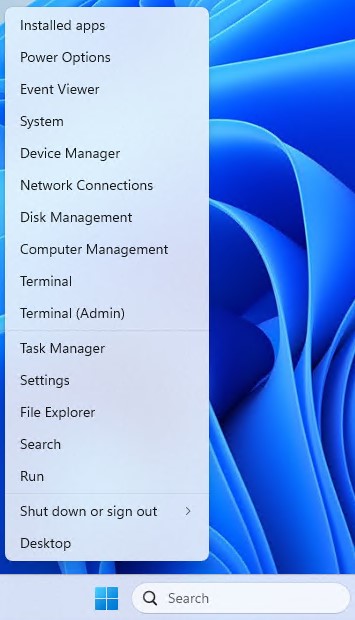
- Cambie el directorio en el terminal al que extrajo los archivos. Ejemplo Escriba cd C:\Temp\ y presione Enter.

- Tipo. \IntuneWinAppUtil.exe -c C:\Temp\App\ -s C:\Temp\App\aspnetcore-runtime-8.0.16-win-arm64.exe -o C:\Temp\Output\

Carga de aspnetcore-runtime-8.0.16-win-arm64. De Intunewin a Microsoft Intune
- Abra un navegador y vaya a https://intune.microsoft.com/

- Haga clic en Aplicaciones.

- Haga clic en Todas las aplicaciones

- Haga clic en Crear

- En el panel Seleccionar tipo de aplicación en Tipo de aplicación, seleccione Aplicación de Windows (Win32) y, a continuación, haga clic en Seleccionar.

- Haga clic en Seleccionar el archivo del paquete de la aplicación y busque aspnetcore-runtime-8.0.16-win-arm64.intunewin que se creó en el paso 3. A continuación, haga clic en Aceptar.
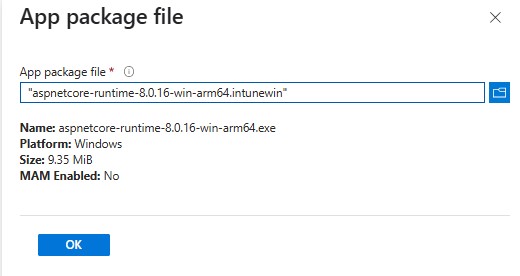
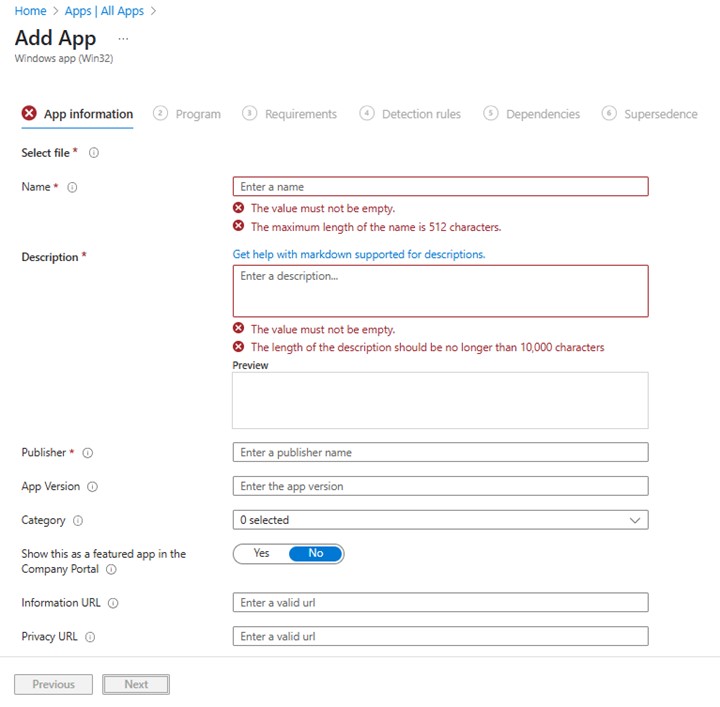
- En la página Información de la aplicación, ingrese Nombre, Descripción, Editor y cualquier otro detalle adicional. A continuación, haga clic en Siguiente.
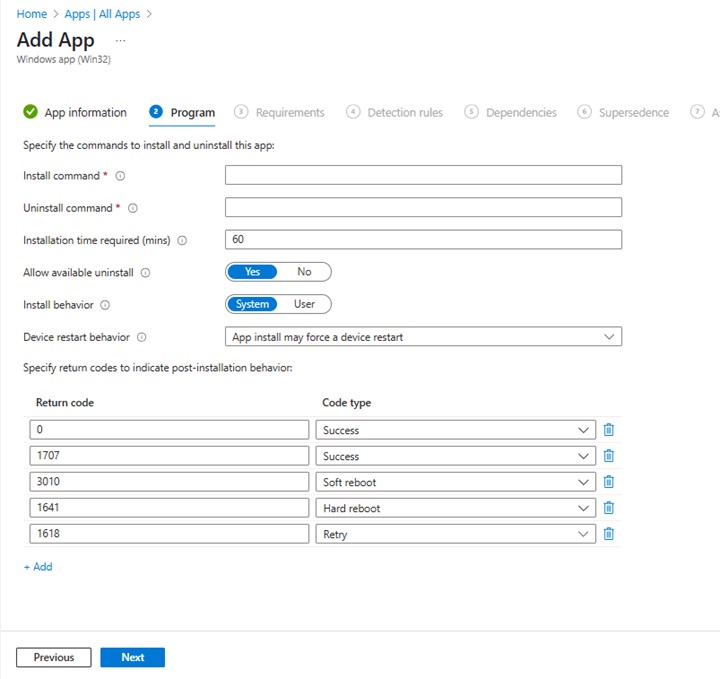
- En la página del programa, ingrese la siguiente información y, a continuación, haga clic en Siguiente.
- Comando de instalación: aspnetcore-runtime-8.0.16-win-arm64.exe /install /quiet /norestart
- Comando de desinstalación: aspnetcore-runtime-8.0.16-win-arm64.exe /uninstall /quiet /norestart
- En la pantalla Requisitos, establezca los requisitos necesarios para la arquitectura de los sistemas operativos y Sistema operativo mínimo y, a continuación, haga clic en Siguiente.

- En Reglas de detección, seleccione Configurar manualmente las reglas de detección y, a continuación, haga clic en Agregar
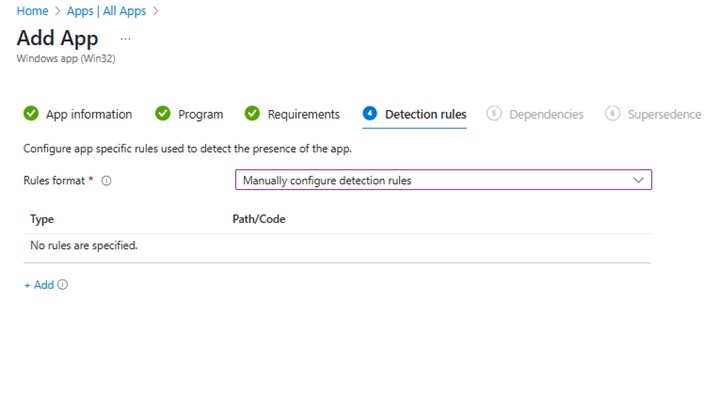
- En el panel Regla de detección, ingrese la siguiente información y haga clic en Aceptar.
- Tipo de regla: MSI
- Código de producto MSI: {E4EBEFC3-AAE3-3D3C-A86B-A43F4513ABF2}

- En la página Reglas de detección, haga clic en Siguiente.

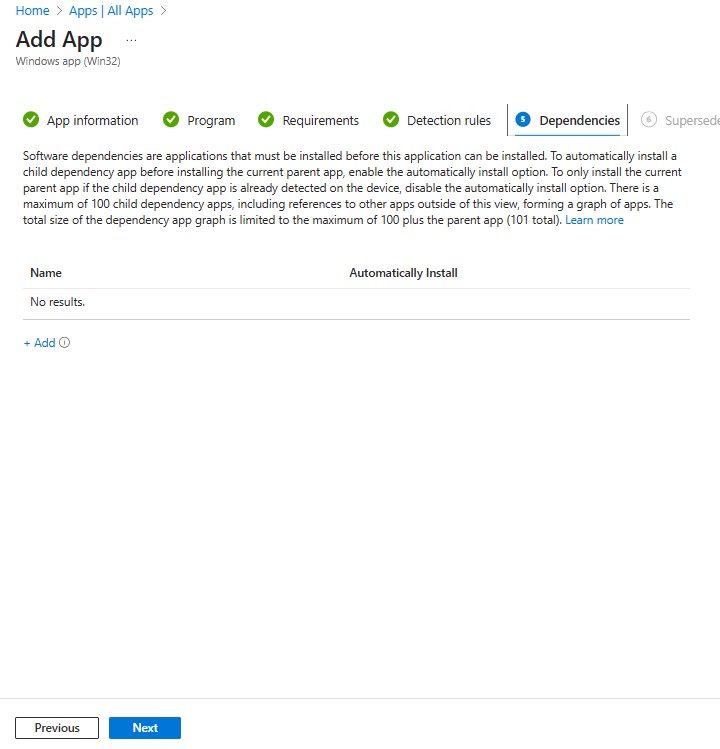
- En Dependencias, haga clic en Siguiente.
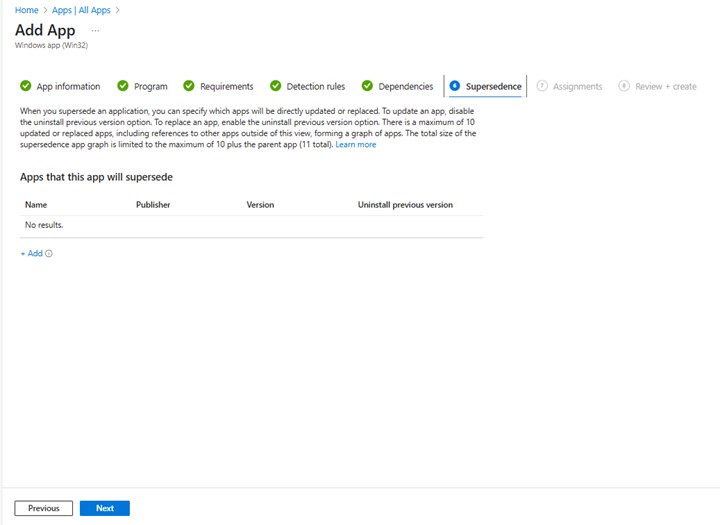
- En Sustitución, haga clic en Siguiente.
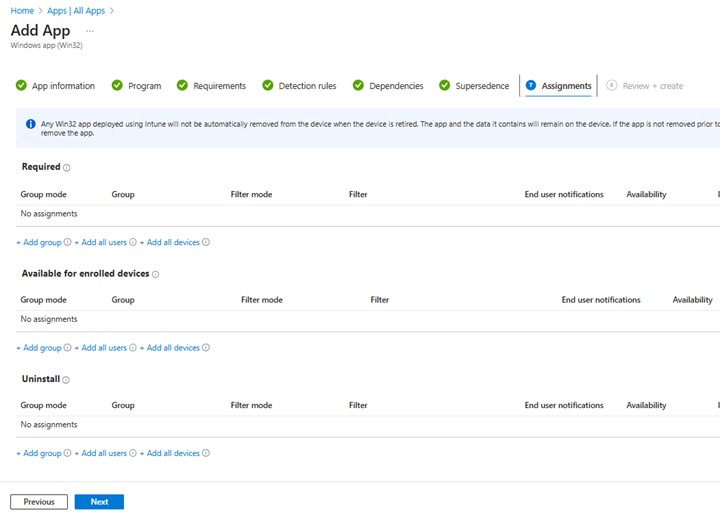
- En Asignaciones, seleccione las configuraciones necesarias para su entorno y haga clic en Siguiente.
- En Revisar + crear, confirme la configuración y haga clic en Crear

受影响的产品
Dell Pro AI Studio文章属性
文章编号: 000323087
文章类型: How To
上次修改时间: 28 5月 2025
版本: 1
从其他戴尔用户那里查找问题的答案
支持服务
检查您的设备是否在支持服务涵盖的范围内。