Création d’un package et téléchargement ASP.NET Core Runtime 8.0 ARM64 pour une utilisation dans Microsoft Intune
摘要: Cet article fournit des informations sur la façon de créer et télécharger ASP.NET Core Runtime 8.0 ARM64 pour une utilisation dans Microsoft Intune.
本文适用于
本文不适用于
本文并非针对某种特定的产品。
本文并非包含所有产品版本。
说明
Créez un package ASP.NET Core Runtime 8.0 ARM64 avec l’outil de préparation de contenu Microsoft Win32 et téléchargez aspnetcore-runtime-8.0.16-win-arm64.intunewin pour une utilisation dans Microsoft Intune comme condition préalable pour les solutions logicielles Dell en suivant ces étapes.
Produits concernés :
- Dell Pro AI Studio
Configuration requise
- Téléchargez l’outil
 de préparation de contenu Microsoft Win32 à partir de GitHub de Microsoft et extrayez-le dans un dossier temporaire. Exemple : C :\Temp
 - Téléchargez ASP.NET Core Runtime 8.0 ARM64 et placez-le dans un dossier temporaire. Exemple C :\Temp\App
- Dans le dossier temporaire, créez un dossier appelé Sortie. Exemple C :\Temp\Output
Utilisation de l’outil de préparation de contenu Microsoft Win32 pour créer un fichier .intunewin
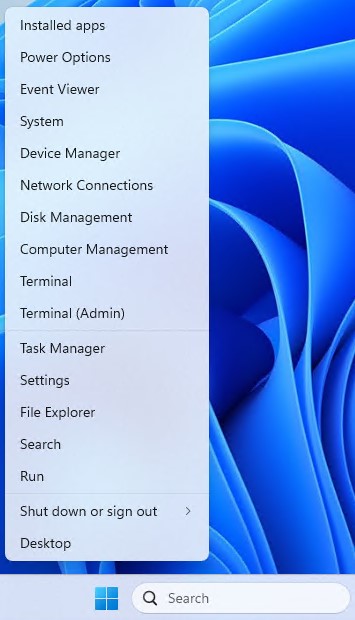
- Cliquez avec le bouton droit de la souris sur le menu Démarrer de Windows, puis sélectionnez Terminal.
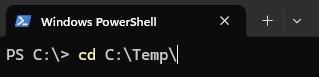
- Remplacez le répertoire du Terminal par celui dans lequel vous avez extrait vos fichiers. Exemple Saisissez cd C :\Temp\ et appuyez sur Entrée.
- Type. \IntuneWinAppUtil.exe -c C :\Temp\App\ -s C :\Temp\App\aspnetcore-runtime-8.0.16-win-arm64.exe -o C :\Temp\Output\

Uploading aspnetcore-runtime-8.0.16-win-arm64. Intunewin vers Microsoft Intune
- Ouvrez un navigateur et accédez à https://intune.microsoft.com/

- Cliquez sur Applications.

- Cliquez sur Toutes les applications

- Cliquez sur Create

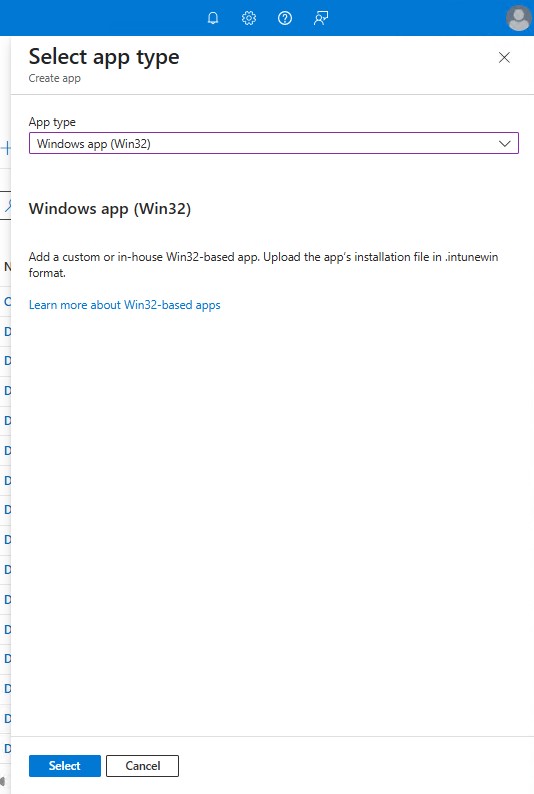
- Dans le volet Sélectionner le type d’application sous Type d’application, sélectionnez Application Windows (Win32), puis cliquez sur Sélectionner.
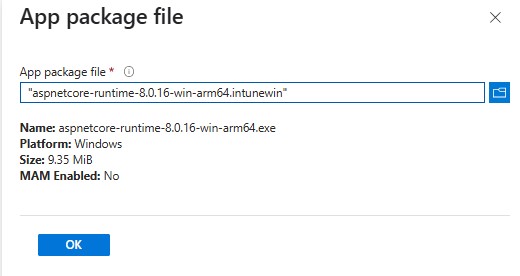
- Cliquez sur Sélectionner le fichier du package d’application et recherchez aspnetcore-runtime-8.0.16-win-arm64.intunewin a été créé à l’étape 3. Ensuite, cliquez sur OK.
- Sur la page Informations sur l’application, saisissez le nom, la description, l’éditeur et tout autre détail supplémentaire. Cliquez ensuite sur Next.
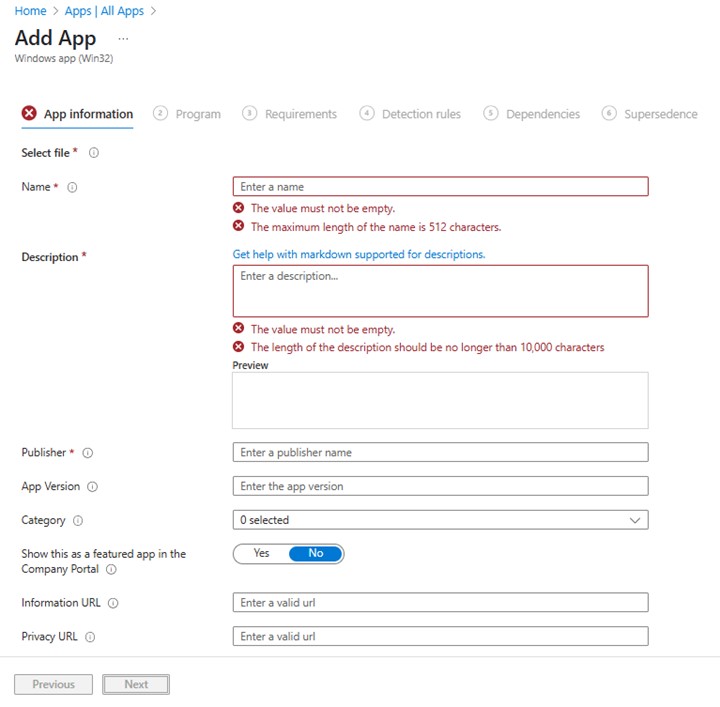
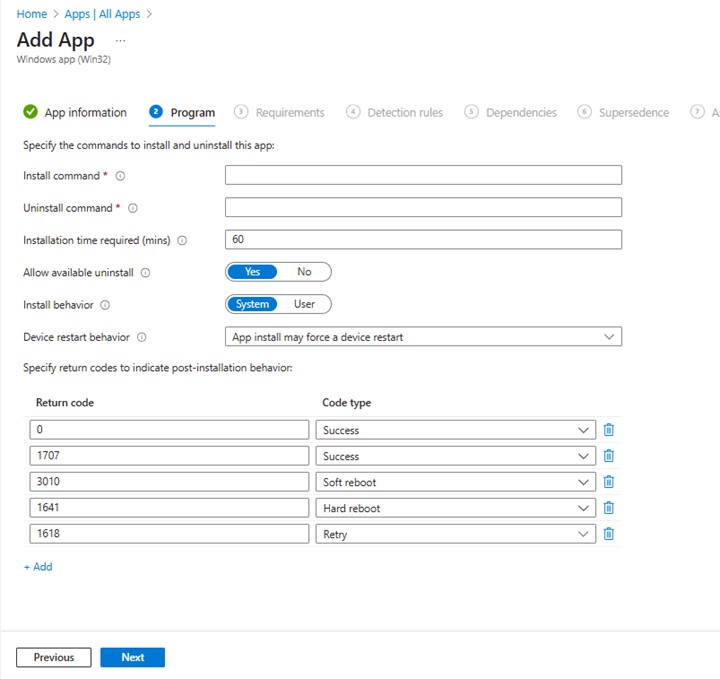
- Sur la page du programme, saisissez les informations ci-dessous, puis cliquez sur Suivant.
- Commande d’installation : aspnetcore-runtime-8.0.16-win-arm64.exe /install /quiet /norestart
- Commande de désinstallation : aspnetcore-runtime-8.0.16-win-arm64.exe /uninstall /quiet /norestart
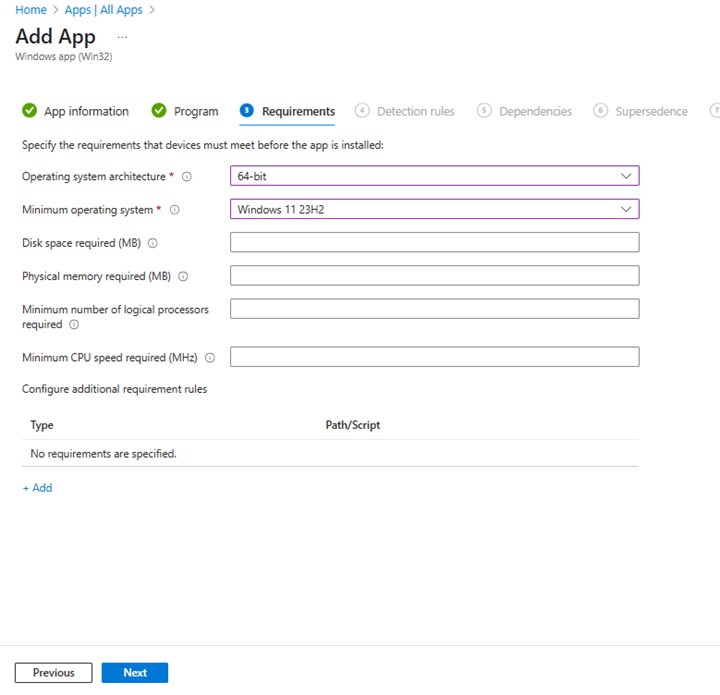
- Sur l’écran Exigences, définissez les exigences nécessaires pour l’architecture des systèmes d’exploitation et la configuration minimale du système d’exploitation, puis cliquez sur Suivant.
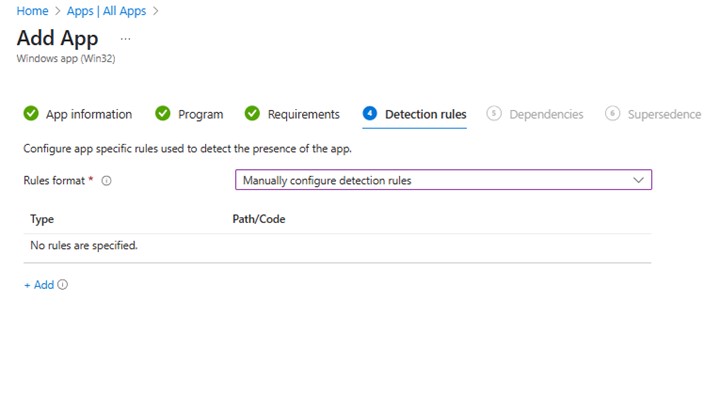
- Dans Règles de détection, sélectionnez Configurer manuellement les règles de détection , puis cliquez sur Ajouter
- Dans le volet Règle de détection, renseignez les informations ci-dessous, puis cliquez sur OK.
- Type de règle : MSI
- Code de produit MSI : {E4EBEFC3-AAE3-3D3C-A86B-A43F4513ABF2}
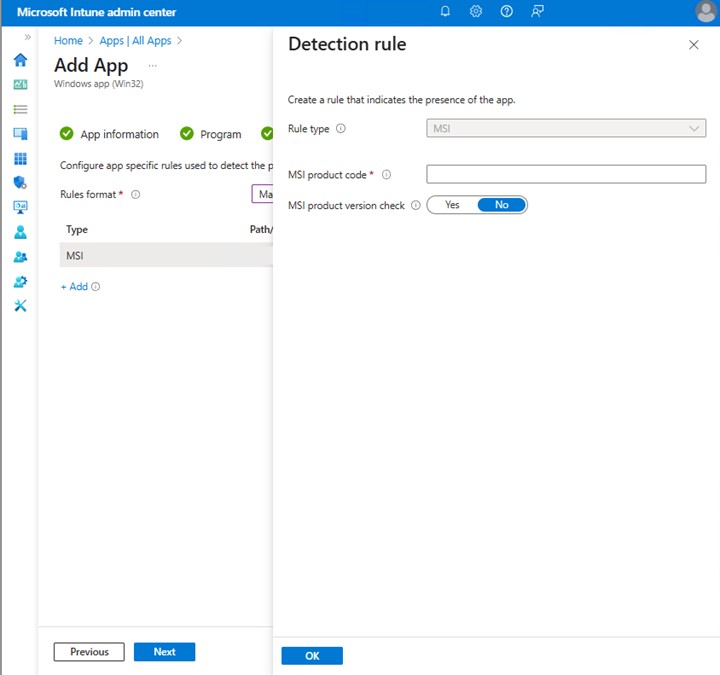
- Revenez sur la page Règles de détection, puis cliquez sur Suivant.

- Dans Dependencies, cliquez sur Next.

- Lors du remplacement, cliquez sur Suivant.
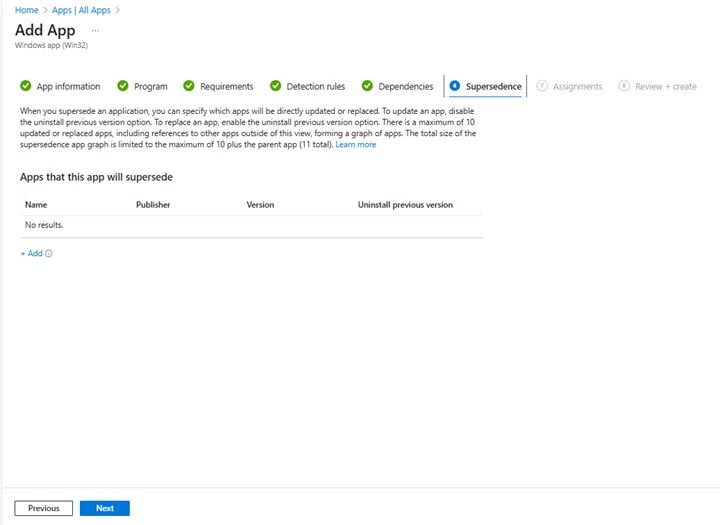
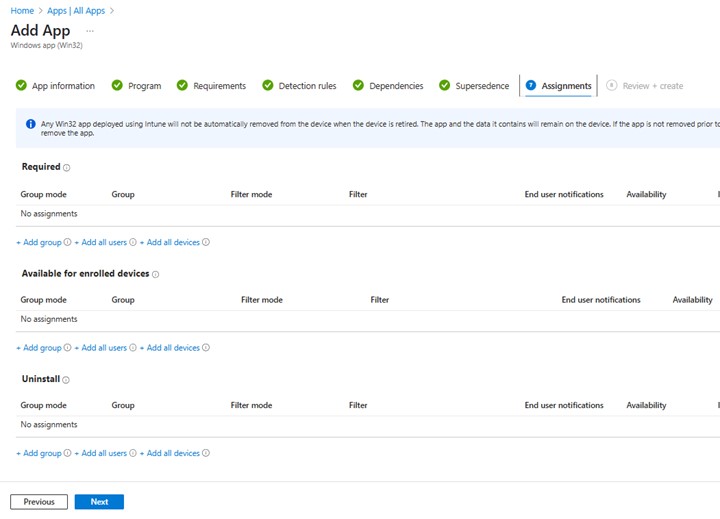
- Dans Attributions, sélectionnez les configurations nécessaires pour votre environnement, puis cliquez sur Suivant.
- Sous Review + create, confirmez votre configuration, puis cliquez sur Create

受影响的产品
Dell Pro AI Studio文章属性
文章编号: 000323087
文章类型: How To
上次修改时间: 28 5月 2025
版本: 1
从其他戴尔用户那里查找问题的答案
支持服务
检查您的设备是否在支持服务涵盖的范围内。