Как упаковать и загрузить ASP.NET Core Runtime 8.0 ARM64 для использования в Microsoft Intune
摘要: В этой статье содержится информация о том, как упаковать и загрузить ASP.NET Core Runtime 8.0 ARM64 для использования в Microsoft Intune.
本文适用于
本文不适用于
本文并非针对某种特定的产品。
本文并非包含所有产品版本。
说明
Упаковать ASP.NET Core Runtime 8.0 ARM64 с помощью Microsoft Win32 Content Prep Tool и загрузить файл aspnetcore-runtime-8.0.16-win-arm64.intunewin для использования в Microsoft Intune в качестве предварительного условия для программных решений Dell, выполнив следующие действия.
Затронутые продукты:
- Профессиональный ИИ-студия Dell
Предварительные условия
- Скачайте Microsoft Win32 Content Prep Tool
 с веб-сайта Microsoft GitHub и извлеките его во временную папку. Пример C:\Temp
 - Скачайте ASP.NET Core Runtime 8.0 ARM64 и поместите его во временную папку. Пример C:\Temp\App
- Во временной папке создайте папку с именем Output. Пример C:\Temp\Output
Использование средства подготовки содержимого Microsoft Win32 для создания файла .intunewin
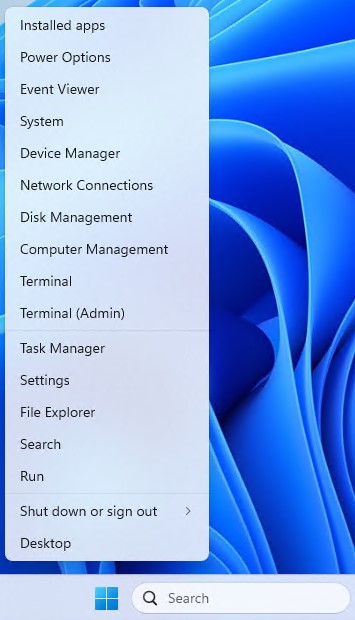
- Нажмите правой кнопкой мыши меню Windows «Пуск» и выберите пункт Терминал.
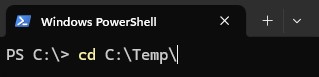
- Измените каталог терминала на каталог, в который были извлечены файлы. Пример Введите cd C:\Temp\ и нажмите клавишу Enter.
- Тип. \IntuneWinAppUtil.exe -c C:\Temp\App\ -s C:\Temp\App\aspnetcore-runtime-8.0.16-win-arm64.exe -o C:\Temp\Output\

Загрузка aspnetcore-runtime-8.0.16-win-arm64. Intunewin в Microsoft Intune
- Откройте браузер и перейдите в https://intune.microsoft.com/

- Нажмите Приложения.

- Нажмите «All Apps»

- Нажмите Создать

- На панели Выбор типа приложения в разделе Тип приложения выберите Приложение для Windows (Win32) и нажмите Выбрать.

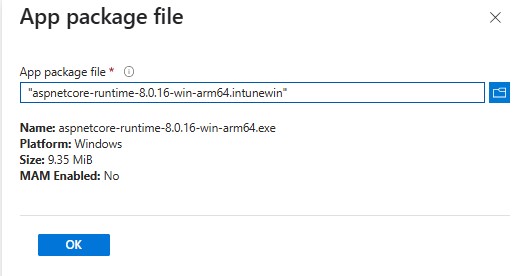
- Нажмите Выберите файл пакета приложений и найдите файл aspnetcore-runtime-8.0.16-win-arm64.intunewin , созданный на шаге 3. Нажмите кнопку «ОК».
- На странице Сведения о приложении введите Имя, Описание, Издатель и любые другие дополнительные сведения. Затем нажмите кнопку Далее.

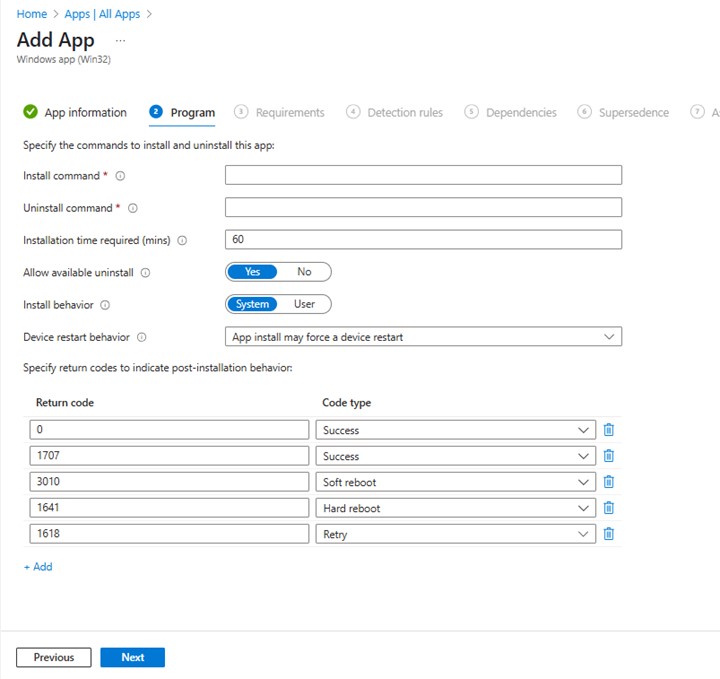
- На странице программы введите следующую информацию и нажмите кнопку Далее.
- Команда установки: aspnetcore-runtime-8.0.16-win-arm64.exe /install /quiet /norestart
- Команда удаления: aspnetcore-runtime-8.0.16-win-arm64.exe /uninstall /quiet /norestart
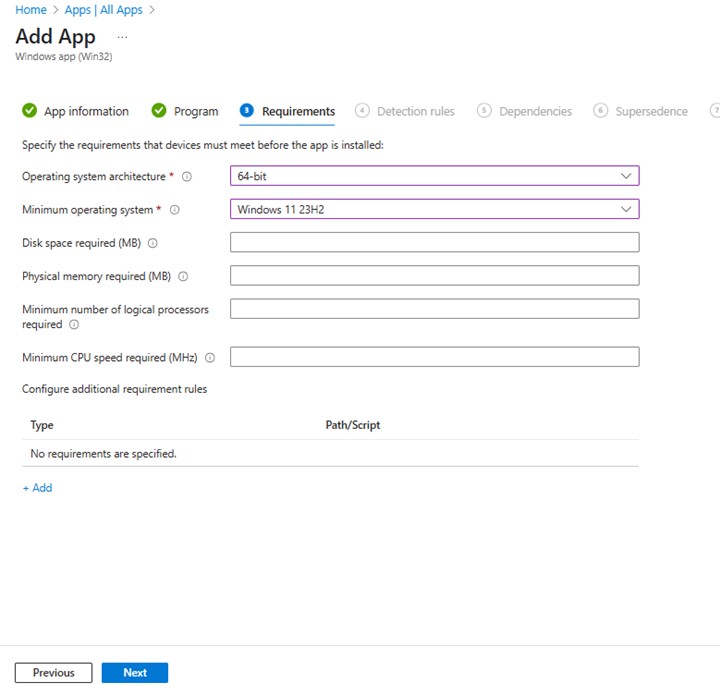
- На экране требований задайте все необходимые требования к архитектуре операционной системы и минимальной версии операционной системы, затем нажмите кнопку Далее.
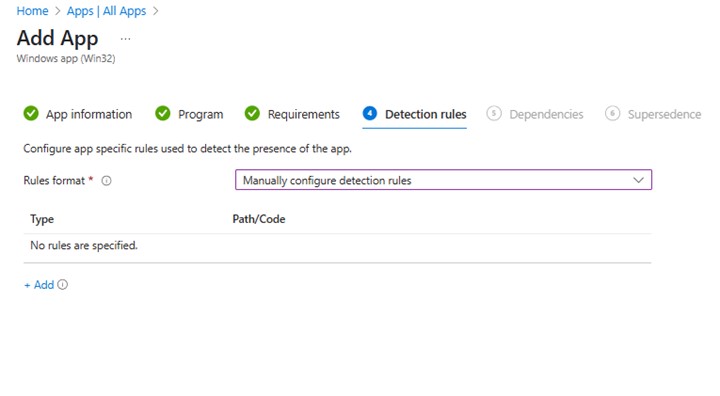
- В разделе Detection Rules выберите Manual Configure Detection Rules и нажмите Add
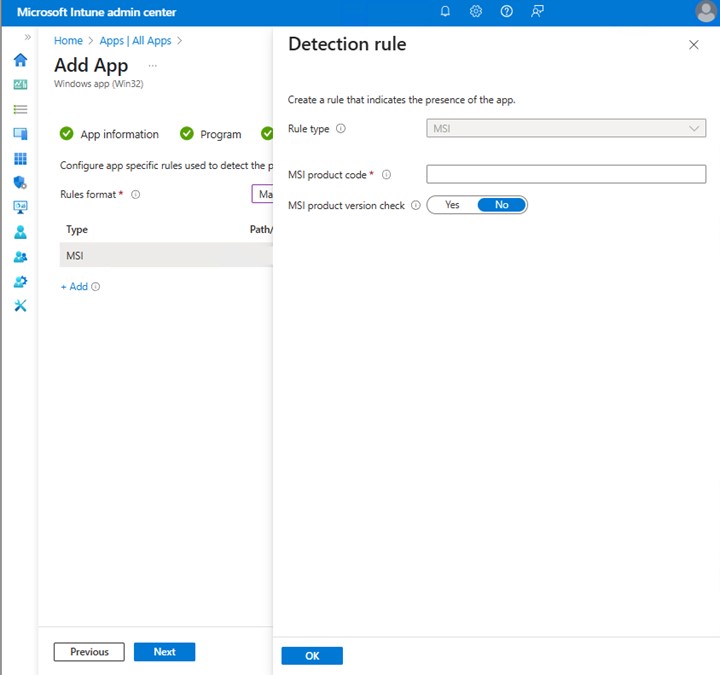
- На панели «Правило обнаружения» введите указанные ниже сведения и нажмите кнопку ОК.
- Тип правила: MSI
- Код продукта MSI: {E4EBEFC3-AAE3-3D3C-A86B-A43F4513ABF2}
- Вернитесь на страницу Правила обнаружения и нажмите кнопку Далее.

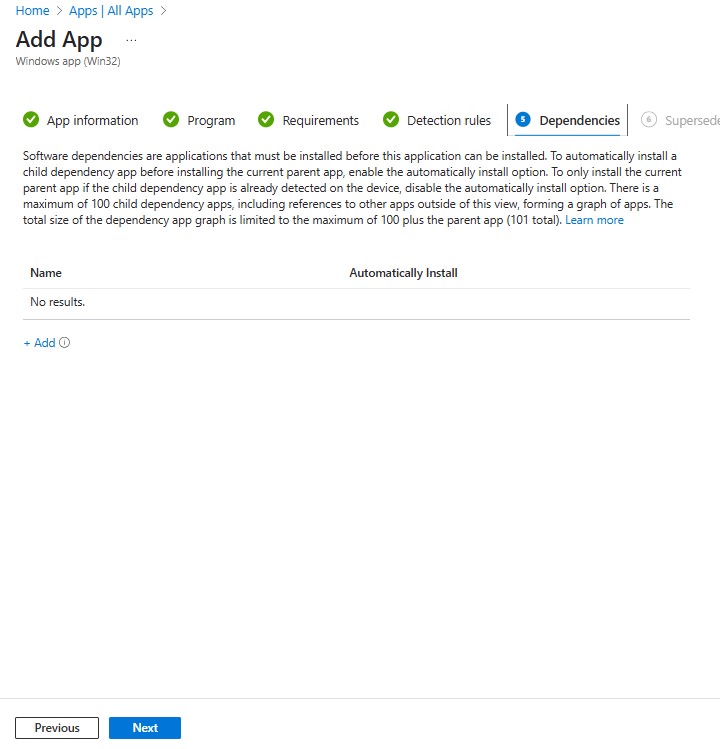
- В разделе Dependencies нажмите Next.
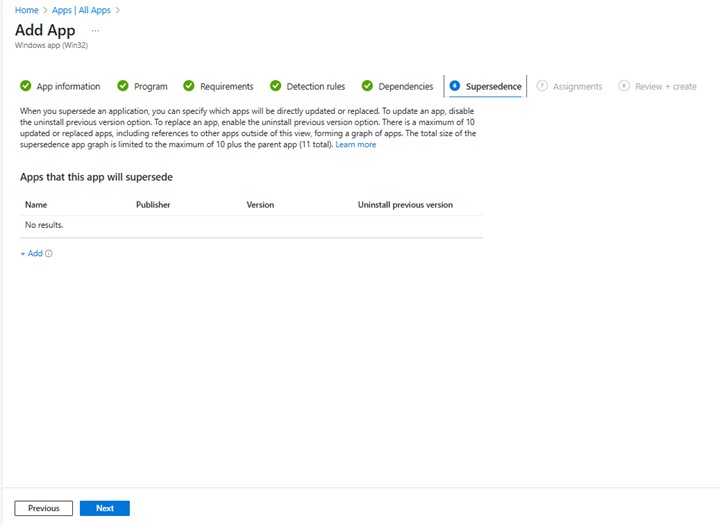
- При замене нажмите кнопку Next.
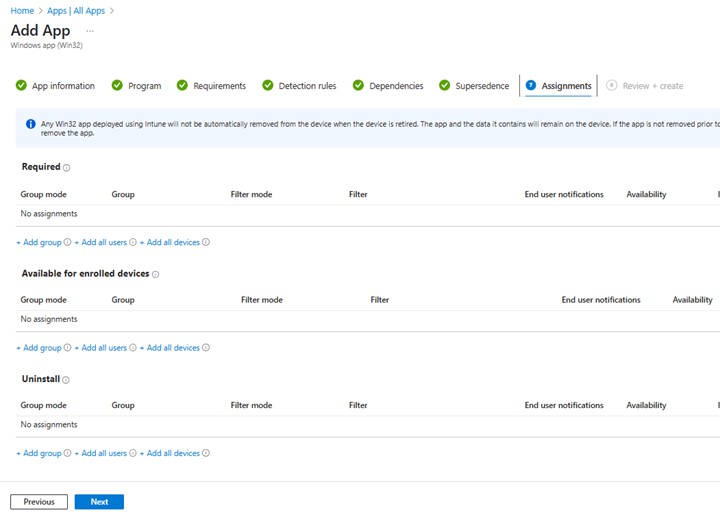
- В разделе «Назначения» выберите все необходимые конфигурации для вашей среды и нажмите Далее.
- При выборе «Review + create» подтвердите конфигурацию и нажмите Create

受影响的产品
Dell Pro AI Studio文章属性
文章编号: 000323087
文章类型: How To
上次修改时间: 28 5月 2025
版本: 1
从其他戴尔用户那里查找问题的答案
支持服务
检查您的设备是否在支持服务涵盖的范围内。