Come creare un pacchetto e caricare ASP.NET Core Runtime 8.0 ARM64 per l'uso in Microsoft Intune
摘要: Questo articolo fornisce informazioni su come creare un pacchetto e caricare ASP.NET Core Runtime 8.0 ARM64 per l'uso in Microsoft Intune.
本文适用于
本文不适用于
本文并非针对某种特定的产品。
本文并非包含所有产品版本。
说明
Creare un pacchetto ASP.NET Core Runtime 8.0 ARM64 con Microsoft Win32 Content Prep Tool e caricare aspnetcore-runtime-8.0.16-win-arm64.intunewin per l'utilizzo in Microsoft Intune come prerequisito per le soluzioni software Dell seguendo questi passaggi.
Prodotti interessati:
- Dell Pro AI Studio
Prerequisiti
- Scaricare lo strumento
 di preparazione dei contenuti di Microsoft Win32 dal GitHub di Microsoft ed estrarlo in una cartella temporanea. Esempio C:\Temp
 - Scaricare ASP.NET Core Runtime 8.0 ARM64 e inserirlo in una cartella temporanea. Esempio C:\Temp\App
- Nella cartella temporanea, creare una cartella denominata Output. Esempio C:\Temp\Output
Uso dello strumento di preparazione dei contenuti di Microsoft Win32 per creare un file con estensione intunewin
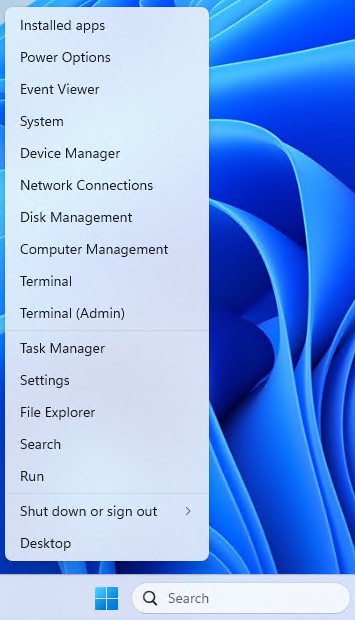
- Cliccare con il pulsante destro del mouse sul menu Start di Windows e selezionare Terminale.
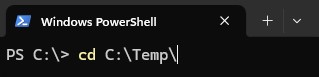
- Cambia la directory nel Terminale in cui hai estratto i tuoi file. Esempio: digitare cd C:\Temp\ e premere Enter.
- Digitare. \IntuneWinAppUtil.exe -c C:\Temp\App\ -s C:\Temp\App\aspnetcore-runtime-8.0.16-win-arm64.exe -o C:\Temp\Output\

Caricamento di aspnetcore-runtime-8.0.16-win-arm64. IntuneWin su Microsoft Intune
- Aprire un browser e accedere a https://intune.microsoft.com/

- Cliccare su Apps

- Cliccare su All Apps

- Cliccare su Crea.

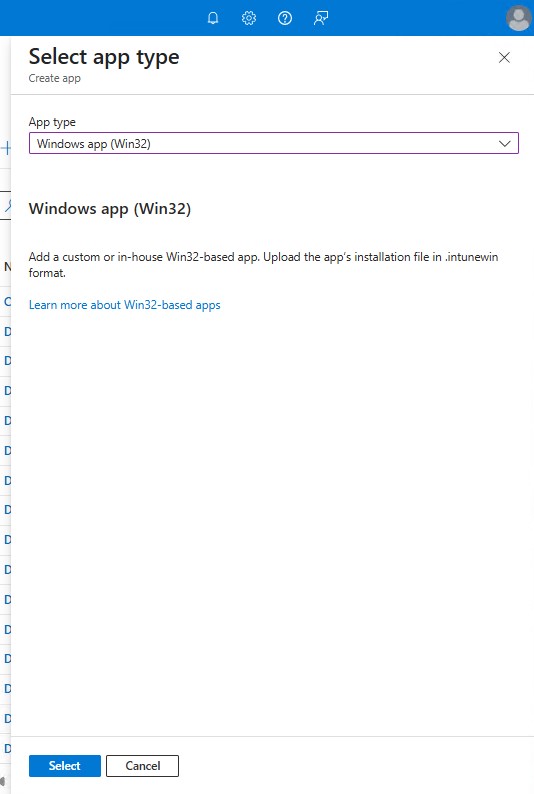
- Nel riquadro Seleziona tipo di app in Tipo di app selezionare App di Windows (Win32) e quindi fare clic su Seleziona.
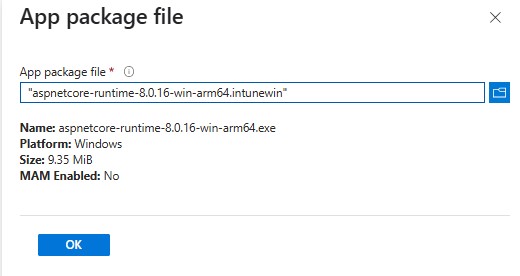
- Fai clic su Seleziona il file del pacchetto dell'app e individua il file aspnetcore-runtime-8.0.16-win-arm64.intunewin è stato creato nel passaggio 3. Quindi cliccate su OK.
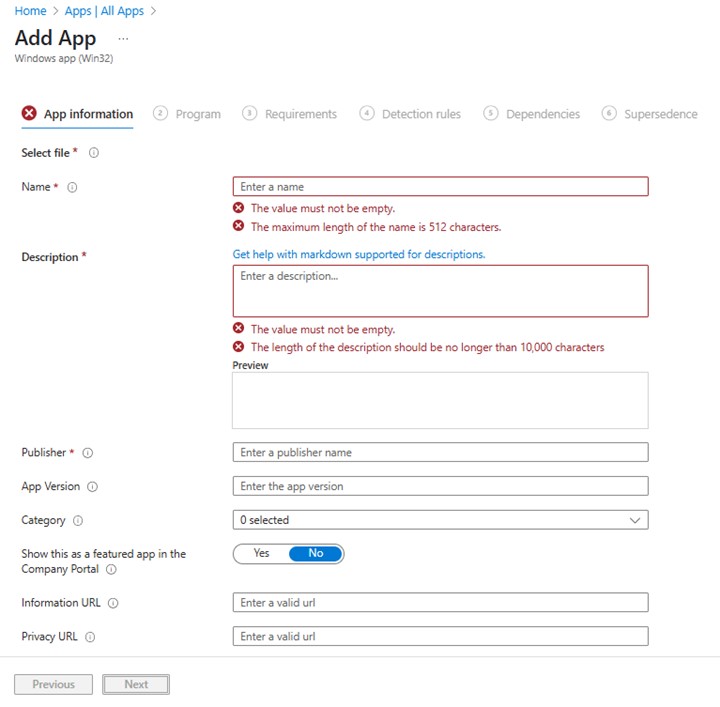
- Nella pagina delle informazioni sull'app, inserisci Nome, Descrizione, Editore ed eventuali altri dettagli aggiuntivi. Quindi cliccare su Next.
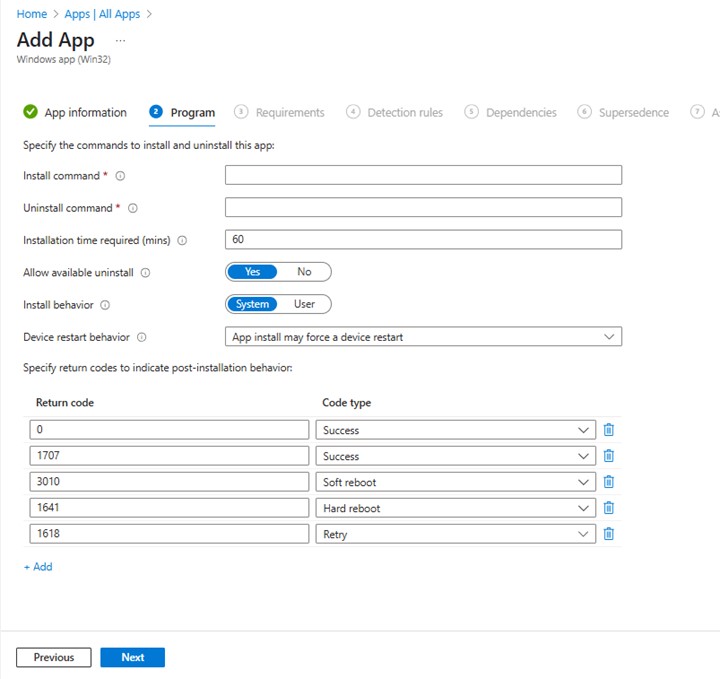
- Nella pagina del programma, immettere le seguenti informazioni, quindi fare clic su Avanti.
- Comando di installazione: aspnetcore-runtime-8.0.16-win-arm64.exe /install /quiet /norestart
- Comando di disinstallazione: aspnetcore-runtime-8.0.16-win-arm64.exe /uninstall /quiet /norestart
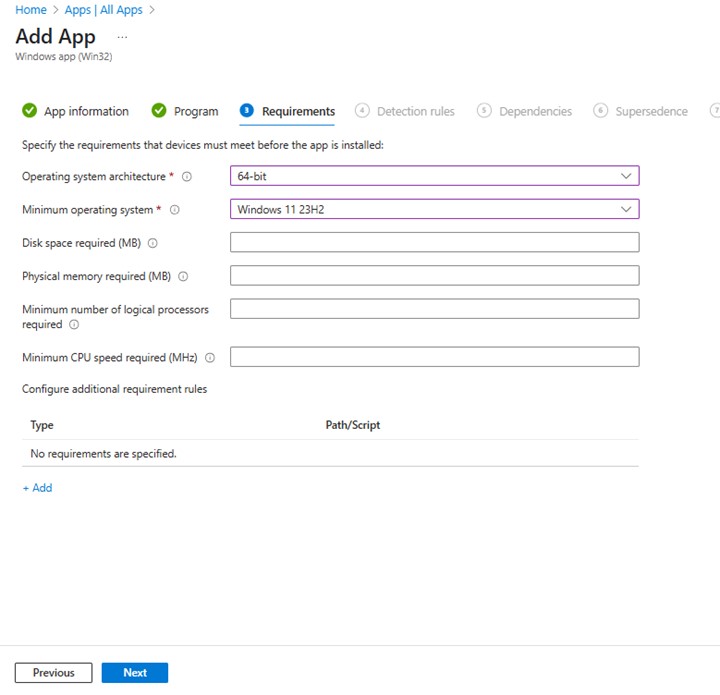
- Nella schermata dei requisiti, impostare i requisiti necessari per l'architettura del sistema operativo e il sistema operativo minimo, quindi fare clic su Avanti.
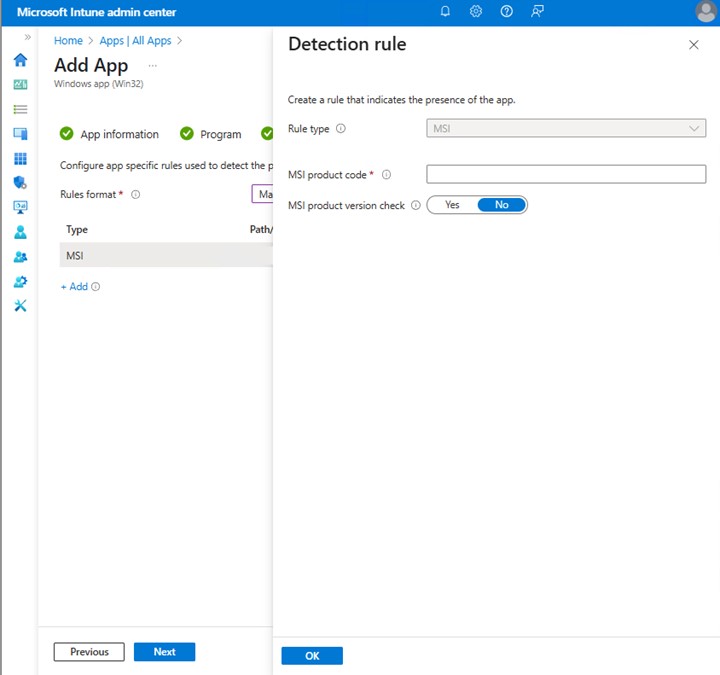
- In Detection Rules, selezionare Manually Configure Detection Rules , quindi cliccare su Add

- Nel riquadro Detection Rule, inserire le informazioni riportate di seguito e cliccare su OK.
- Tipo di regola: MSI
- Codice prodotto MSI: {E4EBEFC3-AAE3-3D3C-A86B-A43F4513ABF2}
- Tornare alla pagina Detection rules, cliccare su Next.

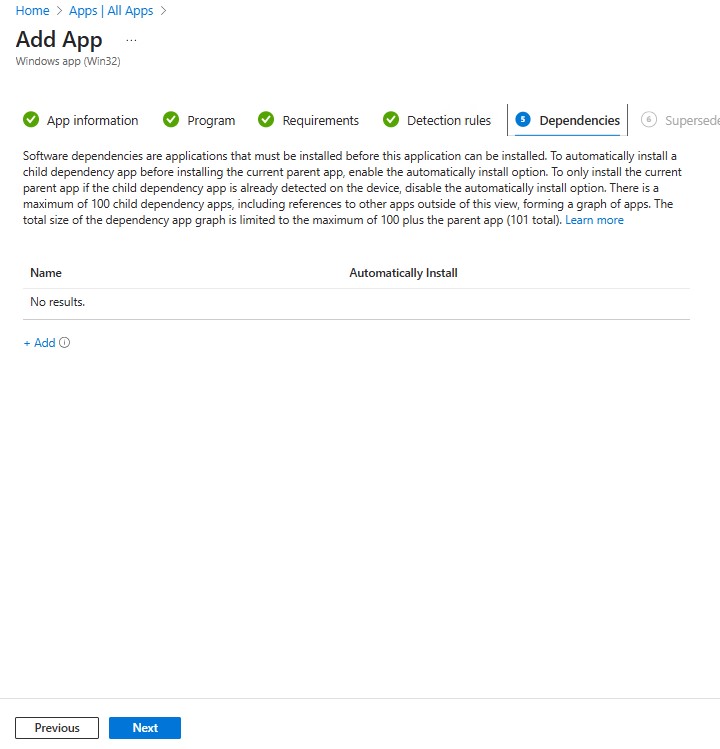
- In Dependencies, cliccare su Next.
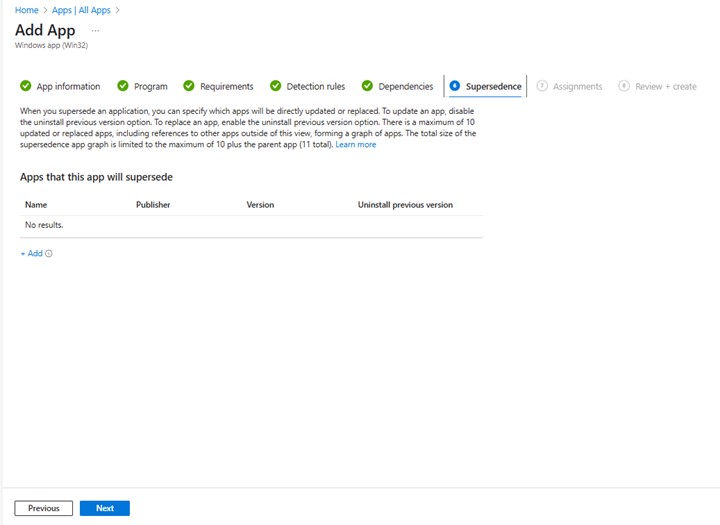
- In Supersedence, cliccare su Next.
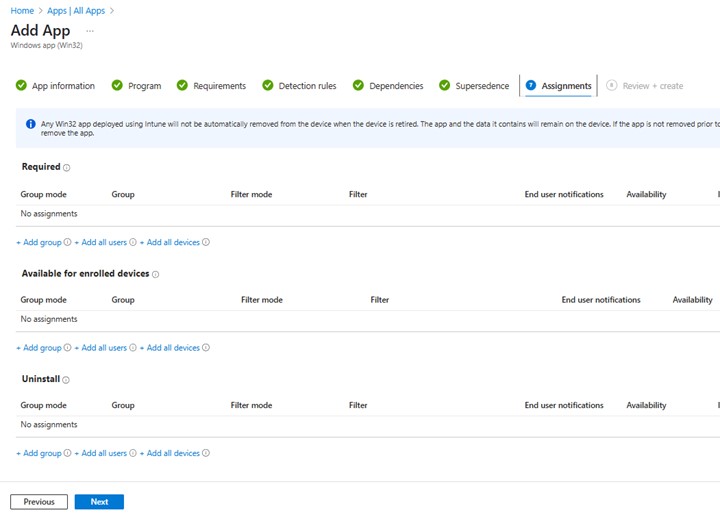
- In Assignments, selezionare le configurazioni necessarie per il proprio ambiente e cliccare su Next.
- In Review + create, confermare la configurazione e cliccare su Create

受影响的产品
Dell Pro AI Studio文章属性
文章编号: 000323087
文章类型: How To
上次修改时间: 28 5月 2025
版本: 1
从其他戴尔用户那里查找问题的答案
支持服务
检查您的设备是否在支持服务涵盖的范围内。