Microsoft Intuneで使用するために ASP.NET Core Runtime 8.0 ARM64をパッケージ化してアップロードする方法
摘要: この記事では、Microsoft Intuneで使用する ASP.NET Core Runtime 8.0 ARM64をパッケージ化してアップロードする方法について説明します。
本文适用于
本文不适用于
本文并非针对某种特定的产品。
本文并非包含所有产品版本。
说明
次の手順に従って ASP.NET Microsoft Win32コンテンツ準備ツールを使用してCore Runtime 8.0 ARM64をパッケージ化し、Dellソフトウェア ソリューションの動作条件として、Microsoft Intuneで使用するためにaspnetcore-runtime-8.0.16-win-arm64.intunewinをアップロードします。
対象製品:
- Dell Pro AI Studio
必要条件
- Microsoft Win32 Content Prep Tool
 を Microsoft の GitHub からダウンロードし、一時フォルダーに展開します。例:C:\Temp
 - ASP.NET Core Runtime 8.0 ARM64 をダウンロードして、一時フォルダーに配置します。例:C:\Temp\App
- 一時フォルダーに、Output という名前のフォルダーを作成します。例:C:\Temp\Output
Microsoft Win32 コンテンツ準備ツールを使用して .intunewin ファイルを作成する
- Windowsの[スタート]メニューを右クリックし、[ ターミナル]を選択します。
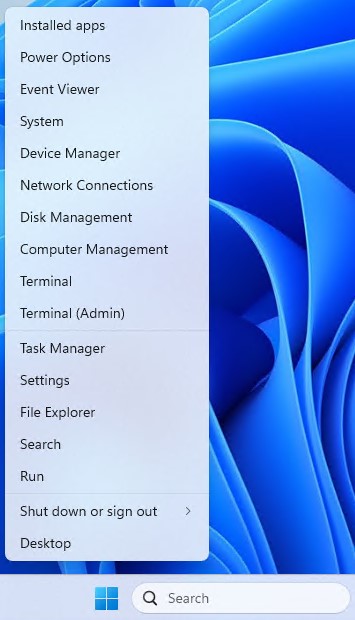
- ターミナルで、ファイルを解凍したディレクトリーに変更します。例:「 cd C:\Temp\ 」と入力し、 Enterを押します。

- 種類。\IntuneWinAppUtil.exe -c C:\Temp\App\-s C:\Temp\App\aspnetcore-runtime-8.0.16-win-arm64.exe -o C:\Temp\Output\

aspnetcore-runtime-8.0.16-win-arm64をアップロードしています。Intunewin から Microsoft Intune へ
- ブラウザーを開き、[ https://intune.microsoft.com/

- [アプリ]をクリックします。

- [すべてのアプリ]をクリックします

- 「作成」をクリックします

- [ アプリの種類の選択 ] ウィンドウの [アプリの種類] で、[ Windows アプリ (Win32)] を選択し、[ 選択] をクリックします。

- [ アプリ パッケージ ファイルの選択 ] をクリックし、手順 3 で作成された aspnetcore-runtime-8.0.16-win-arm64.intunewin を見つけます。「OK」をクリックします。
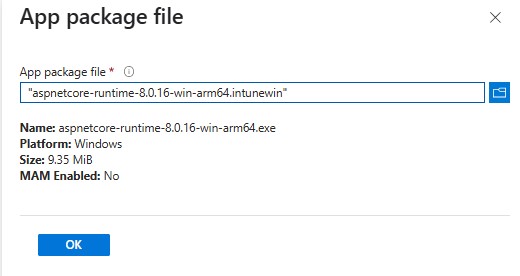
- [アプリ情報] ページで、 名前、説明、発行元、 およびその他の詳細を入力します。次に、「 次へ」をクリックします。
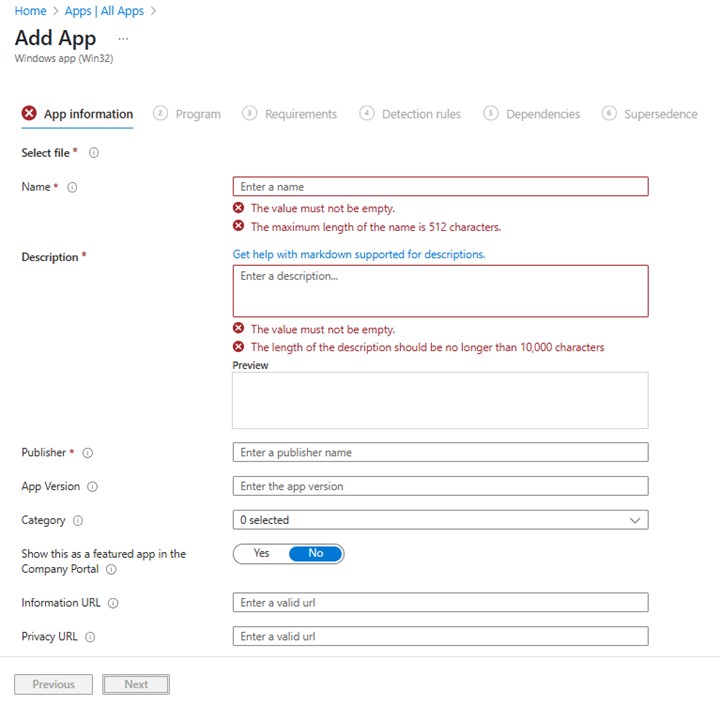
- プログラムのページで、以下の情報を入力し、[ 次へ]をクリックします。
- インストール コマンド: aspnetcore-runtime-8.0.16-win-arm64.exe /install /quiet /norestart
- アンインストール コマンド: aspnetcore-runtime-8.0.16-win-arm64.exe /uninstall /quiet /norestart

- [要件]画面で、 オペレーティング システムのアーキテクチャと[最小オペレーティング システム]に必要な要件を設定し、[ 次へ]をクリックします。
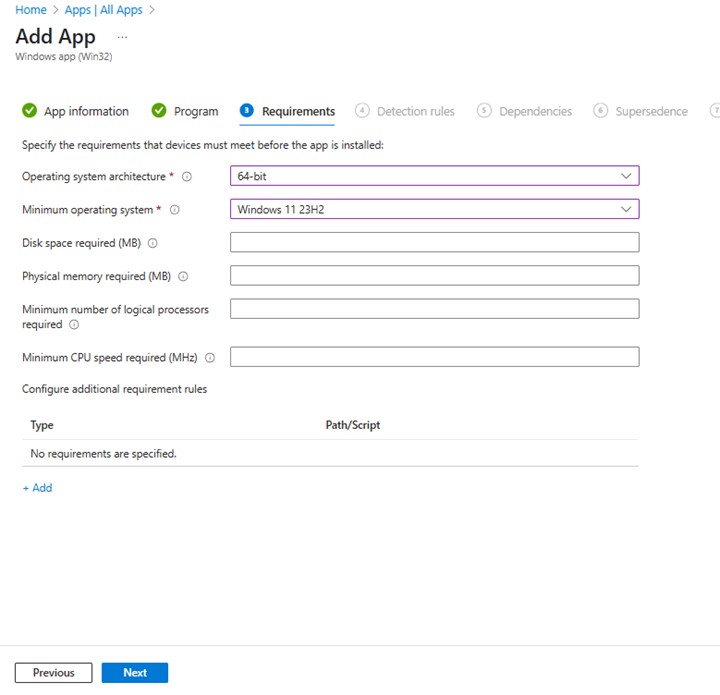
- [Detection Rules]で、[Manually Configure Detection Rules]を選択し、[Add]をクリックします
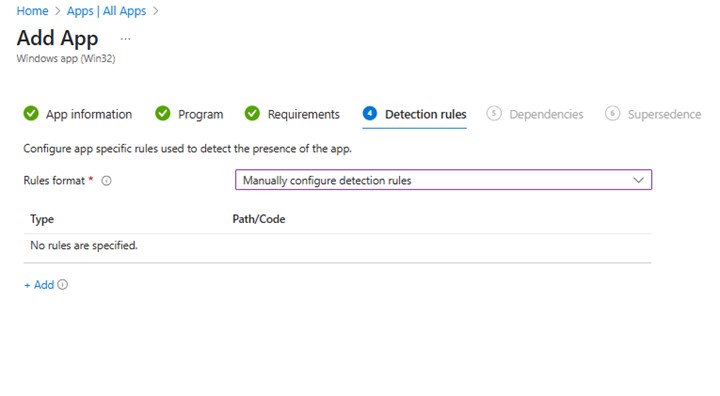
- [ 検出ルール]ペインで、以下の情報を入力し、[ OK]をクリックします。
- ルール タイプ: MSI
- MSI製品コード: {E4EBEFC3-AAE3-3D3C-A86B-A43F4513ABF2}
![[検出ルール]ペイン](https://supportkb.dell.com/img/ka0Do000000EEdMIAW/ka0Do000000EEdMIAW_ja_15.jpeg)
- [検出ルール] ページに戻り、[ 次へ] をクリックします。
](https://supportkb.dell.com/img/ka0Do000000EEdMIAW/ka0Do000000EEdMIAW_ja_16.jpeg)
- [依存関係] で [次へ] をクリックします。

- [Supersedence]で、[Next]をクリックします。

- [Assignments]で、ご使用の環境に必要な構成を選択し、[Next]をクリックします。
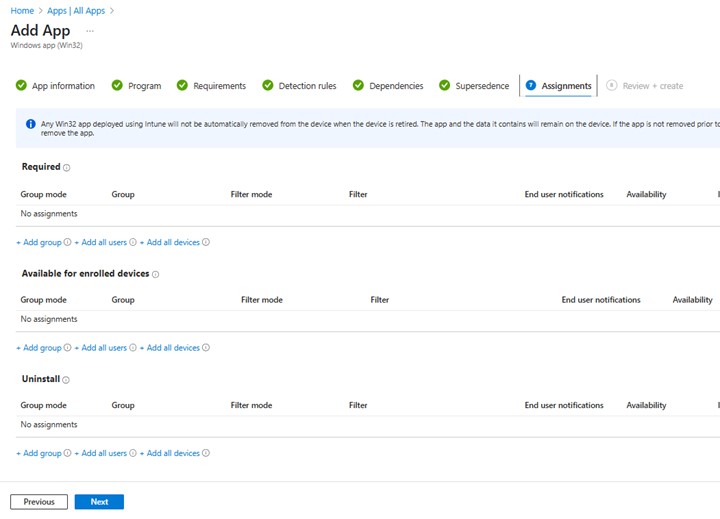
- [Review + create]で構成を確認し、[Create]をクリックします

受影响的产品
Dell Pro AI Studio文章属性
文章编号: 000323087
文章类型: How To
上次修改时间: 28 5月 2025
版本: 1
从其他戴尔用户那里查找问题的答案
支持服务
检查您的设备是否在支持服务涵盖的范围内。