Så här paketerar och laddar du upp ASP.NET Core Runtime 8.0 ARM64 för användning i Microsoft Intune
摘要: Den här artikeln innehåller information om hur du paketerar och laddar upp ASP.NET Core Runtime 8.0 ARM64 för användning i Microsoft Intune.
本文适用于
本文不适用于
本文并非针对某种特定的产品。
本文并非包含所有产品版本。
说明
Paketera ASP.NET Core Runtime 8.0 ARM64 med Microsoft Win32 Content Prep Tool och ladda upp aspnetcore-runtime-8.0.16-win-arm64.intunewin för användning i Microsoft Intune som en förutsättning för Dells programvarulösningar genom att följa dessa steg.
Berörda produkter:
- Dell Pro AI-studio
Förutsättningar
- Ladda ned Microsoft Win32 Content Prep Tool
 från Microsofts GitHub och extrahera det till en tillfällig mapp. Exempel C:\Temp
 - Ladda ner ASP.NET Core Runtime 8.0 ARM64 och placera den i en tillfällig mapp. Exempel C:\Temp\App
- I den tillfälliga mappen skapar du en mapp med namnet Utdata. Exempel C:\Temp\Output
Använda Microsoft Win32 Content Prep Tool för att skapa en .intunewin-fil
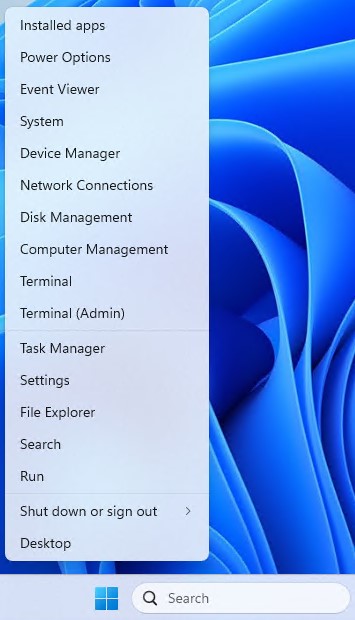
- Högerklicka på Windows startmeny och välj Terminal.
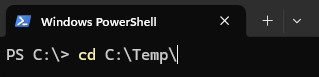
- Ändra katalogen i terminalen till den plats där du packade upp filerna. Exempel Skriv cd C:\Temp\ och tryck på Retur.
- Typ. \IntuneWinAppUtil.exe -c C:\Temp\App\ -s C:\Temp\App\aspnetcore-runtime-8.0.16-win-arm64.exe -o C:\Temp\Output\

Laddar upp aspnetcore-runtime-8.0.16-win-arm64. Intunewin till Microsoft Intune
- Öppna en webbläsare och gå till https://intune.microsoft.com/

- Klicka på Appar

- Klicka på Alla program

- Klicka på Skapa

- I fönstret Välj apptyp under Apptyp väljer du Windows-app (Win32) och klickar sedan på Välj.

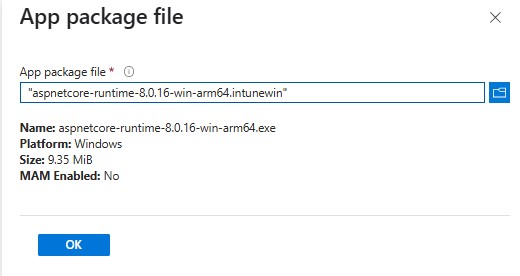
- Klicka på Välj appaketfilen och leta reda på aspnetcore-runtime-8.0.16-win-arm64.intunewin som skapades i steg 3. Klicka sedan på OK.
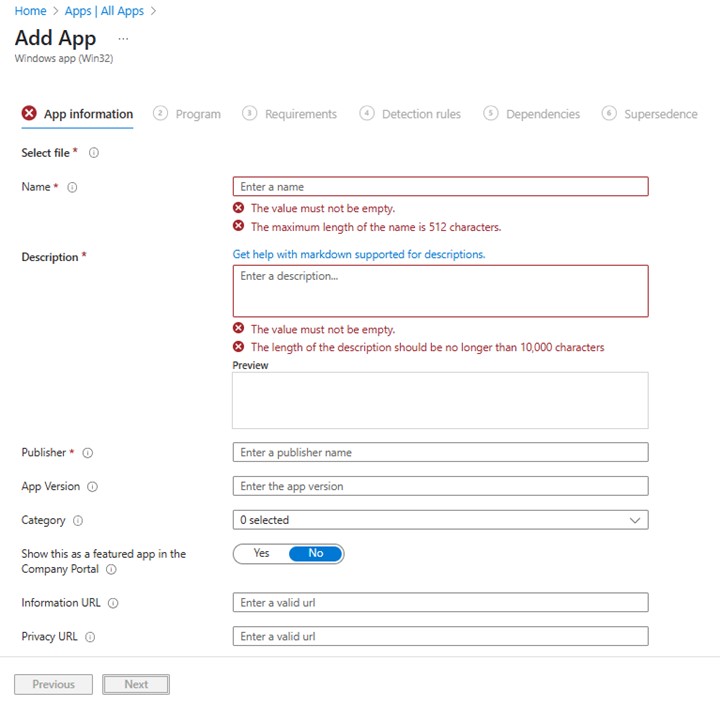
- På sidan Appinformation anger du Namn, Beskrivning, Utgivare och annan ytterligare information. Klicka sedan på Nästa.
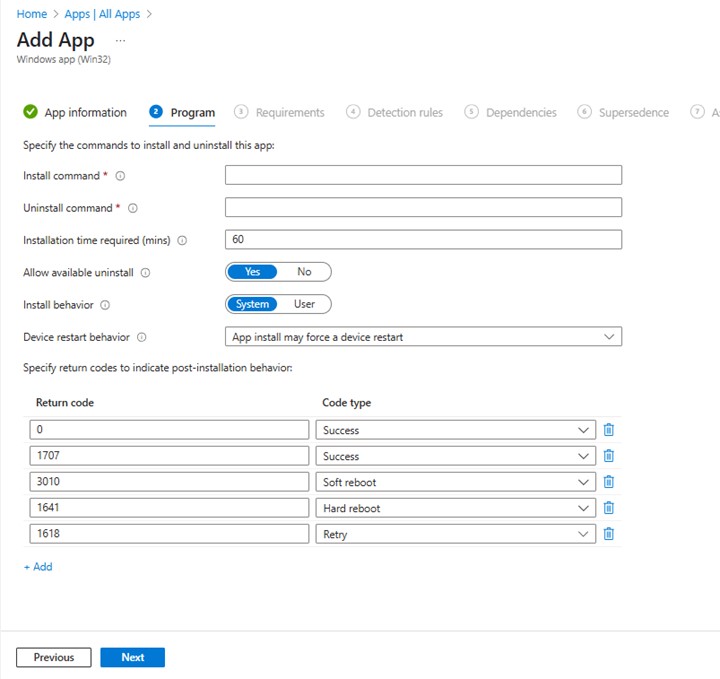
- Ange informationen nedan på programsidan och klicka sedan på Nästa.
- Installationskommando: aspnetcore-runtime-8.0.16-win-arm64.exe /install /quiet /norestart
- Avinstallationskommando: aspnetcore-runtime-8.0.16-win-arm64.exe /uninstall /quiet /norestart
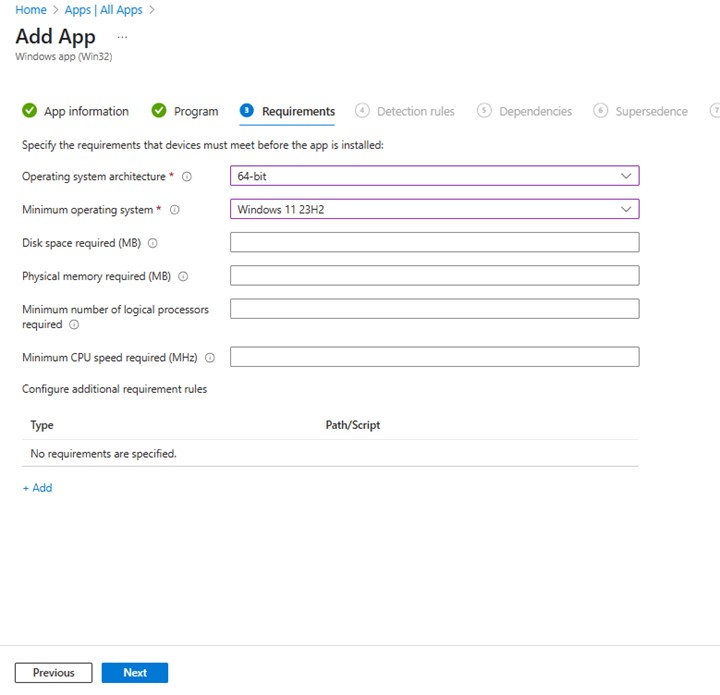
- På kravskärmen anger du de krav som krävs för operativsystemsarkitektur och Lägsta operativsystem och klickar sedan på Next.
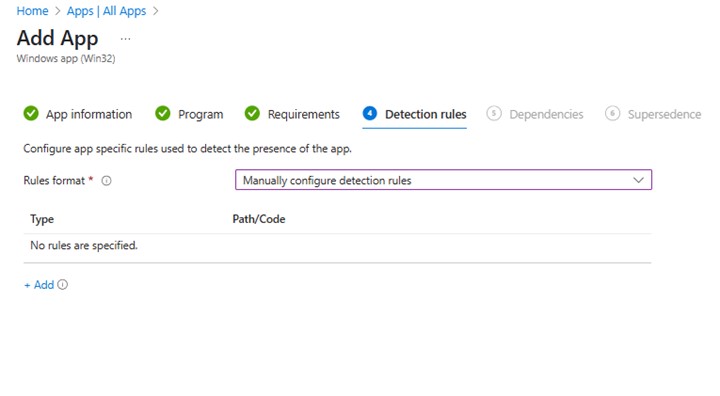
- I Identifieringsregler väljer du Konfigurera identifieringsregler manuellt och klickar sedan på Lägg till
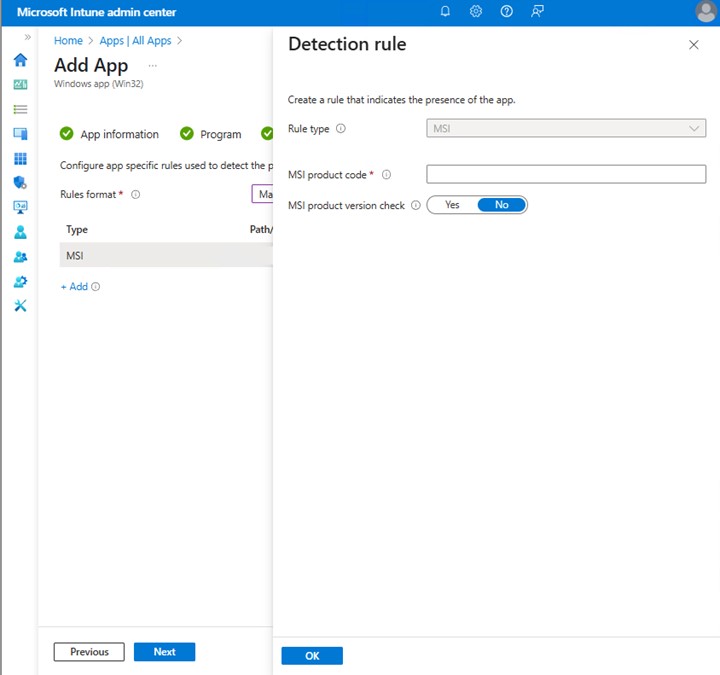
- I fönstret Detekteringsregel anger du informationen nedan och klickar på OK.
- Typ av regel: MSI
- MSI-produktkod: {E4EBEFC3-AAE3-3D3C-A86B-A43F4513ABF2}
- Gå tillbaka till sidan Identifieringsregler och klicka på Nästa.

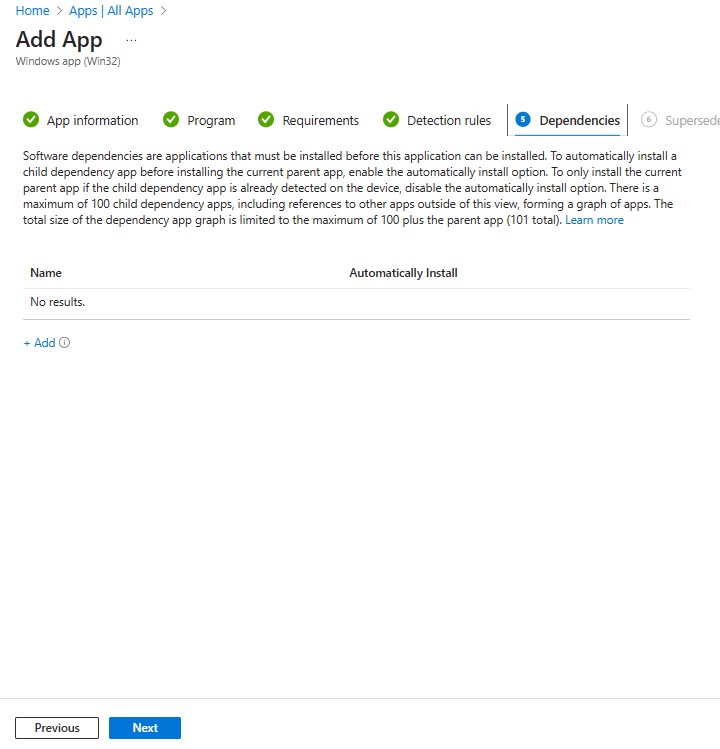
- I Dependencies klickar du på Next.
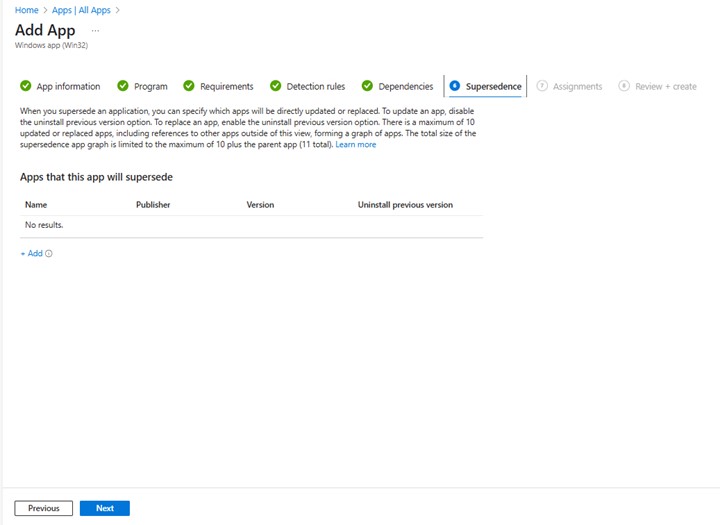
- Vid Ersätt klickar du på Next.
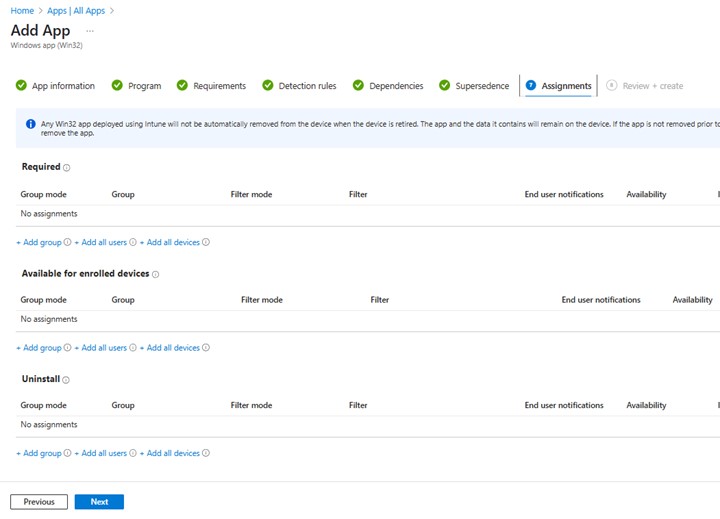
- I Tilldelningar väljer du de konfigurationer som behövs för din miljö och klickar på Next.
- På Granska + skapa bekräftar du konfigurationen och klickar på Skapa

受影响的产品
Dell Pro AI Studio文章属性
文章编号: 000323087
文章类型: How To
上次修改时间: 28 5月 2025
版本: 1
从其他戴尔用户那里查找问题的答案
支持服务
检查您的设备是否在支持服务涵盖的范围内。