Microsoft Intune'da kullanmak üzere ASP.NET Core Runtime 8.0 ARM64'ü paketleme ve karşıya yükleme
摘要: Bu makalede, Microsoft Intune'da kullanmak üzere ASP.NET Core Runtime 8.0 ARM64'ü paketleme ve karşıya yükleme hakkında bilgiler yer almaktadır.
本文适用于
本文不适用于
本文并非针对某种特定的产品。
本文并非包含所有产品版本。
说明
Bu adımları izleyerek ASP.NET Core Runtime 8.0 ARM64 öğesini Microsoft Win32 Content Prep Tool ile paketleyin ve Microsoft Intune'da kullanmak üzere aspnetcore-runtime-8.0.16-win-arm64.intunewin dosyasını Dell yazılım çözümlerine yönelik önkoşul olarak karşıya yükleyin.
Etkilenen Ürünler:
- Dell Pro AI Studio
Önkoşullar
- Microsoft Win32 İçerik Hazırlama Aracı'nı
 Microsoft'un GitHub'ından indirin ve geçici bir klasöre çıkarın. Örnek C:\Temp
 - ASP.NET Core Runtime 8.0 ARM64'ü indirin ve geçici bir klasöre yerleştirin. Örnek C:\Temp\App
- Geçici klasörde Çıktı adlı bir klasör oluşturun. Örnek C:\Temp\Output
.intunewin dosyası oluşturmak için Microsoft Win32 İçerik Hazırlama Aracı'nı kullanma
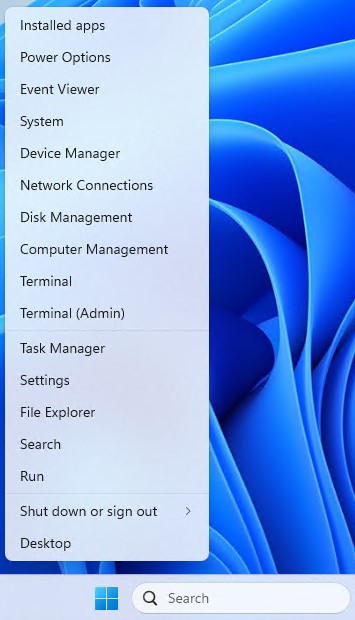
- Windows Başlat menüsüne sağ tıklayın ve Terminal öğesini seçin.
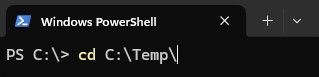
- Terminalde dosyalarınızı ayıkladığınız dizini değiştirin. Örnek: cd C:\Temp\ yazın ve Enter tuşuna basın.
- Tür. \IntuneWinAppUtil.exe -c C:\Temp\App\ -s C:\Temp\App\aspnetcore-runtime-8.0.16-win-arm64.exe -o C:\Temp\Output\

Upload aspnetcore-runtime-8.0.16-win-arm64. Intunewin'den Microsoft Intune'a
- Bir tarayıcı açın ve https://intune.microsoft.com/ gidin

- Uygulamalar öğesine tıklayın

- Tüm Uygulamalar öğesine tıklayın

- Oluştur a tıklayın

- Uygulama Türü'nün altındaki Uygulama türünü seçin bölmesinde Windows uygulaması (Win32) öğesini seçin ve ardından Seç'e tıklayın.

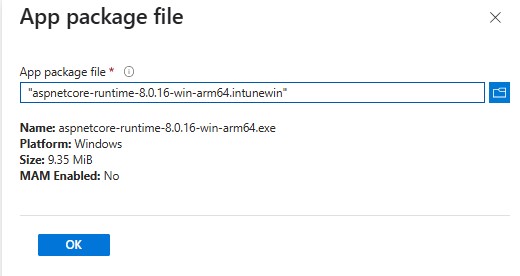
- Uygulama paketi dosyasını seç'e tıklayın ve 3. adımda oluşturulan aspnetcore-runtime-8.0.16-win-arm64.intunewin'i bulun. Ardından Tamam seçeneğine tıklayın.
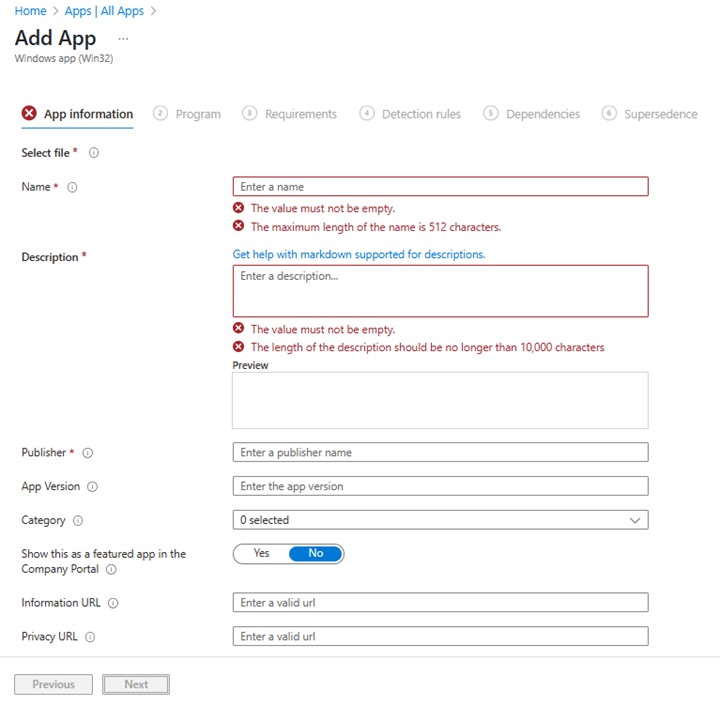
- Uygulama bilgileri sayfasında Ad, Açıklama, Yayıncı ve diğer ek ayrıntıları girin. Next öğesine tıklayın.
- Program sayfasında, aşağıdaki bilgileri girin ve ardından İleri'ye tıklayın.
- Yükleme Komutu: aspnetcore-runtime-8.0.16-win-arm64.exe /install /quiet /norestart
- Kaldırma Komutu: aspnetcore-runtime-8.0.16-win-arm64.exe /uninstall /quiet /norestart
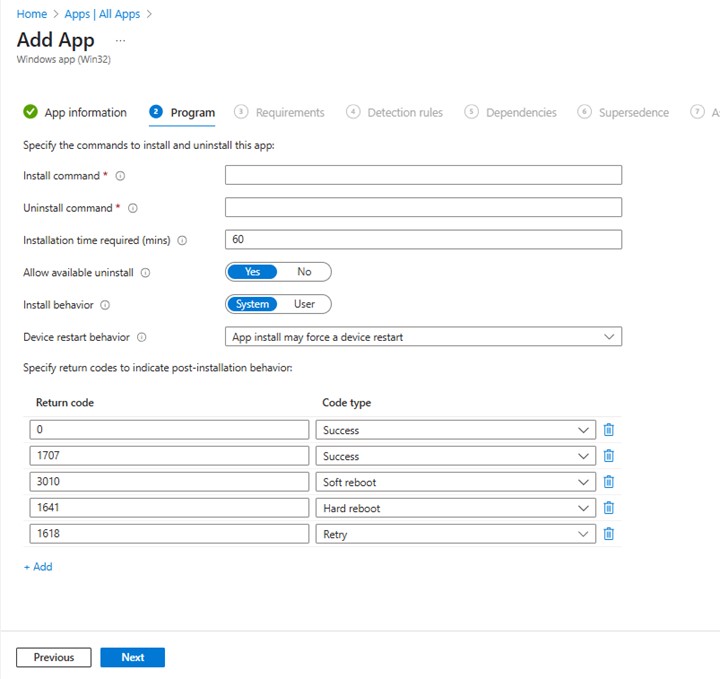
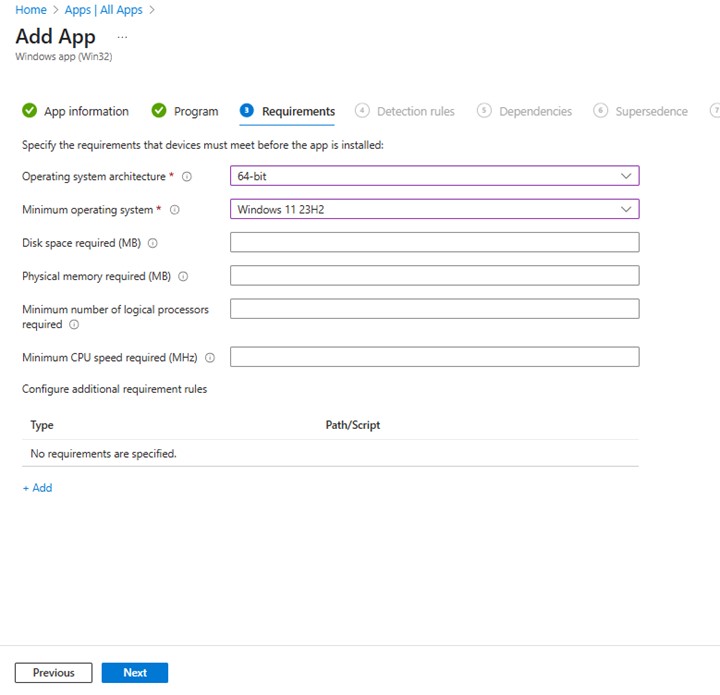
- Gereksinimler ekranında, işletim sistemleri mimarisi ve Minimum işletim sistemi için gerekli gereksinimleri ayarlayın, ardından İleri'ye tıklayın.
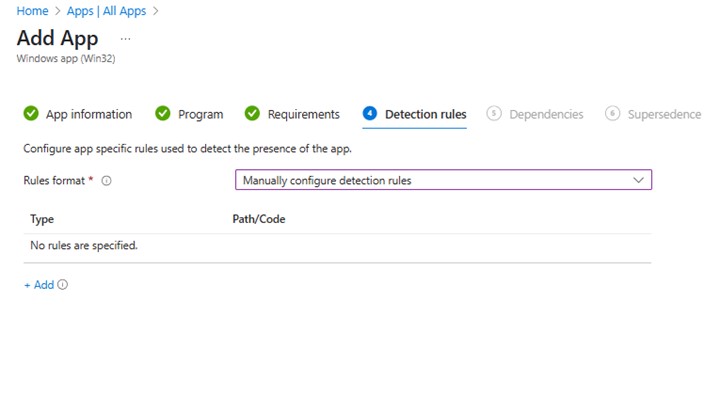
- Detection Rules üzerinde Manually Configure Detection Rules öğesini seçin ve ardından Add öğesine tıklayın
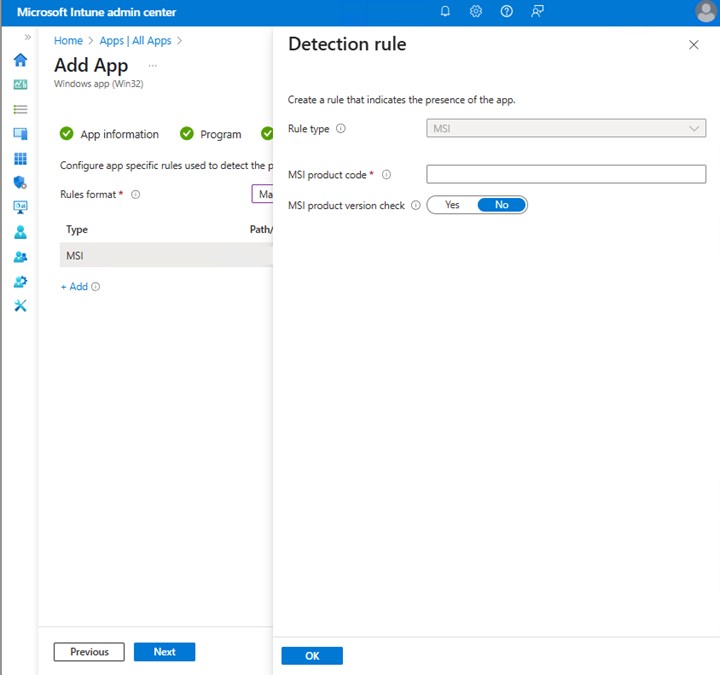
- Detection Rule bölmesinde aşağıdaki bilgileri girin ve OK öğesine tıklayın.
- Kural Türü: MSI
- MSI ürün kodu: {E4EBEFC3-AAE3-3D3C-A86B-A43F4513ABF2}
- Algılama kuralları sayfasına geri dönün ve İleri'ye tıklayın.

- Dependencies bölümünde Next öğesine tıklayın.
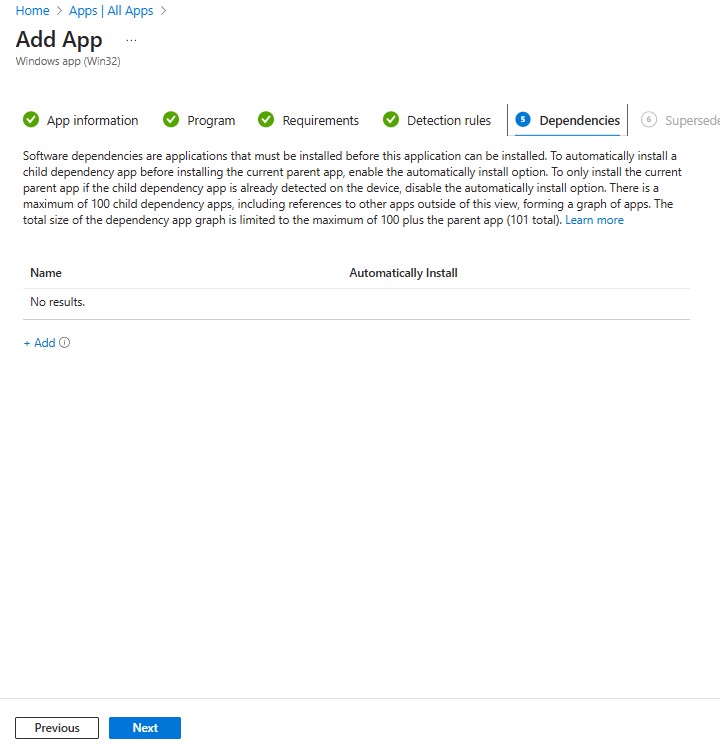
- Yerine Geçtikten Sonra İleri öğesine tıklayın.
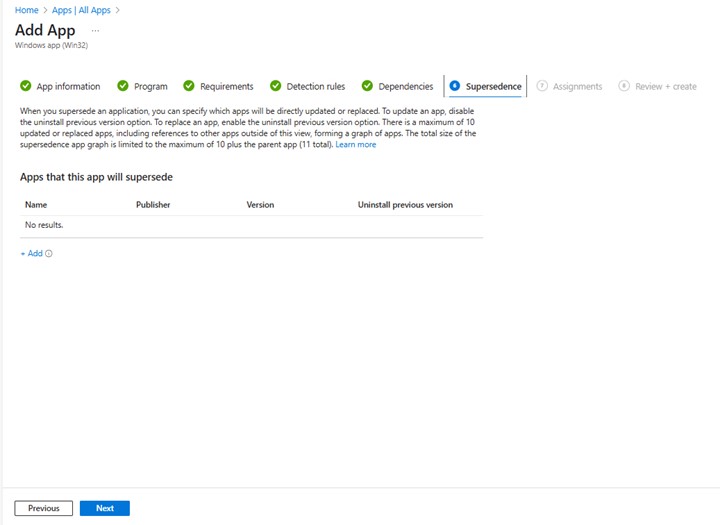
- Assignments bölümünde, ortamınız için gerekli yapılandırmaları seçin ve Next öğesine tıklayın.

- Gözden geçir + oluştur sırasında yapılandırmanızı onaylayın ve Oluştur'a tıklayın

受影响的产品
Dell Pro AI Studio文章属性
文章编号: 000323087
文章类型: How To
上次修改时间: 28 5月 2025
版本: 1
从其他戴尔用户那里查找问题的答案
支持服务
检查您的设备是否在支持服务涵盖的范围内。