ASP.NET Core Runtime 8.0 ARM64:n pakkaaminen ja lataaminen Microsoft Intunessa käytettäväksi
摘要: Tässä artikkelissa on tietoja Core Runtime 8.0 ARM64 ASP.NET n pakkaamisesta ja lataamisesta Microsoft Intunessa käytettäväksi.
本文适用于
本文不适用于
本文并非针对某种特定的产品。
本文并非包含所有产品版本。
说明
Pakkaa ASP.NET Core Runtime 8.0 ARM64 ja Microsoft Win32 Content Prep Tool ja lataa aspnetcore-runtime-8.0.16-win-arm64.intunewin Microsoft Intunessa ennakkoedellytyksenä Dellin ohjelmistoratkaisuille seuraavasti.
Tuotteet, joita asia koskee:
- Dell Pro AI Studio
Edellytykset
- Lataa Microsoft Win32 Content Prep Tool
 Microsoftin GitHubista ja pura se väliaikaiseen kansioon. Esimerkki C:\Temp
 - Lataa ASP.NET Core Runtime 8.0 ARM64 ja aseta se väliaikaiseen kansioon. Esimerkki C:\Temp\App
- Luo väliaikaiseen kansioon kansio nimeltä Output. Esimerkki C:\Temp\Output
Microsoft Win32 Content Prep Tool -työkalun käyttäminen .intunewin-tiedoston luomiseen
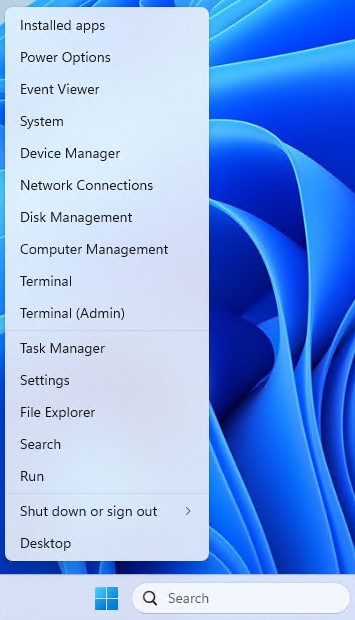
- Napsauta Windowsin Käynnistä-valikkoa hiiren kakkospainikkeella ja valitse Pääte.
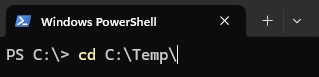
- Vaihda päätelaitteessa hakemisto, johon purit tiedostot. Esimerkki: Kirjoita cd C:\Temp\ ja paina Enter-näppäintä.
- Tyyppi. \IntuneWinAppUtil.exe -c C:\Temp\App\ -s C:\Temp\App\aspnetcore-runtime-8.0.16-win-arm64.exe -o C:\Temp\Output\

Ladataan aspnetcore-runtime-8.0.16-win-arm64. Intunewin Microsoft Intuneen
- Avaa selain ja siirry kohtaan https://intune.microsoft.com/

- Valitse Apps

- Valitse Kaikki sovellukset

- Klikkaa Luo

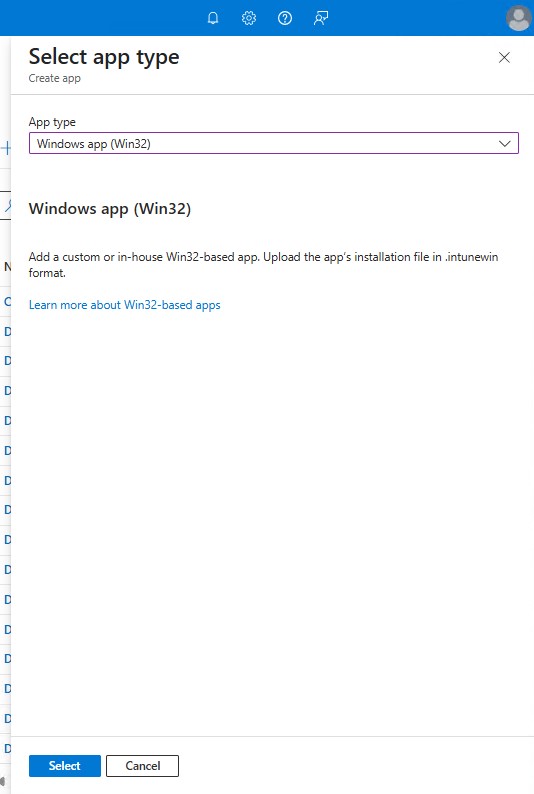
- Valitse Valitse sovellustyyppi -ruudun Sovellustyyppi-kohdassaWindows-sovellus (Win32) ja valitse sitten Valitse.
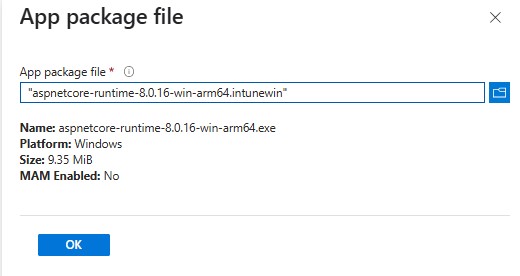
- Valitse Valitse sovelluspakettitiedosto ja etsi aspnetcore-runtime-8.0.16-win-arm64.intunewin luotiin vaiheessa 3. Valitse OK.
- Kirjoita Sovelluksen tiedot -sivulle nimi, kuvaus, julkaisija ja muut mahdolliset lisätiedot. Valitse Next.
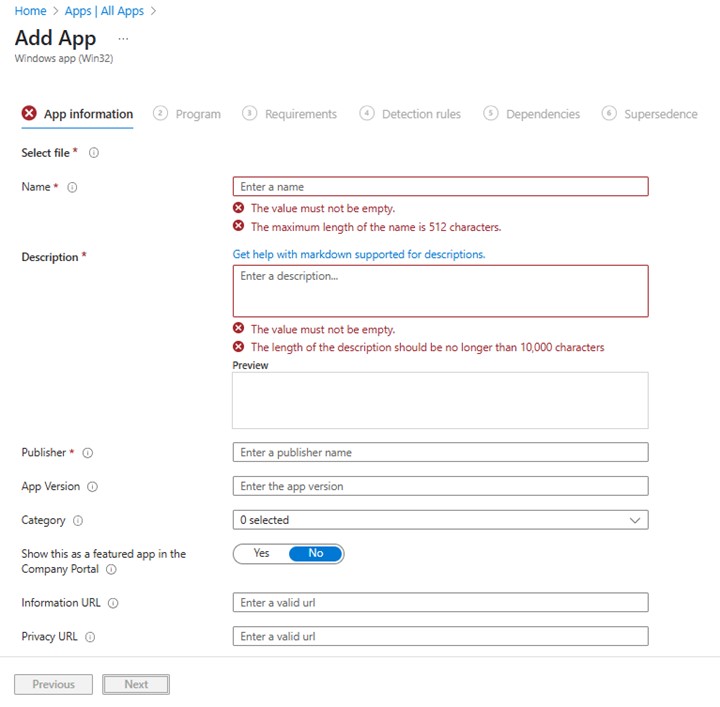
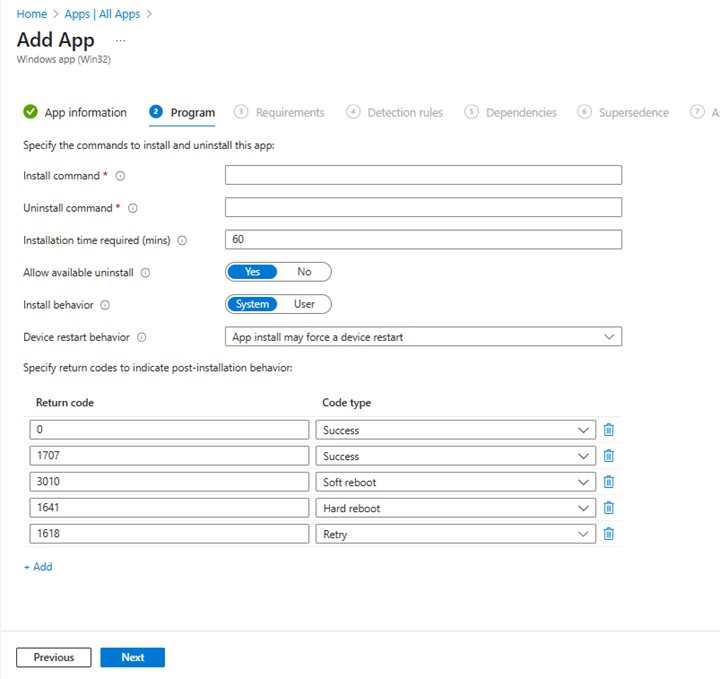
- Anna ohjelmasivulla alla olevat tiedot ja valitse sitten Seuraava.
- Asennuskomento: aspnetcore-runtime-8.0.16-win-arm64.exe /install /quiet /norestart
- Poista komento: aspnetcore-runtime-8.0.16-win-arm64.exe / uninstall / quiet / norestart
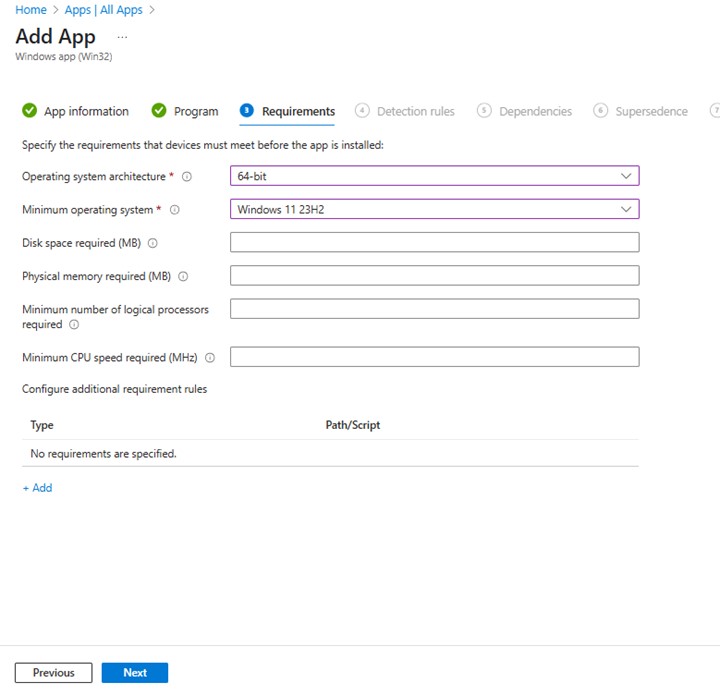
- Määritä vaatimusnäytössä tarvittavat vaatimukset käyttöjärjestelmien arkkitehtuurille ja vähimmäiskäyttöjärjestelmälle ja napsauta sitten Seuraava.
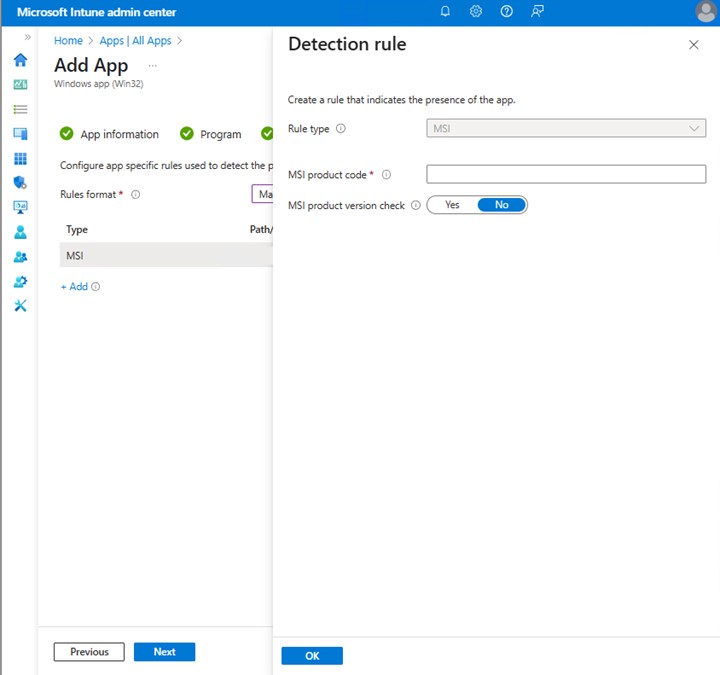
- Valitse tunnistussäännöissäMääritä tunnistussäännöt manuaalisesti ja valitse sitten Lisää
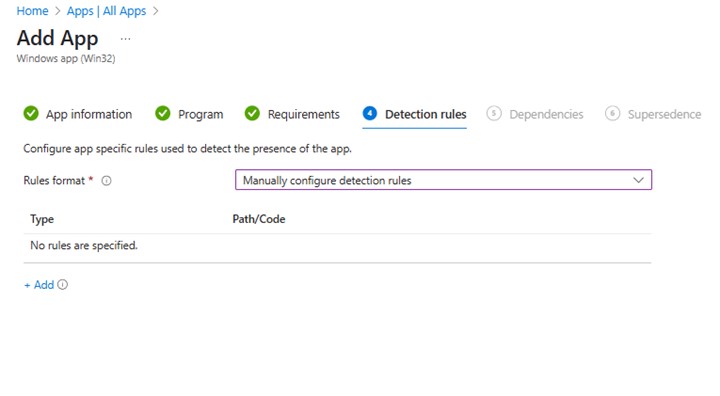
- Anna alla olevat tiedot Tunnistussääntö-ruudussa ja valitse OK.
- Säännön tyyppi: MSI
- MSI-tuotekoodi: {E4EBEFC3-AAE3-3D3C-A86B-A43F4513ABF2}
- Palaa Tunnistussäännöt-sivulle ja valitse Seuraava.

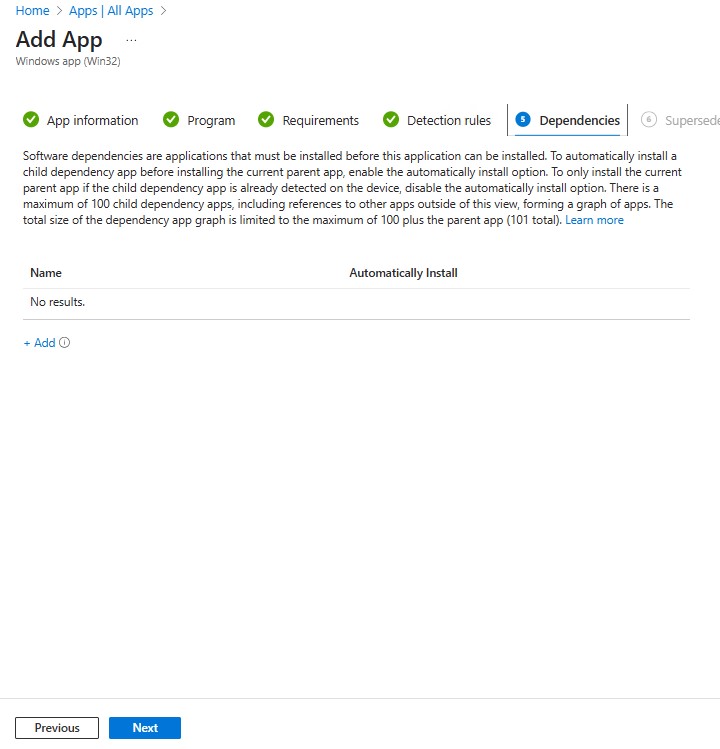
- Valitse Riippuvuudet-kohdassa Seuraava.
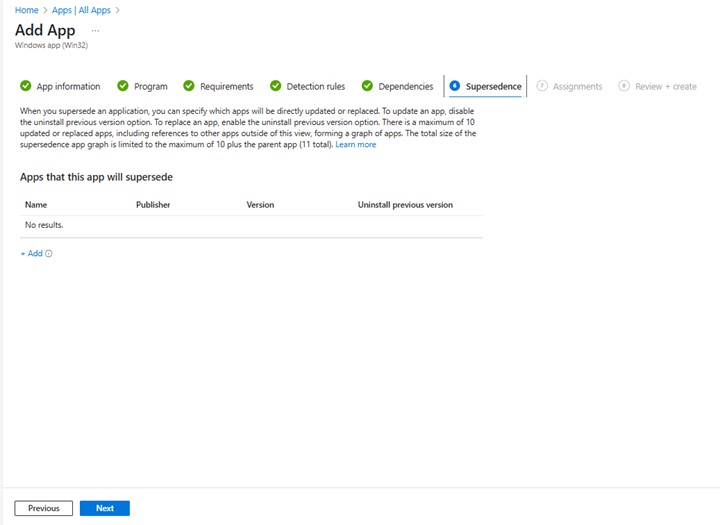
- Valitse Korvaaminen-kohdassa Seuraava.
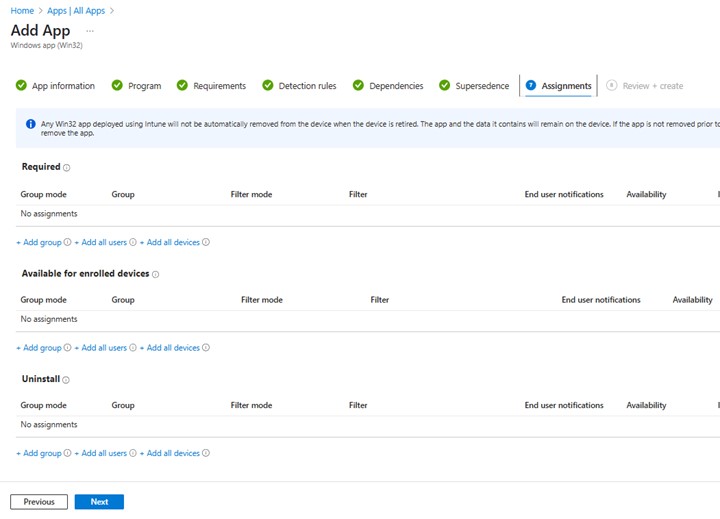
- Valitse Määritykset-kohdassa tarvittavat määritykset ympäristöösi ja valitse Seuraava.
- Vahvista määritys Tarkista + luo -kohdassa ja valitse Luo

受影响的产品
Dell Pro AI Studio文章属性
文章编号: 000323087
文章类型: How To
上次修改时间: 28 5月 2025
版本: 1
从其他戴尔用户那里查找问题的答案
支持服务
检查您的设备是否在支持服务涵盖的范围内。