PowerProtect:如何升级最佳实践和建议
摘要: 使用最佳实践升级 PowerProtect Data Manager:验证兼容性、拍摄快照、遵循安全公告以及使用 SolVe 步骤生成器。
本文适用于
本文不适用于
本文并非针对某种特定的产品。
本文并非包含所有产品版本。
说明
升级和部署文档
每个 PowerProtect Data Manager 版本的文档可在以下链接中找到。下载并查看与您的环境相关的每个指南。
PowerProtect Data Manager:信息中心产品文档和信息 |戴尔加拿大。
部署指南介绍了支持升级的版本。例如,仅支持从下表中列出的版本升级到版本 19.19。从之前的任何版本升级必须升级到列出的版本之一。
| 发布版本 | 软件版本 |
| 19.15 | 19.15.0-17 19.15.0-25 |
| 19.16 | 19.16.0-11 19.16.0-15 19.16.0-21 |
| 19.17 | 19.17.0-10 19.17.0-18 19.17.0-23 |
| 19.18 | 19.18.0-14 19.18.0-17 19.18.0-23 |
表 1.支持的版本和软件版本
谨慎:如果未遵循建议的准则,PowerProtect Data Manager 或其组件之一的更新可能会失败。
有关升级说明,请查看相应版本的部署指南,查看标题 为“从版本更新 PowerProtect Data Manager...”的部分。
代理升级:
对于代理程序升级过程,相同的版本信息也是如此。
发行说明:
查看发行说明以了解相应版本,可使用上面发布的同一链接下的指南找到。
在“新功能”19.19 发行说明下,显示:
此外,以下各节还包括重要信息:
- 新功能
- 更改的功能
- 已解决的问题
- 已知问题
- 环境和系统要求
- 部署和更新注意事项
- 从何处获得帮助
升级提示:
- 只有管理员角色可以执行更新。
- 检查正在运行的任务并取消它们或允许它们完成。
- 对于本地部署,建议您在安装更新包之前创建 PowerProtect Data Manager的快照。有关更多信息,请参阅在安装更新包时拍摄快照。
- 在尝试更新之前,确保您具有最新的 ServerDR 备份。
- 从“Software Update”窗口手动或自动下载更新包,或直接从 Dell Technologies 支持驱动程序和下载网站下载。要手动或自动下载更新包,请参阅 管理更新包。
更新包可以更新以下一项或多项:
- PowerProtect Data Manager,包括存储在 PowerProtect Data Manager 虚拟机上的应用程序代理安装程序
- 外部 VM Direct 引擎
- Kubernetes 支持
- PowerProtect Search 软件
- 远程云灾难恢复服务器
提醒:如果您有自己的 SSL 证书并且想要继续使用,请参阅PowerProtect Data Manager 安全配置指南,了解更多信息。
在 PowerProtect Data Manager 中,更新过程会自动停止并删除大多数正在运行的作业,并将系统置于维护模式。如果启用了服务器灾难恢复,则系统将执行服务器 DR 备份。
您可以通过执行预检查来检查 PowerProtect Data Manager 系统是否已准备好更新。有关更多信息,请参阅对更新包执行预检查。
快照:
对于配置为虚拟机 (VM) 的 PowerProtect Data Manager 系统,请在执行升级之前执行虚拟机快照。这样,如果在升级期间或之后观察到任何严重问题,可以恢复到快照。
受限模式:
您可以启用受限模式以防止计划写入存储。您可能想要启用受限模式,以在存储升级期间限制对存储的访问。
在存储升级期间启用受限模式可提供以下好处:
- 可以按受控方式消除存储写入。一旦停止写入,就可以升级存储。
- 在升级存储后,可以测试存储写入。测试完成后,即可将存储恢复到完全生产状态。受限模式会阻止以下计划作:
- 备份和复制
- 删除备份拷贝
- 服务器灾难恢复备份
受限模式允许以下作:
- 任何正在进行或排队等待运行的作业
- 手动备份和还原
- 发现作业
要从 PowerProtect Data Manager 用户界面启用受限模式,请单击  ,选择 SupportRestricted > Mode,然后单击 Enable Restricted Mode。
兼容性
验证兼容性。有两种类型的“兼容性”,硬件和软件。无论何时升级硬件,都必须满足软件兼容性要求。反之亦然——每当升级软件时,都必须满足硬件兼容性。
硬件: 验证首先更新 PowerProtect Data Manager 可能使用的任何设备的 NAS、SAN、磁带库、Data Domain DDOS、驱动程序和固件。验证它们是否与新的 PowerProtect Data Manager 或 Agent 版本兼容。
软件:验证作系统版本(例如客户端和服务器上的 Windows、Linux 或 UNIX)之间的兼容性。此外,验证 PowerProtect Data Manager 代理版本是否兼容,以了解升级计算机的顺序。此外,如果使用了 VMware,请验证其版本。最好验证与 Exchange、SQL、NMM、Oracle、SAP、NMDA、VMware、Azure 和 AWS 的数据库和软件模块的兼容性。
有关软件兼容性,请参阅在线兼容性指南,网址为 E-Lab Navigator。 现在,通过选择 > See more或单击顶部菜单中的“Simple Support Listrices”,选择数据保护和可用性解决方案。PPDM 列在 Data Protection Suite 和 PowerProtect Data Manager 下。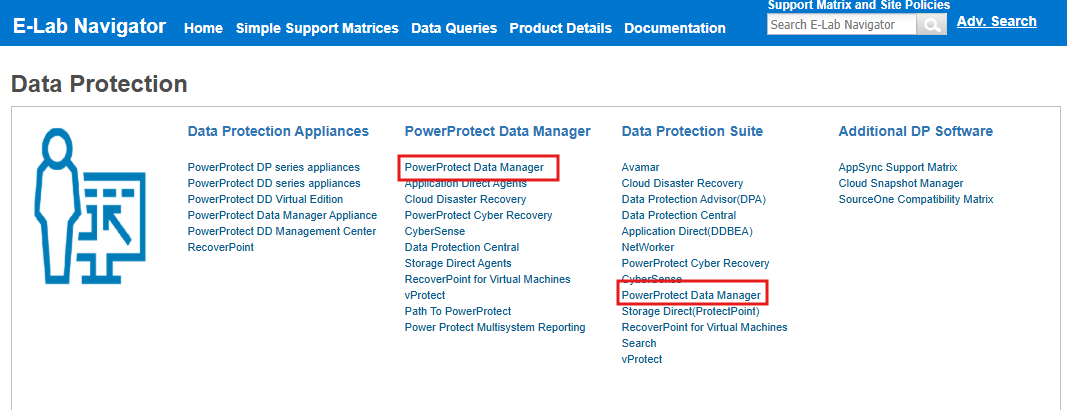
步骤生成器:
使用“SolVe”PPDM 步骤生成器。它是安装或升级的最佳实践工具。转至 SolVe 主页,选择“Upgrade”选项,并回答有关您的环境的所有问题。SolVe 步骤生成器提供了量身定制的说明来帮助升级。
转至 Solve 步骤生成器,网址为:SolVe 主页 ,或者您可以下载工具 > SolVe Desktop。
使用最新的软件。
将最新的软件版本用于 PPDM 和所有代理程序。
生命周期结束日期在知识库文章中的“EMCSoftwareReleaseandEndofServiceLifeNotifications”附件中详细说明:
戴尔停售的融合基础架构和存储
产品列表安全公告
注意:如果不遵循最新的戴尔安全公告 (DSA),PowerProtect Data Manager 可能会面临安全漏洞。
要查看最新的 DSA,请参阅 PowerProtect Data Manager 安全公告网站。
注意:“Security”选项卡显示 DSA,“Technical”选项卡显示戴尔技术公告 (DTA)。DTA 是与安全漏洞无关的问题。
受影响的产品
PowerProtect Data Manager文章属性
文章编号: 000323604
文章类型: How To
上次修改时间: 15 1月 2026
版本: 2
从其他戴尔用户那里查找问题的答案
支持服务
检查您的设备是否在支持服务涵盖的范围内。