Pakowanie OpenAI Whisper dla procesorów Intel x64 dla programu Microsoft Configuration Manager
摘要: Poniższy artykuł zawiera informacje na temat tworzenia pakietów OpenAI Whisper dla procesorów Intel x64 dla programu Microsoft Configuration Manager.
本文适用于
本文不适用于
本文并非针对某种特定的产品。
本文并非包含所有产品版本。
说明
Dotyczy produktów:
- Dell Pro AI Studio
Spis treści:
Wymagania wstępne
- Pobierz OpenAI Whisper dla procesorów Intel x64 z: Sterowniki i pliki do pobrania Dell Pro AI Studio >
- Umieść wyodrębnioną zawartość
Dell.Model.Whisper-small.en.NPU.OVGAI.x64.zipw udziale plików w środowisku.
Uwaga: struktura i modele AI firmy Dell to pliki do pobrania właściwe dla danej platformy. Przy użyciu łącza Dell Support ustaw menu rozwijane System operacyjny na Windows 11 w przypadku procesorów Intel lub Windows 11 ARM64 w przypadku plików do pobrania zgodnych z Qualcomm.
Dodawanie OpenAI Whisper-small-en dla procesorów Intel x64
Uwaga: Plik .zip modelu i instalator MSI muszą znajdować się w tym samym folderze ze względu na ograniczenia rozmiaru pliku.
-
Otwórz konsolę Configuration Manager.

-
Przejdź do sekcji Software Library > Application Management > Applications.

-
Kliknij przycisk Utwórz aplikację na górnej wstążce.

-
Kliknij przycisk opcji Ręcznie określ informacje o aplikacji i kliknij przycisk Dalej.

-
Wprowadź nazwę i podaj niezbędne informacje, takie jak wydawca i wersja oprogramowania. W razie potrzeby zaktualizuj właściciela aplikacji i kontakt z pomocą techniczną, a następnie kliknij przycisk Dalej.

-
Na stronie centrum oprogramowania w razie potrzeby zaktualizuj język i kliknij przycisk Dalej.

-
Na ekranie typów wdrożeń kliknij przycisk Dodaj.

-
Kliknij przycisk radiowy, aby ręcznie określić informacje o typie wdrożenia , a następnie kliknij przycisk Dalej.
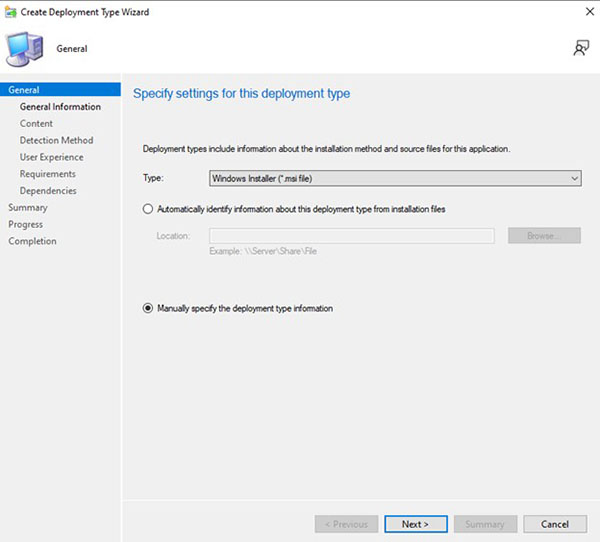
-
Podaj nazwę i w razie potrzeby wybierz język, a następnie kliknij przycisk Dalej.

-
Kliknij przycisk Przeglądaj obok lokalizacji zawartości i wybierz folder, w którym znajduje się instalator, a następnie kliknij przycisk Dalej.

-
W polu Program instalacyjny wpisz:
msiexec /i "Dell.Model.Whisper-small.en.NPU.OVGAI.x64.msi" /norestart /qn -
W przypadku programu dezinstalacyjnego wpisz:
msiexec /x "Dell.Model.Whisper-small.en.NPU.OVGAI.x64.msi" /norestart /qn -
Następnie kliknij przycisk Next (Dalej).
-
Na stronie metody wykrywania kliknij przycisk Dodaj klauzulę .

-
Kliknij menu rozwijane Typ ustawienia i wybierz Instalator Windows, a następnie kliknij przycisk Przeglądaj.

-
Wybierz ikonę
OpenAI Whisper Small-EnInstalator i kliknij przycisk Otwórz, a następnie kliknij przycisk OK.
-
Kliknij przycisk Next.

-
Na stronie środowiska użytkownika ustaw następujące opcje i kliknij przycisk Dalej.
-
Zachowanie podczas instalacji: Zainstaluj dla systemu
-
Wymagania dotyczące logowania: Czy użytkownik jest zalogowany
-
Widoczność programu instalacyjnego: Ukryty

-
-
Na stronie wymagań kliknij przycisk Dodaj i wybierz wymagania w zależności od potrzeb. Kliknij przycisk OK i dodaj dodatkowe wymagania.

-
Po zakończeniu kliknij przycisk Dalej.
-
Na stronie Dependencies kliknij przycisk Add.

-
Podaj nazwę grupy zależności, a następnie kliknij przycisk Dodaj.

-
Wybierz opcję Dell AI Framework, a następnie kliknij przycisk OK.

-
Kliknij przycisk OK na ekranie Add Dependency, a następnie kliknij przycisk Next.

-
Na stronie Podsumowanie kliknij przycisk Dalej.

-
Na stronie zakończenia kliknij przycisk Zamknij.
 Uwaga: Po zamknięciu strony ukończenia zostanie wyświetlone kolejne otwarte okno z kreatorem otwartym na stronie Typ wdrożenia .
 -
Kliknij przycisk Dalej na stronie typu wdrożenia.

-
Na stronie podsumowania kliknij przycisk Dalej.

-
Na ekranie zakończenia kliknij przycisk Zamknij.

受影响的产品
Dell Pro AI Studio文章属性
文章编号: 000330458
文章类型: How To
上次修改时间: 24 10月 2025
版本: 2
从其他戴尔用户那里查找问题的答案
支持服务
检查您的设备是否在支持服务涵盖的范围内。