PowerEdge. Создание загрузочного USB-накопителя для установки ОС
摘要: В этой статье представлена информация о том, как создать загрузочный USB-накопитель из и ISO-файл ОС для ручной установки.
本文适用于
本文不适用于
本文并非针对某种特定的产品。
本文并非包含所有产品版本。
说明
Создание загрузочного USB-накопителя из скачанного ISO-файла
- Для создания загрузочного USB-накопителя требуется использовать инструмент, который может сделать USB-накопитель загрузочным и скопировать содержимое ISO-файла на USB-накопитель.
- В этой статье рассматриваются два наиболее часто используемых инструмента: Rufus
и balenaEtcher
- Инструмент balenaEtcher прост в использовании и поддерживает несколько ОС, включая Linux и macOS. Rufus поддерживается только в операционных системах Windows, но предоставляет дополнительные параметры конфигурации, если требуется расширенная настройка.
Содержание
Создание загрузочного USB-накопителя с помощью balenaEtcher:

Поддерживаемые операционные системы:
- Линукс; большинство дистрибутивов; Intel, 64-разрядная
- Windows 10 и более поздние версии; Intel, 64-разрядная
- macOS 10.13 (High Sierra) и более поздние версии; Intel и Apple Silicon
Выполните следующие действия, чтобы создать загрузочный ISO-образ с помощью balenaEtcher:
- Загрузите последнюю версию balenaEtcher отсюда: https://etcher.balena.io/

- Установите balenaEtcher с помощью скачанного exe-файла и после установки запустите его.
- После открытия первым шагом является выбор ISO-файла для использования, выбор Flash из файла , после чего запускается проводник для выбора загруженного ISO-файла.

- После выбора ISO-файла появится следующая опция для выбора целевого файла. Нажмите Select Target, чтобы открыть список обнаруженных USB-накопителей, и выберите диск, чтобы сделать его загрузочным.


- Выбрав USB-накопитель из списка, нажмите кнопку Выбрать , чтобы вернуться на главный экран, где будет доступна кнопка Flash.
- Нажмите Flash, чтобы начать создание загрузочного USB-накопителя с использованием выбранного ISO-файла.


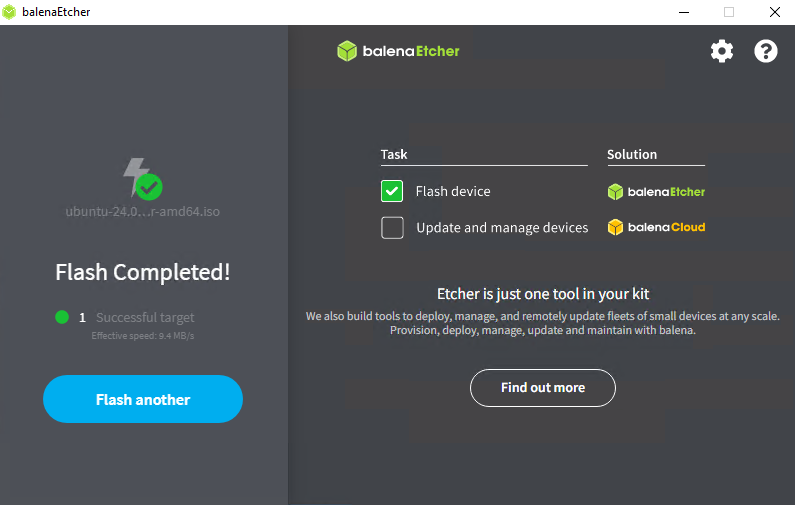
- После завершения обновления закройте приложение и подключите загрузочный USB-накопитель к системе, чтобы начать установку.
Создание загрузочного USB-накопителя с помощью Rufus:

Системные требования.
- Windows 8 или более поздней версии
Выполните следующие шаги, чтобы создать загрузочный ISO с помощью Rufus:
- Загрузите последнюю версию Rufus отсюда: Руфус

- После скачивания ISO запустите файл напрямую, установка не требуется.
- В разделе «Устройство» можно убедиться, что выбран правильный USB-накопитель, используя параметр раскрывающегося списка.
- Чтобы загрузить ISO-файл, нажмите SELECT , чтобы перейти к локальному USB-файлу.

- После выбора ISO автоматически заполняются определенные поля на основе обнаруженного ISO-образа.

- Выберите GPT или MBR в раскрывающемся списке схемы разделов в зависимости от типа используемой системы и от того, используется ли режим UEFI или устаревший режим BIOS, где может потребоваться MBR.

- После выбора необходимых параметров перейдите к созданию, нажав кнопку ПУСК.

- После нажатия кнопки «Пуск» появится запрос на подтверждение режима для использования. Рекомендуемый параметр: режим ISO-образа. Режим образа DD обычно используется для клонирования дисков.

- После выбора режима для использования следующего приглашения появится предупреждение о том, что это приведет к уничтожению всех данных на выбранном USB-накопителе, нажмите кнопку ОК для продолжения.

- Подтвердив возможность продолжить, наблюдайте за ходом выполнения флэш-памяти USB до ее завершения.


- После завершения флэш-памяти USB закройте приложение и вставьте USB-накопитель в систему для установки.
受影响的产品
C Series, HS Series, Modular Infrastructure, Rack Servers, Tower Servers, XE Servers, XR Servers, OEM Server Solutions文章属性
文章编号: 000334285
文章类型: How To
上次修改时间: 26 6月 2025
版本: 2
从其他戴尔用户那里查找问题的答案
支持服务
检查您的设备是否在支持服务涵盖的范围内。