PowerEdge: Så här skapar du en startbar USB-enhet för OS-installation
摘要: Den här artikeln innehåller information om hur du skapar en startbar USB-enhet från en OS-ISO-fil för manuell installation.
本文适用于
本文不适用于
本文并非针对某种特定的产品。
本文并非包含所有产品版本。
说明
Skapa en startbar USB-enhet från en nerladdad ISO-fil
- För att skapa en startbar USB-enhet måste du använda ett verktyg som kan göra USB-enheten startbar och kopiera innehållet i ISO-filen till USB-enheten.
- Den här artikeln täcker de två vanligaste verktygen, Rufus
och balenaEtcher
- Verktyget balenaEtcher är enkelt att använda och stöder flera operativsystem inklusive Linux och macOS. Rufus stöds endast på Windows-operativsystem, men det ger ytterligare konfigurationsalternativ om avancerad installation krävs.
Innehållsförteckning:
Skapa en startbar USB-enhet med balenaEtcher:
- Linux; de flesta distributioner; Intel 64-bitars
- Windows 10 och senare; Intel 64-bitars
- macOS 10.13 (High Sierra) och senare; både Intel och Apple Silicon
Följ stegen nedan för att skapa en startbar ISO med balenaEtcher:
- Ladda ner den senaste versionen av balenaEtcher härifrån: https://etcher.balena.io/
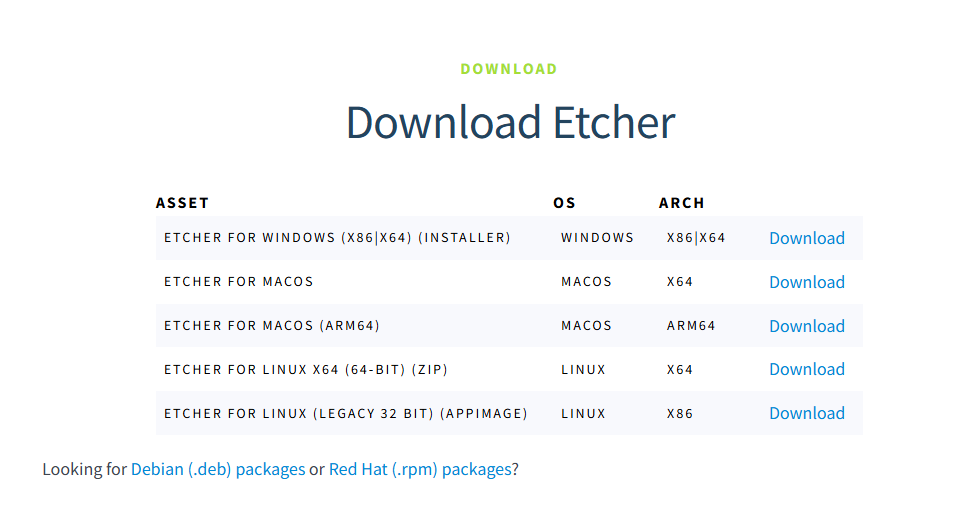
- Installera balenaEtcher med den nedladdade exe-filen och kör den när den är installerad.
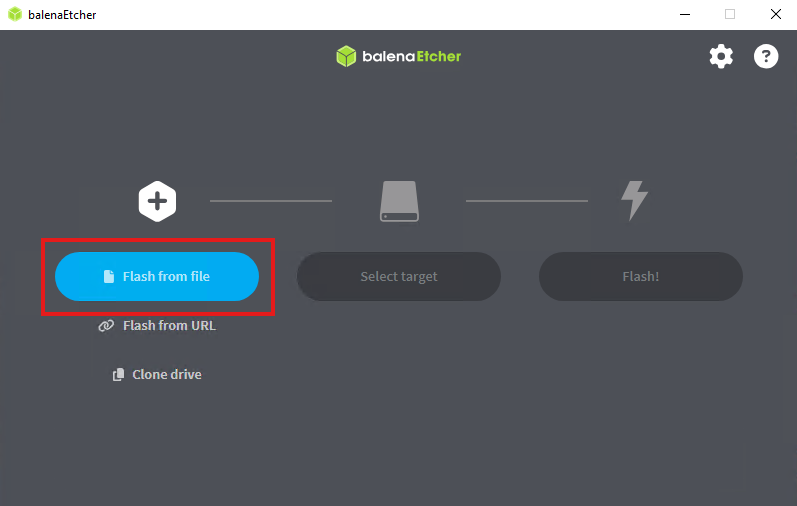
- När du har öppnat är det första steget att välja den ISO-fil som ska användas, välj Flash från fil som startar filutforskaren för att välja den nedladdade ISO-filen.
- När du har valt ISO-filen kommer nästa alternativ för att välja mål att vara tillgängligt. Klicka på Select Target för att öppna en lista över identifierade USB-enheter och välj disken för att göra den startbar.
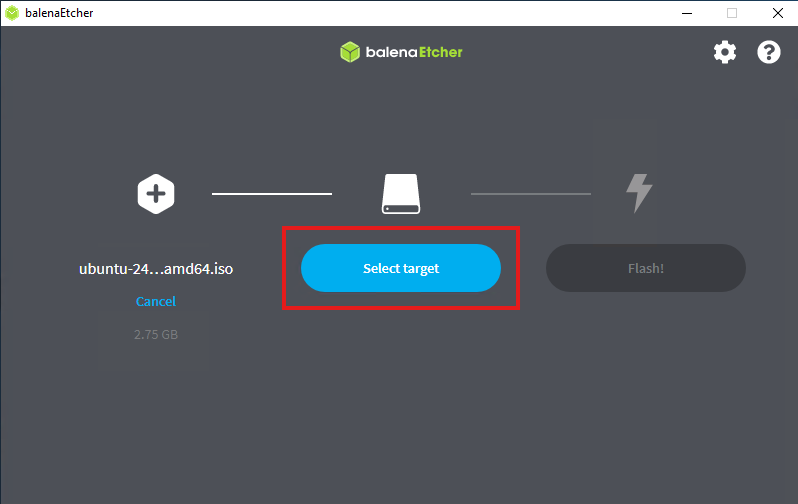
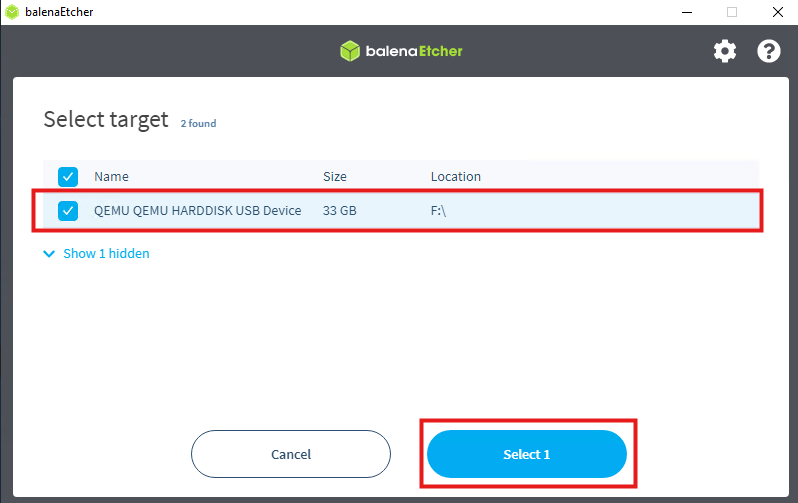
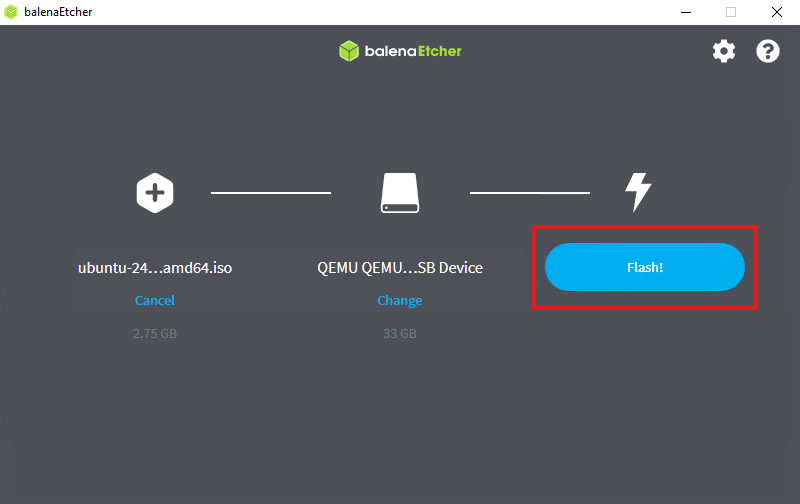
- När du har valt USB-enheten från listan klickar du på knappen Välj som återgår till huvudskärmen för att nu se att Flash-knappen är tillgänglig.
- Klicka på alternativet Flash för att börja skapa den startbara USB-enheten med den valda ISO-filen.
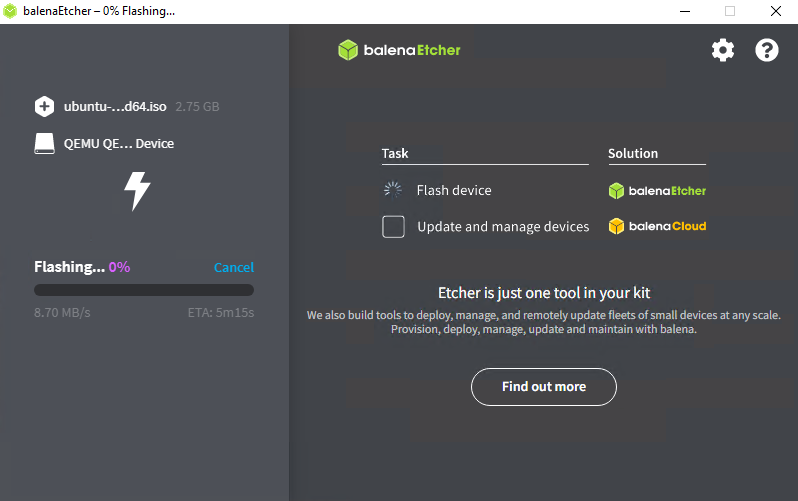
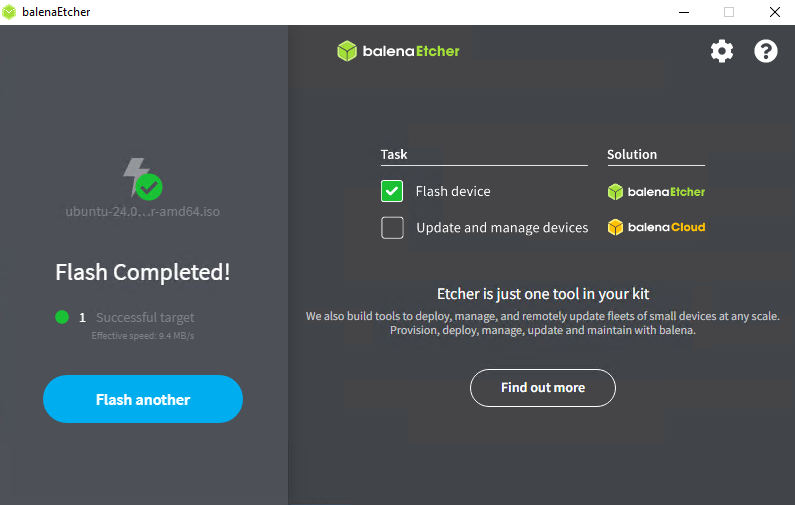
- När flashuppdateringen är klar stänger du programmet och ansluter den startbara USB-enheten till systemet för att påbörja installationen.
Skapa en startbar USB-enhet med Rufus:
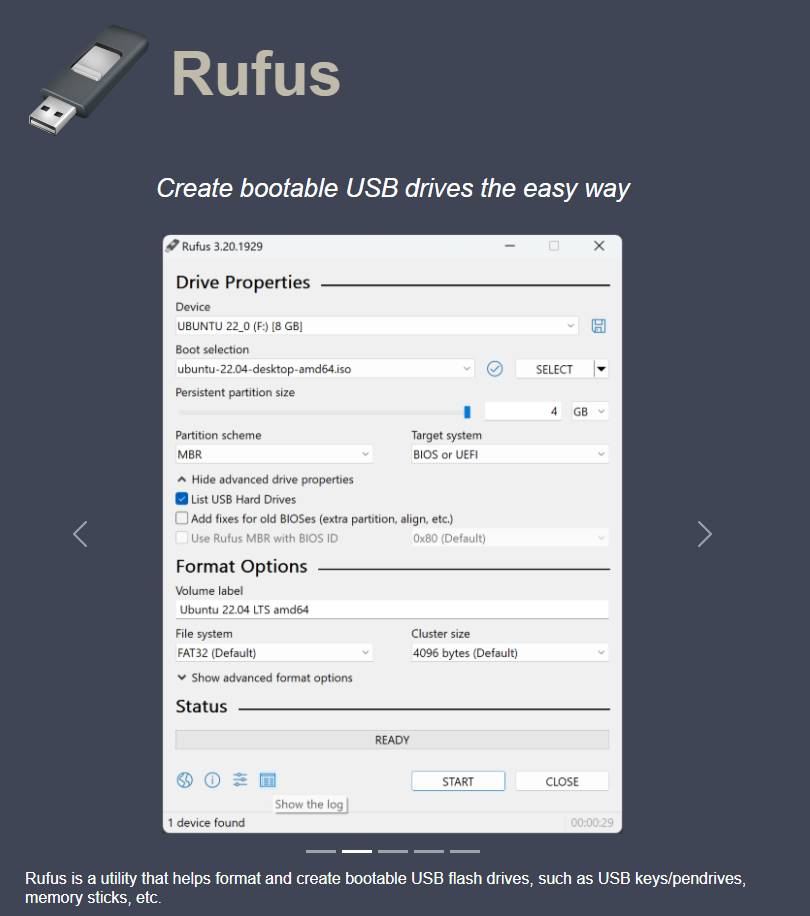
Systemkrav:
- Windows 8 eller senare
Följ stegen nedan för att skapa en startbar ISO med Rufus:
- Ladda ner den senaste versionen av Rufus här: Rufus
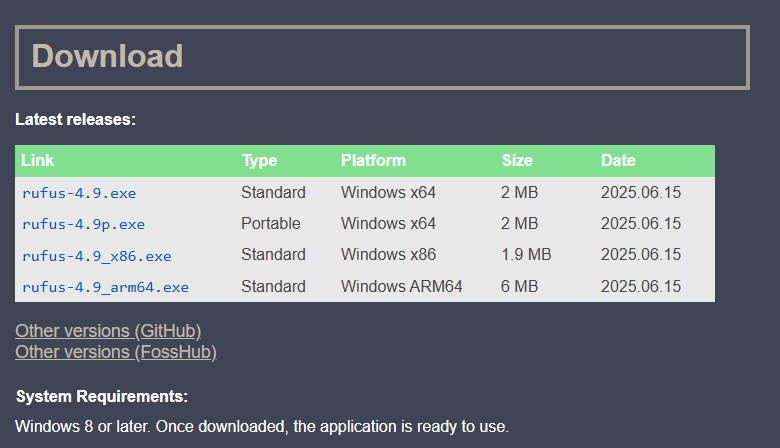
- När ISO:n har laddats ner kör du filen direkt, ingen installation krävs.
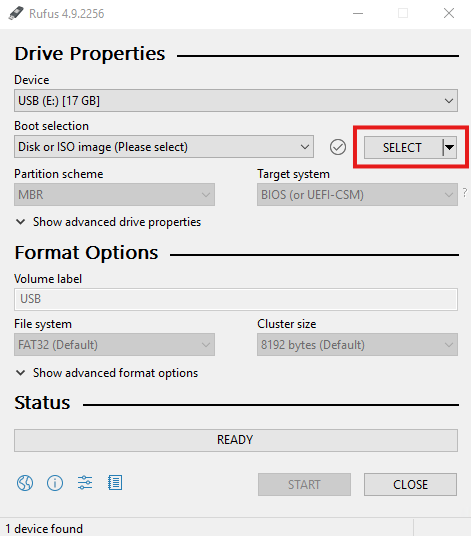
- Under alternativet Enhet kan du bekräfta att rätt USB-enhet har valts med hjälp av listrutan.
- Om du vill läsa in ISO-filen klickar du på SELECT för att bläddra till den lokala USB-filen.
- När ISO-värdet har valts fylls vissa fält automatiskt i baserat på den identifierade ISO-filen.
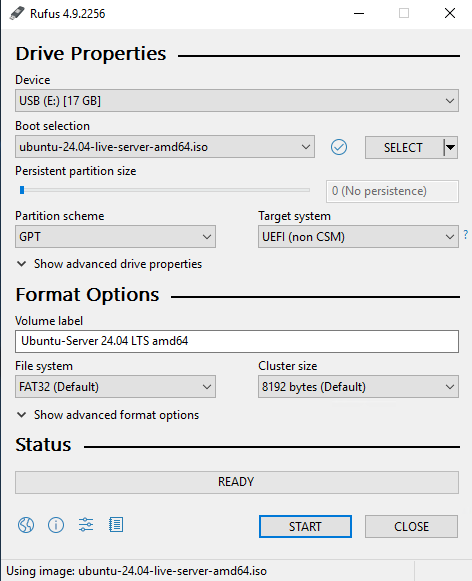
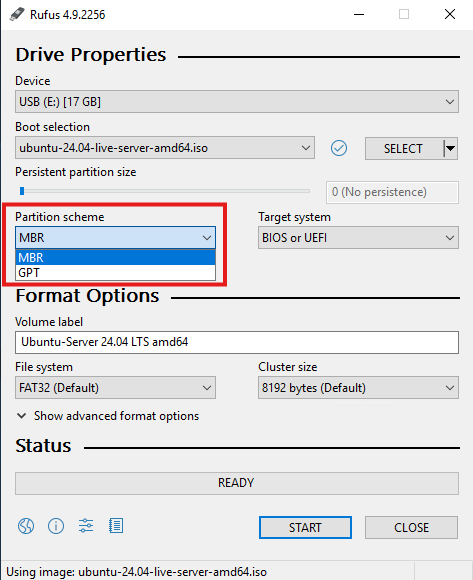
- Välj antingen GPT eller MBR i listrutan partitionsschema beroende på vilken typ av system som används och om det använder UEFI-läge eller äldre BIOS-läge där MBR kan behövas.
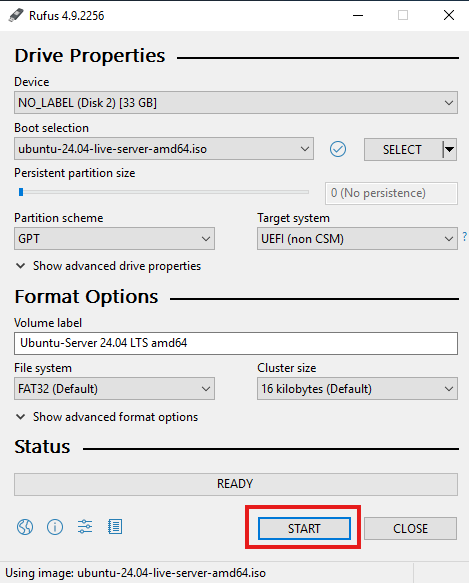
- När du har valt de önskade alternativen fortsätter du med skapandet genom att klicka på START.
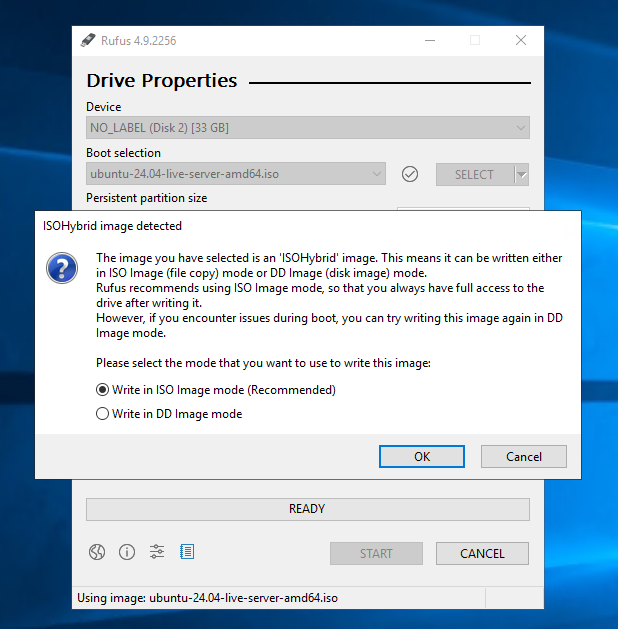
- När du har klickat på start uppmanas du att bekräfta vilket läge som ska användas. Det rekommenderade alternativet är ISO-bildläge. DD-avbildningsläge används vanligtvis för att klona diskar.
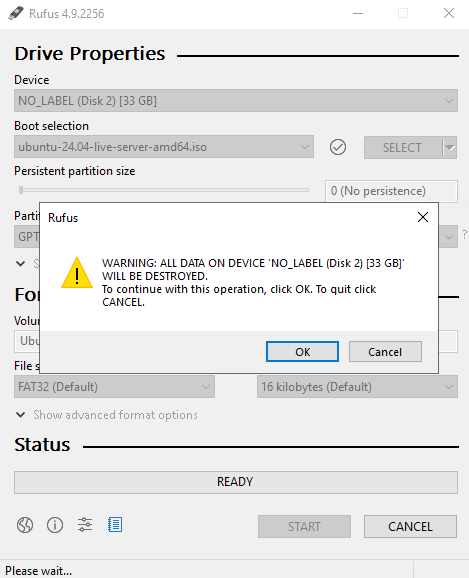
- När du har valt läge för att använda nästa uppmaning som varnar dig om att detta kommer att förstöra alla data på den valda USB-enheten, klicka på OK för att fortsätta.
- När du har bekräftat att du vill fortsätta, se förloppet för USB-flashminnet tills det är klart.
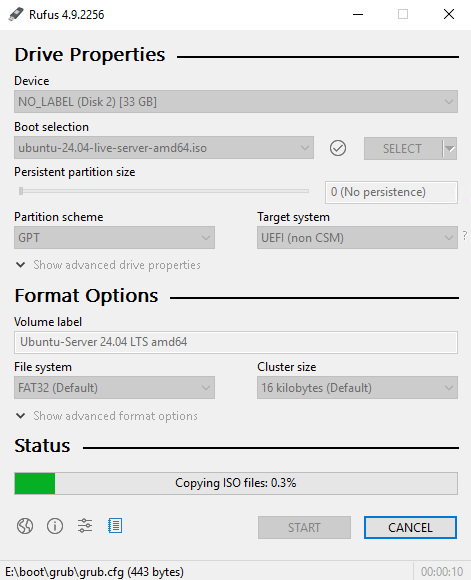
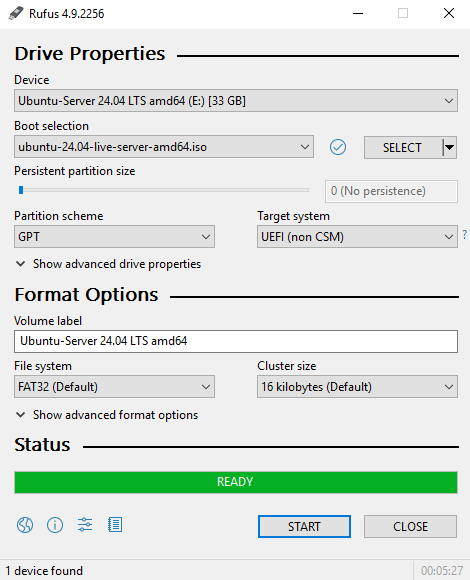
- När USB-flashminnet är klart stänger du programmet och tar sedan USB-enheten till systemet där du ska installera den.
受影响的产品
C Series, HS Series, Modular Infrastructure, Rack Servers, Tower Servers, XE Servers, XR Servers, OEM Server Solutions文章属性
文章编号: 000334285
文章类型: How To
上次修改时间: 26 6月 2025
版本: 2
从其他戴尔用户那里查找问题的答案
支持服务
检查您的设备是否在支持服务涵盖的范围内。