SupportAssist-varning "Ogiltig konfigurationsinformation – kör installationsprogrammet" när datorn slås på
摘要: Information om två varningsmeddelanden för tids- och konfigurationsinställningar som visas i SupportAssist efter att systemet slagits på.
本文适用于
本文不适用于
本文并非针对某种特定的产品。
本文并非包含所有产品版本。
症状
När du slår på datorn startas en SupportAssist-skärm och följande varningsmeddelanden visas:
- Tid på dagen ej inställd - kör SETUP-programmet.
- Ogiltig konfigurationsinformation – kör installationsprogrammet.
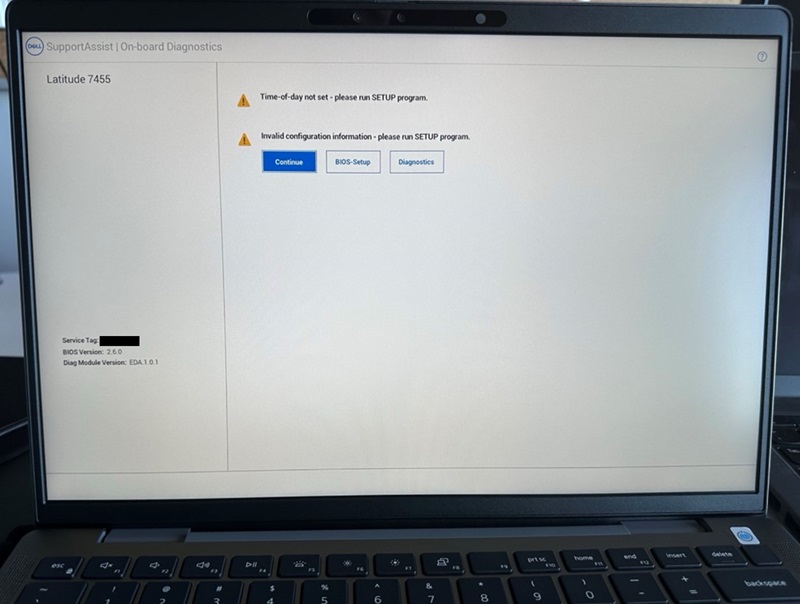
Om du klickar på knappen Fortsätt och startar BIOS ser du att alternativet Secure Boot stängs av.
Berörda datorer:
- Inspiron 14 5441
- Inspiron 14 Plus 7441
- Latitude 5455
- Latitude 7455
原因
Detta inträffar på grund av en system-BIOS-återställning.
解决方案
Standardinställningar för BIOS och aktivera säker uppstart
Åtgärda problemet genom att återställa BIOS till standard och aktivera säker start.
- Anslut nätadaptern för att kontrollera att datorn har ström att slå på.

- Starta datorn och tryck på F2-tangenten när DELL-logotypen visas för att öppna BIOS-menyn.
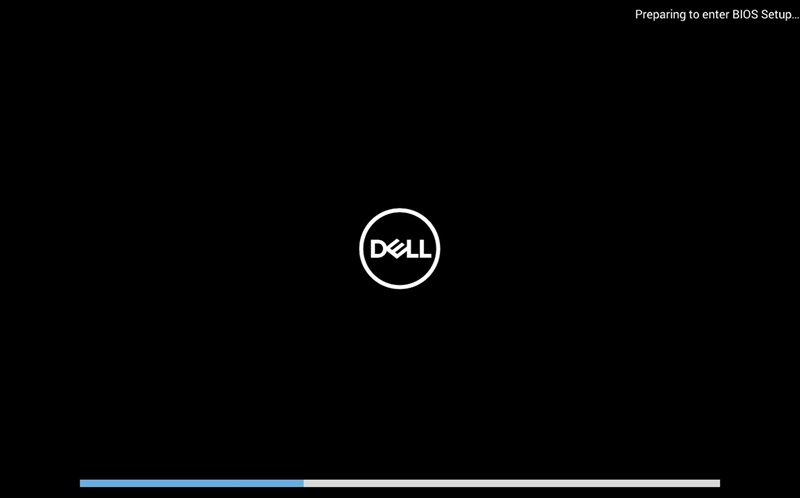
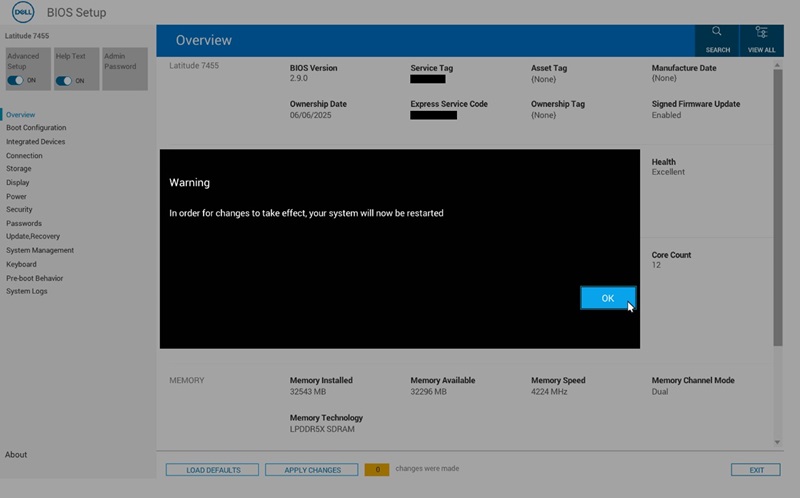
- Klicka på knappen "LOAD DEFAULTS" längst ned på skärmen.

- Klicka på "OK" när "Återställ inställningar" och dialogrutan "Varning" visas. Sedan startar datorn om.
- Följ steg 2 för att öppna BIOS-menyn igen.
- Välj sidan "Boot Configuration".
Leta reda på "Secure Boot" och slå på den.
Klicka på "VERKSTÄLL ÄNDRINGAR".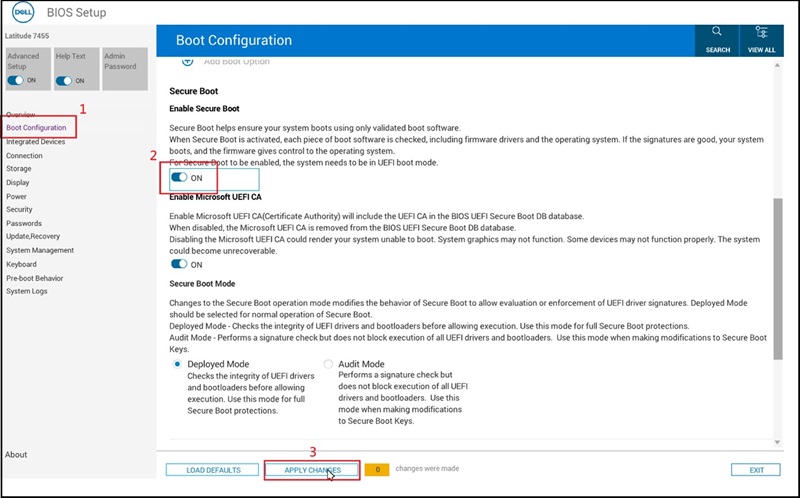
- Klicka på "OK" när dialogrutan "Apply Settings Confirmation" visas.
- Uppdatera till BIOS-version 2.12.2 eller senare för att undvika det här problemet i framtiden.
受影响的产品
Inspiron 14 5441, Inspiron 14 Plus 7441, Latitude 5455, Latitude 7455文章属性
文章编号: 000353653
文章类型: Solution
上次修改时间: 04 12月 2025
版本: 2
从其他戴尔用户那里查找问题的答案
支持服务
检查您的设备是否在支持服务涵盖的范围内。