Come confermare l'installazione di una versione corretta di ControlVault3 elencata in DSA-2025-053
摘要: Questo articolo fornisce informazioni su come confermare l'installazione di una versione corretta di ControlVault3 elencata in DSA-2025-053.
本文适用于
本文不适用于
本文并非针对某种特定的产品。
本文并非包含所有产品版本。
说明
Sommario
- Verifica della versione di ControlVault3 tramite Gestione dispositivi
- Verifica della versione di ControlVault3 utilizzando lo script PowerShell
Verifica della versione di ControlVault3 tramite Gestione dispositivi
Il modo migliore per cercare la versione del pacchetto di driver ControlVault consiste nel cercare la versione di ControlVault in Gestione dispositivi.
- digitare
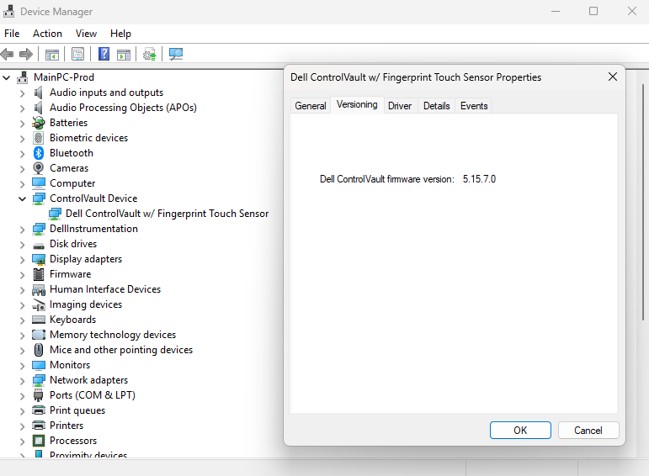
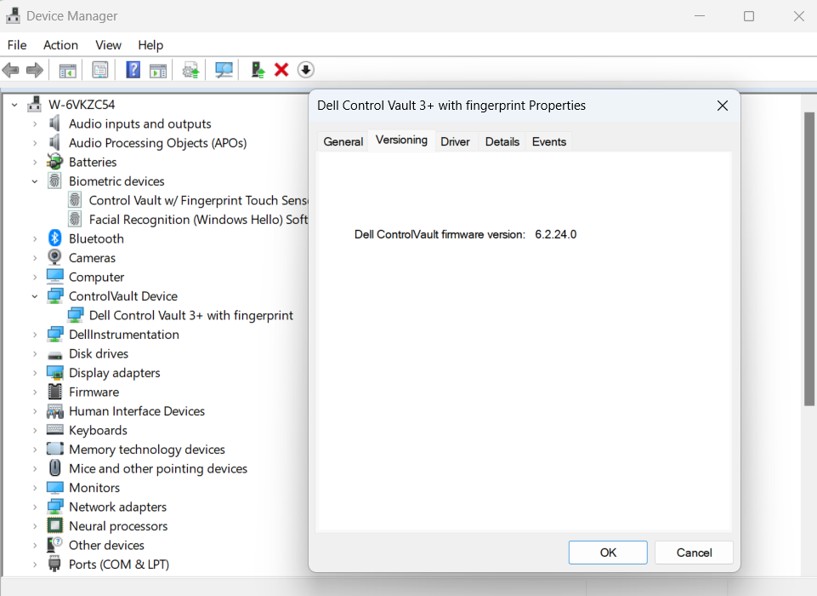
devmgmt.mscnella barra di ricerca o di esecuzione e premere Invio - Trovare ed espandere ControlVault Device, cliccare con il pulsante destro del mouse su Dell ControlVault, selezionare Proprietà, passare alla scheda Controllo versioni
Nota: Il dispositivo potrebbe essere elencato in ControlVault senza un sensore touch di impronte digitali
- Verificare che la versione del firmware sia 5.15.7.0 per ControlVault3 o 6.2.24.0 per ControlVault3+
Verifica della versione di ControlVault3 utilizzando lo script PowerShell
Queste istruzioni sono destinate a essere eseguite direttamente sul computer sottoposto a test utilizzando lo script PowerShell riportato di seguito.
- Utilizzando lo script alla fine di questo articolo, creare un file denominato:
Verify_ControlVault_dsa-2025-053_Standalone_V1.ps1- Questo script:
- Verifica se il driver Dell Control Vault è installato sul computer e restituisce il risultato a
$ControlVaultDriver - Se Control Vault Driver viene trovato, estrarre l'ultima riga da
CVFirmwareUpgradeLog.txte confrontare la revisione del firmware (FW) con la revisione del FW richiesta da DSA per CV3 e CV3+. Se richiesto il firmware soddisfa, output sulla console
- Verifica se il driver Dell Control Vault è installato sul computer e restituisce il risultato a
- Questo script:
- Aprire PowerShell
- Premi il tasto Windows + R, digita
PowerShelle premere Invio
Oppure, - Cercare PowerShell nel menu Start e selezionarlo
- Premi il tasto Windows + R, digita
- PowerShell può bloccare gli script a seconda dei criteri del computer. È necessario modificare temporaneamente questa restrizione copiando e incollando questo script in PowerShell e premendo INVIO:
Set-ExecutionPolicy -Scope Process -ExecutionPolicy Bypass
- Utilizzare cd per cambiare la directory in cui viene salvato lo script, ad esempio:
cd “C:\Users\UserName\Documents\Scripts"
- Copiare e incollare quanto segue in PowerShell e premere Invio per eseguire lo script:
.\Verify_ControlVault_dsa-2025-053_Standalone_V1.ps1
- Verrà restituito uno dei seguenti risultati:
- È necessario aggiornare il firmware di ControlVault.
- L'aggiornamento del firmware ControlVault include mitigazioni per DSA-2025-053
- Il computer non dispone di ControlVault
- Il computer deve essere riavviato
- Errore se lo script non è in grado di interpretare la versione del firmware
<#PSScriptInfo
.VERSION V1.0 - 8/14/2025
#>

<#
.DESCRIPTION
	This script is intended to verify a Dell system against the vulnerabilities disclosed here https://www.dell.com/support/kbdoc/000276106/dsa-2025-053
	and is not intended to be supported/updated
	It is not intended to be used for keeping ControlVault firmware or drivers up-to-date
	Checks if Dell Control Vault Driver is installed on System and returns result to $ControlVaultDriver
	If Control Vault Driver is found, pull the last line from CVFirmwareUpgradeLog.txt and compare the FW revision to the
	required FW revision from DSA for CV3 and CV3+.  If required firmware meet, output to console

.USEAGE
	This script, Verify_ControlVault_dsa-2025-053_Standalone_V1.ps1 is intended to be run directly on the system intended for testing.
	Verify_ControlVault_dsa-2025-053_inTune_XX.ps1 still in development intended to be run for multiple device compliance reporting through Intune

	RETURNS: ControlVault firmware should be updated.
	RETURNS: Verification Success: ControlVault firmware includes mitigations for DSA-2025-053
	RETURNS: Verification Success: Your computer does not have ControlVault
	RETRUNS: ControlVault maybe updated but needs to complete firmware update validation, Please reboot computer
	RETRUNS: There appears to be an issue parsing the CVFirmwareUpgradeLog.txt; this is likely caused by the last entry of this log not containing the expected data
#>

# Static variables with firmware versions with remediation for ControlVault3 and ControlVault3+
$cv3_required_FWver = [Version]"5.15.7.0"
$cv3plus_required_FWver = [Version]"6.2.24.0"

# Static variables for messaging
$DSA_URL = "https://www.dell.com/support/kbdoc/000276106/dsa-2025-053"
$checkmark = [char]0x2705
$xmark = [char]0x2612
$CVoutofdate = "$xmark ControlVault firmware should be updated. Please refer to $DSA_URL"
$CVcompliant = "$checkmark Verification Success: ControlVault firmware includes mitigations for DSA-2025-053"
$CVnotfound = "Verification Success: Your computer does not have ControlVault"
$CVerror = "There appears to be an issue parsing the CVFirmwareUpgradeLog.txt; this is likely caused by the last entry of this log not containing the expected data"
$CVreboot = "ControlVault maybe updated but needs to complete firmware update validation, Please reboot computer"

# Checks if Dell Control Vault Driver is installed on System and returns result to $ControlVaultDriver
$controlVaultDriver = Get-WmiObject Win32_PnPSignedDriver | Where-Object { $_.DeviceName -like "*Control Vault*" }
$resultstatus = 3

# Find the last entry of the firmwareupgrade log and determine if the firmware version is greater than the firmware version required
if ($ControlVaultDriver){
	$matchingLines = Get-Content "c:\Windows\System32\CVFirmwareUpgradeLog.txt" | Where-Object { $_ -match "Will not update ControlVault firmware from" -or $_ -match "Updating ControlVault firmware from" }
	$lastLine = $matchingLines | Select-Object -Last 1

	if ($lastLine -match "Updating ControlVault firmware from") {
		$resultstatus = 5
		Write-Host "$CVreboot"
	}
	else{
		if ($lastLine -match "Will not update ControlVault firmware from\s+(\d+\.\d+\.\d+\.\d+)") {
			$versionStr = $matches[1]
			$version = [Version]$versionStr

			if (($version.Major -eq 5 -and $version -ge $cv3_required_FWver) -or
				($version.Major -eq 6 -and $version -ge $cv3plus_required_FWver)) {
				$resultstatus = 4
				Write-Host "$CVcompliant"
			}
			else{
				$resultstatus = 2
				Write-Host "$CVoutofdate"
			}
		}
		else{
			$resultstatus = 3
			Write-Host "$CVerror"
		}
	}
}
else{
	$resultstatus = 1
	Write-Host "$CVnotfound"
}


# Create result object
$result = [PSCustomObject]@{
    ComputerName = $env:COMPUTERNAME
    Timestamp = Get-Date -Format "yyyy-MM-dd HH:mm:ss"
    ControlVaultInstalled = $null -ne $controlVaultDriver
	Resultstatus = $resultstatus
    DriverDetails = if ($controlVaultDriver) {

		$controlVaultDriver | Select-Object DeviceName
    } else {
        $null
    }
}

# Return as JSON
$result | ConvertTo-Json -Depth 3
其他信息
È in fase di sviluppo un altro script da eseguire per la conformità di più dispositivi tramite InTune. Questo articolo viene aggiornato con questi dettagli una volta disponibili.
Fare riferimento a DSA-2025-053 per ulteriori dettagli.
受影响的产品
Dell Pro Max 14 MC14250, Dell Pro Max 16 MC16250, Dell Pro 13 Plus PB13250, Dell Pro 14 Plus PB14250, Dell Pro 16 Plus PB16250, Dell Pro Rugged 13 RA13250, Dell Pro Rugged 14 RB14250, Latitude 7030 Rugged Extreme Tablet, Latitude 7200 2-in-1
, Latitude 7210 2-in-1, Latitude 7220EX Rugged Extreme Tablet, Latitude 7220 Rugged Extreme Tablet, Latitude 7230 Rugged Extreme Tablet, Latitude 5300 2-in-1, Latitude 5300, Latitude 5310 2-in-1, Latitude 5310, Latitude 5320, Latitude 5330, Latitude 5340, Latitude 5350, Latitude 7300, Latitude 7310, Latitude 7320, Latitude 7320 Detachable, Latitude 7330, Latitude 7330 Rugged Extreme, Latitude 7340, Latitude 7350, Latitude 7350 Detachable, Latitude 9330, Latitude 5400, Latitude 5401, Latitude 5410, Latitude 5411, Latitude 5421, Latitude 5430 Rugged, Latitude 5431, Latitude 5440, Latitude 5450, Latitude 7400 2-in-1, Latitude 7400, Latitude 7410, Latitude 7420, Latitude 7430, Latitude 7440, Latitude 7450, Latitude 9410, Latitude 9420, Latitude 9430, Latitude 9440 2-in-1, Latitude 9450 2-in-1, Latitude 5500, Latitude 5501, Latitude 5510, Latitude 5511, Latitude 5520, Latitude 5521, Latitude 5530, Latitude 5531, Latitude 5540, Latitude 5550, Latitude 7520, Latitude 7530, Latitude 9510, Latitude 9520, Latitude 7640, Latitude 7650, Latitude 5420, Latitude 5430, Precision 3470, Precision 3480, Precision 3490, Precision 5470, Precision 5480, Precision 5490, Precision 3540, Precision 3541, Precision 3550, Precision 3551, Precision 3560, Precision 3561, Precision 3570, Precision 3571, Precision 3580, Precision 3581, Precision 3590, Mobile Precision 3591, Precision 7540, Precision 7550, Precision 7560, Precision 5680, Mobile Precision 5690, Precision 7670, Precision 7680, Precision 7740, Precision 7750, Precision 7760, Precision 7770, Precision 7780
...
文章属性
文章编号: 000353975
文章类型: How To
上次修改时间: 20 10月 2025
版本: 5
从其他戴尔用户那里查找问题的答案
支持服务
检查您的设备是否在支持服务涵盖的范围内。