So bestätigen Sie die Installation einer korrigierten ControlVault3-Version, die in DSA-2025-053 aufgeführt ist
摘要: Dieser Artikel enthält Informationen zum Bestätigen der Installation einer korrigierten ControlVault3-Version, die in DSA-2025-053 aufgeführt ist.
本文适用于
本文不适用于
本文并非针对某种特定的产品。
本文并非包含所有产品版本。
说明
Inhaltsverzeichnis
- Überprüfen der ControlVault3-Version mit dem Geräte-Manager
- Überprüfen der ControlVault3-Version mithilfe eines PowerShell-Skripts
Überprüfen der ControlVault3-Version mit dem Geräte-Manager
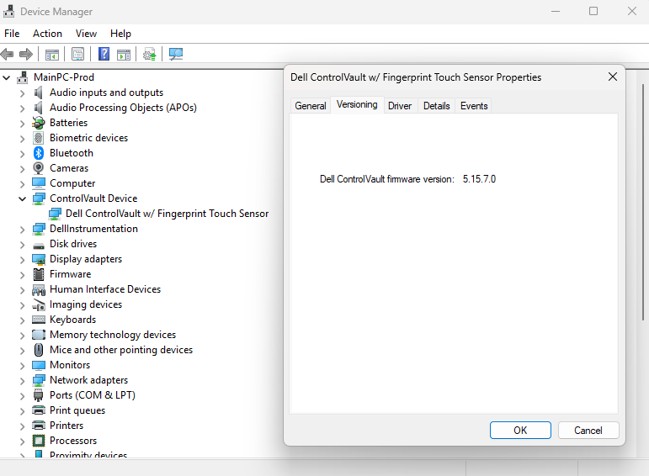
Die beste Möglichkeit, die Version Ihres ControlVault-Treiberpakets nachzuschlagen, besteht darin, im Device Manager nach der Version von ControlVault zu suchen.
- Geben Sie
devmgmt.mscin der Such- oder Ausführungsleiste und drücken Sie die Eingabetaste - Suchen und erweitern Sie ControlVault-Gerät, klicken Sie mit der rechten Maustaste auf Dell ControlVault, wählen Sie Eigenschaften aus und navigieren Sie zur Registerkarte Versionierung
Hinweis: Auf dem Gerät ist möglicherweise ControlVault ohne Fingerabdruck-Touchsensor aufgeführt
- Stellen Sie sicher, dass Ihre Firmware-Version 5.15.7.0 für ControlVault3 oder 6.2.24.0 für ControlVault3+ ist.

Überprüfen der ControlVault3-Version mithilfe eines PowerShell-Skripts
Diese Anweisungen sollen mithilfe des folgenden PowerShell-Skripts direkt auf dem zu testenden Computer ausgeführt werden.
- Erstellen Sie mithilfe des Skripts am Ende dieses Artikels eine Datei mit dem Namen:
Verify_ControlVault_dsa-2025-053_Standalone_V1.ps1- Dieses Skript:
- Prüft, ob der Dell Control Vault-Treiber auf dem Computer installiert ist, und gibt das Ergebnis zurück an
$ControlVaultDriver - Wenn der Control Vault-Treiber gefunden wird, rufen Sie die letzte Zeile aus
CVFirmwareUpgradeLog.txtund vergleichen Sie die Firmwareversion (FW) mit der erforderlichen Firmwareversion von DSA für CV3 und CV3+. Wenn die erforderliche Firmware die Anforderungen erfüllt, Ausgabe an die Konsole
- Prüft, ob der Dell Control Vault-Treiber auf dem Computer installiert ist, und gibt das Ergebnis zurück an
- Dieses Skript:
- PowerShell öffnen
- Drücken Sie die Windows-Taste + R, geben Sie ein
PowerShellund drücken Sie die Eingabetaste
oder, - Suchen Sie im Startmenü nach PowerShell und wählen Sie sie aus
- Drücken Sie die Windows-Taste + R, geben Sie ein
- PowerShell kann Skripte abhängig von den Richtlinien Ihres Computers blockieren. Sie müssen diese Einschränkung vorübergehend ändern, indem Sie dieses Skript kopieren, in PowerShell einfügen und die Eingabetaste drücken:
Set-ExecutionPolicy -Scope Process -ExecutionPolicy Bypass
- Verwenden Sie cd, um das Verzeichnis zu ändern, in dem Ihr Skript gespeichert ist, z. B.:
cd “C:\Users\UserName\Documents\Scripts"
- Kopieren Sie Folgendes und fügen Sie es in PowerShell ein. Drücken Sie die Eingabetaste, um das Skript auszuführen:
.\Verify_ControlVault_dsa-2025-053_Standalone_V1.ps1
- Es wird eines der folgenden Ergebnisse zurückgegeben:
- Die ControlVault-Firmware sollte aktualisiert werden.
- Die aktuelle ControlVault-Firmware enthält Minderungsmaßnahmen für DSA-2025-053
- Ihr Computer verfügt nicht über ControlVault
- Ihr Computer muss neu gestartet werden.
- Fehler, wenn das Skript die Firmware-Version nicht interpretieren kann
<#PSScriptInfo
.VERSION V1.0 - 8/14/2025
#>

<#
.DESCRIPTION
	This script is intended to verify a Dell system against the vulnerabilities disclosed here https://www.dell.com/support/kbdoc/000276106/dsa-2025-053
	and is not intended to be supported/updated
	It is not intended to be used for keeping ControlVault firmware or drivers up-to-date
	Checks if Dell Control Vault Driver is installed on System and returns result to $ControlVaultDriver
	If Control Vault Driver is found, pull the last line from CVFirmwareUpgradeLog.txt and compare the FW revision to the
	required FW revision from DSA for CV3 and CV3+.  If required firmware meet, output to console

.USEAGE
	This script, Verify_ControlVault_dsa-2025-053_Standalone_V1.ps1 is intended to be run directly on the system intended for testing.
	Verify_ControlVault_dsa-2025-053_inTune_XX.ps1 still in development intended to be run for multiple device compliance reporting through Intune

	RETURNS: ControlVault firmware should be updated.
	RETURNS: Verification Success: ControlVault firmware includes mitigations for DSA-2025-053
	RETURNS: Verification Success: Your computer does not have ControlVault
	RETRUNS: ControlVault maybe updated but needs to complete firmware update validation, Please reboot computer
	RETRUNS: There appears to be an issue parsing the CVFirmwareUpgradeLog.txt; this is likely caused by the last entry of this log not containing the expected data
#>

# Static variables with firmware versions with remediation for ControlVault3 and ControlVault3+
$cv3_required_FWver = [Version]"5.15.7.0"
$cv3plus_required_FWver = [Version]"6.2.24.0"

# Static variables for messaging
$DSA_URL = "https://www.dell.com/support/kbdoc/000276106/dsa-2025-053"
$checkmark = [char]0x2705
$xmark = [char]0x2612
$CVoutofdate = "$xmark ControlVault firmware should be updated. Please refer to $DSA_URL"
$CVcompliant = "$checkmark Verification Success: ControlVault firmware includes mitigations for DSA-2025-053"
$CVnotfound = "Verification Success: Your computer does not have ControlVault"
$CVerror = "There appears to be an issue parsing the CVFirmwareUpgradeLog.txt; this is likely caused by the last entry of this log not containing the expected data"
$CVreboot = "ControlVault maybe updated but needs to complete firmware update validation, Please reboot computer"

# Checks if Dell Control Vault Driver is installed on System and returns result to $ControlVaultDriver
$controlVaultDriver = Get-WmiObject Win32_PnPSignedDriver | Where-Object { $_.DeviceName -like "*Control Vault*" }
$resultstatus = 3

# Find the last entry of the firmwareupgrade log and determine if the firmware version is greater than the firmware version required
if ($ControlVaultDriver){
	$matchingLines = Get-Content "c:\Windows\System32\CVFirmwareUpgradeLog.txt" | Where-Object { $_ -match "Will not update ControlVault firmware from" -or $_ -match "Updating ControlVault firmware from" }
	$lastLine = $matchingLines | Select-Object -Last 1

	if ($lastLine -match "Updating ControlVault firmware from") {
		$resultstatus = 5
		Write-Host "$CVreboot"
	}
	else{
		if ($lastLine -match "Will not update ControlVault firmware from\s+(\d+\.\d+\.\d+\.\d+)") {
			$versionStr = $matches[1]
			$version = [Version]$versionStr

			if (($version.Major -eq 5 -and $version -ge $cv3_required_FWver) -or
				($version.Major -eq 6 -and $version -ge $cv3plus_required_FWver)) {
				$resultstatus = 4
				Write-Host "$CVcompliant"
			}
			else{
				$resultstatus = 2
				Write-Host "$CVoutofdate"
			}
		}
		else{
			$resultstatus = 3
			Write-Host "$CVerror"
		}
	}
}
else{
	$resultstatus = 1
	Write-Host "$CVnotfound"
}


# Create result object
$result = [PSCustomObject]@{
    ComputerName = $env:COMPUTERNAME
    Timestamp = Get-Date -Format "yyyy-MM-dd HH:mm:ss"
    ControlVaultInstalled = $null -ne $controlVaultDriver
	Resultstatus = $resultstatus
    DriverDetails = if ($controlVaultDriver) {

		$controlVaultDriver | Select-Object DeviceName
    } else {
        $null
    }
}

# Return as JSON
$result | ConvertTo-Json -Depth 3
其他信息
Ein weiteres Skript ist in Entwicklung, das für die Compliance mit mehreren Geräten über InTune ausgeführt werden soll. Dieser Artikel wird mit diesen Details aktualisiert, sobald sie verfügbar sind.
Weitere Informationen finden Sie unter DSA-2025-053 .
受影响的产品
Dell Pro Max 14 MC14250, Dell Pro Max 16 MC16250, Dell Pro 13 Plus PB13250, Dell Pro 14 Plus PB14250, Dell Pro 16 Plus PB16250, Dell Pro Rugged 13 RA13250, Dell Pro Rugged 14 RB14250, Latitude 7030 Rugged Extreme Tablet, Latitude 7200 2-in-1
, Latitude 7210 2-in-1, Latitude 7220EX Rugged Extreme Tablet, Latitude 7220 Rugged Extreme Tablet, Latitude 7230 Rugged Extreme Tablet, Latitude 5300 2-in-1, Latitude 5300, Latitude 5310 2-in-1, Latitude 5310, Latitude 5320, Latitude 5330, Latitude 5340, Latitude 5350, Latitude 7300, Latitude 7310, Latitude 7320, Latitude 7320 Detachable, Latitude 7330, Latitude 7330 Rugged Extreme, Latitude 7340, Latitude 7350, Latitude 7350 Detachable, Latitude 9330, Latitude 5400, Latitude 5401, Latitude 5410, Latitude 5411, Latitude 5421, Latitude 5430 Rugged, Latitude 5431, Latitude 5440, Latitude 5450, Latitude 7400 2-in-1, Latitude 7400, Latitude 7410, Latitude 7420, Latitude 7430, Latitude 7440, Latitude 7450, Latitude 9410, Latitude 9420, Latitude 9430, Latitude 9440 2-in-1, Latitude 9450 2-in-1, Latitude 5500, Latitude 5501, Latitude 5510, Latitude 5511, Latitude 5520, Latitude 5521, Latitude 5530, Latitude 5531, Latitude 5540, Latitude 5550, Latitude 7520, Latitude 7530, Latitude 9510, Latitude 9520, Latitude 7640, Latitude 7650, Latitude 5420, Latitude 5430, Precision 3470, Precision 3480, Precision 3490, Precision 5470, Precision 5480, Precision 5490, Precision 3540, Precision 3541, Precision 3550, Precision 3551, Precision 3560, Precision 3561, Precision 3570, Precision 3571, Precision 3580, Precision 3581, Precision 3590, Mobile Precision 3591, Precision 7540, Precision 7550, Precision 7560, Precision 5680, Mobile Precision 5690, Precision 7670, Precision 7680, Precision 7740, Precision 7750, Precision 7760, Precision 7770, Precision 7780
...
文章属性
文章编号: 000353975
文章类型: How To
上次修改时间: 20 10月 2025
版本: 5
从其他戴尔用户那里查找问题的答案
支持服务
检查您的设备是否在支持服务涵盖的范围内。