如何将适用于 AMD x64 处理器的 phi-3.5-mini-instruct 打包为 Microsoft Configuration Manager
摘要: 本文提供有关如何为 AMD x64 处理器打包适用于 Microsoft 配置管理器的 Phi-3.5-Mini-Instruct 的信息。
本文适用于
本文不适用于
本文并非针对某种特定的产品。
本文并非包含所有产品版本。
说明
受影响的产品:
- Dell Pro AI Studio
前提条件:
- 从对 Dell Pro AI Studio 驱动程序和下载的支持下载 Phi-3.5-Mini-Instruct for AMD iNPU Processors。
- 将解压的内容
Dell.Model.Phi-3.5-mini-instruct.NPU.OGA-Vitis.x64.zip在环境中的文件共享上。
提醒:戴尔 AI 框架和模型是特定于平台的下载内容。从 Dell Support 链接中,将 Operating system 下拉列表设置为 Windows 11 (对于 AMD 版本)或 Windows 11 ARM64 (对于 Qualcomm 兼容下载)。
添加适用于 AMD x64 处理器的 phi-3.5-mini-instruct
提醒:由于 MSI 文件大小限制,型号 ZIP 文件和 MSI 安装程序必须位于同一文件夹中。
- 打开 Configuration Manager 控制台。

- 转至 软件库、 应用程序管理,然后单击 应用程序。

- 单击顶部功能区中的 Create Application 按钮。

- 单击 Manually specify the application information 单选按钮,然后单击 Next。
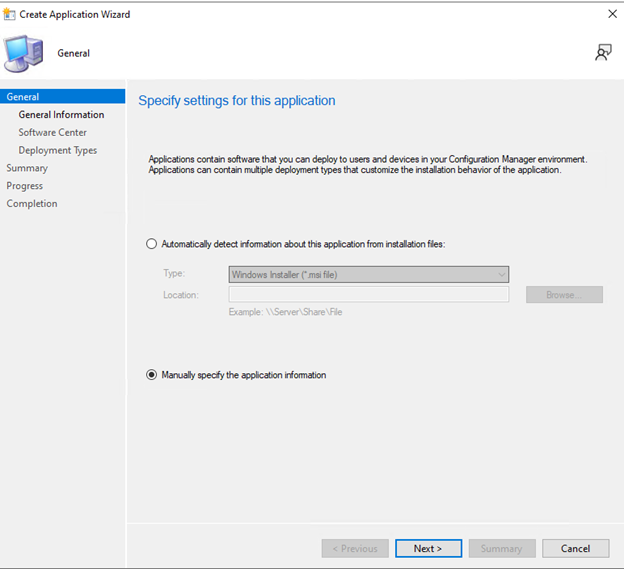
- 输入名称并提供任何所需信息(例如发布者和软件版本)。如果需要,请更新应用程序所有者和支持联系人,然后单击下一步。

- 在 软件中心 入口屏幕上,根据需要更新 所选语言 ,然后单击 下一步。

- 在 部署类型 屏幕上,单击 添加。

- 单击单选按钮以 手动指定部署类型信息 ,然后单击 下一步。

- 提供 名称,然后单击 下一步。
 提醒:(可选)可以通过单击 Select,然后从提供的列表中选择一种语言来选择语言。
 - 单击内容位置旁边的浏览,选择安装程序所在的文件夹,然后单击下一步。

- 在 安装程序 字段中,键入
msiexec /i "Dell.Model.Phi3.5-mini-Instruct.NPU.OGA-Vitis.x64.msi" /norestart /qn。
- 在 卸载程序 字段中,键入
msiexec /x "Dell.Model.Phi3.5-mini-Instruct.NPU.OGA-Vitis.x64.msi" /norestart /qn,然后单击 下一步。
- 在 “检测方法 ”页上,单击“ 添加子句 ”按钮。
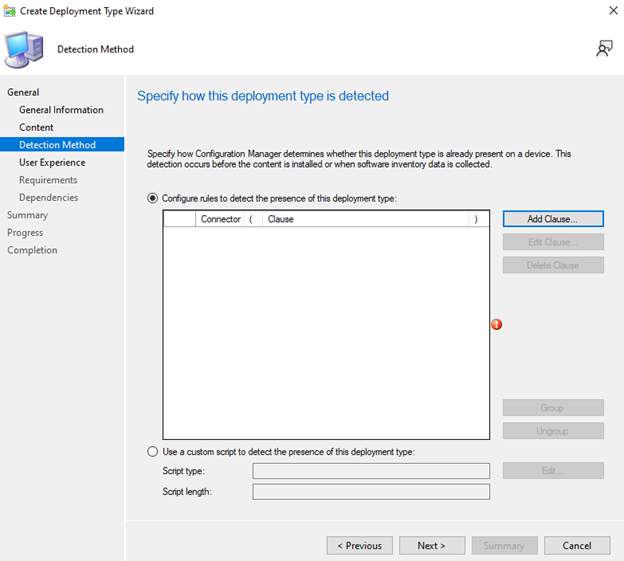
- 单击 Setting Type 下拉菜单,选择 Windows Installer,然后单击 Browse。

- 选择 Phi-3.5-mini-instruct x64 Model for AMD iNPU 安装程序,然后单击 Open。
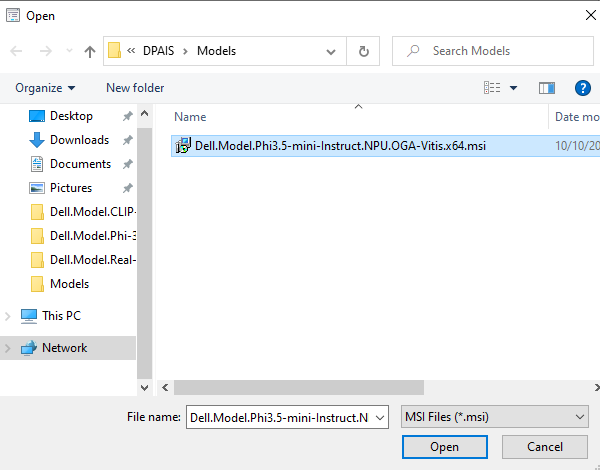
- 单击 OK。

- 单击 Next。
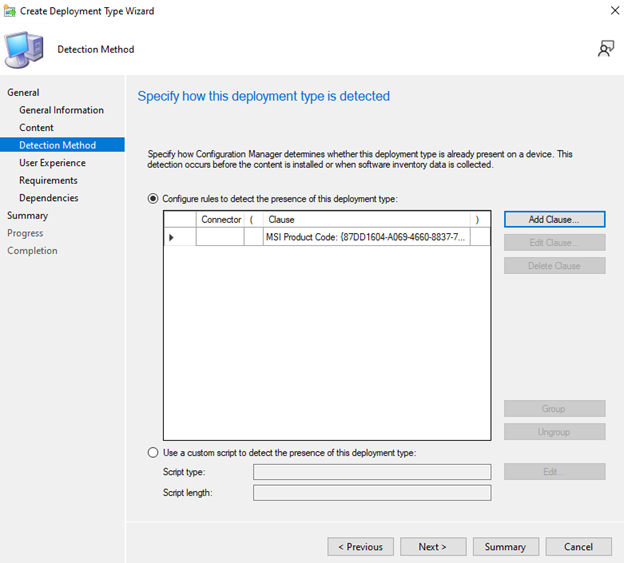
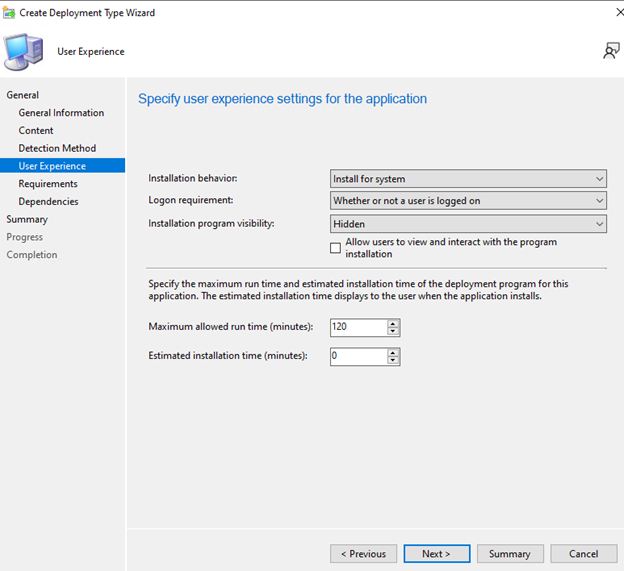
- 在 “用户体验”中,设置以下选项,然后单击 “下一步”。
- 安装行为:为系统安装
- 登录要求:用户是否登录
- 安装程序可见性:隐藏
- 在 “要求 ”页上,单击 “添加 ”并根据需要选择要求,然后单击“ 确定 ”并添加任何其他要求。

- 在完成后,单击 Next。

- 在 依赖关系 页面上,单击 添加。

- 提供 依赖项组名称 ,然后单击 添加。

- 选择 Dell AI Framework ,然后单击 确定。

- 单击 Add Dependency 屏幕上的 OK,然后单击 Next。

- 在 摘要 页面上,单击 下一步。
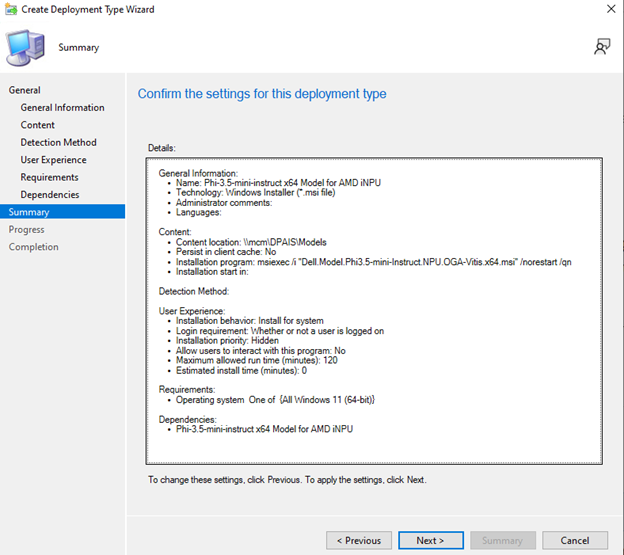
- 在 “完成 ”页上,单击 “关闭”。

- 在Deployment Type页面上单击Next。

- 在 摘要 页面上,单击 下一步。
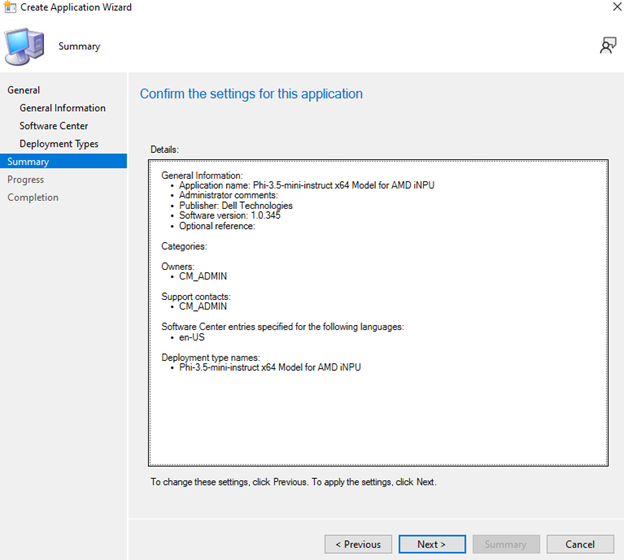
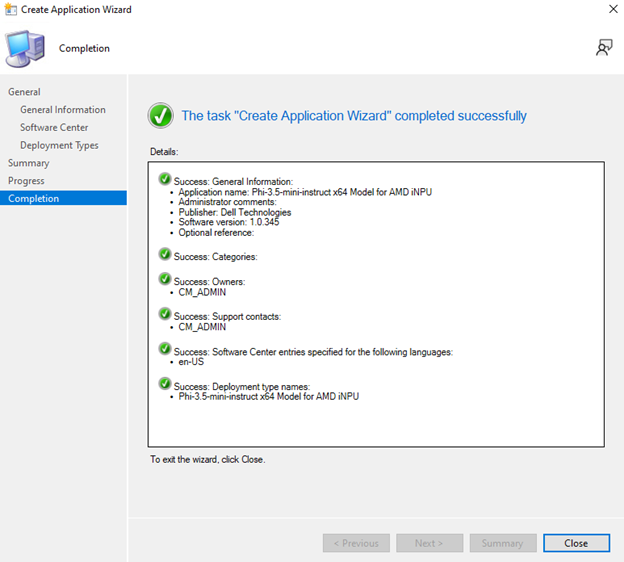
- 在 “完成 ”屏幕上,单击 “关闭”。
受影响的产品
Dell Pro AI Studio文章属性
文章编号: 000379466
文章类型: How To
上次修改时间: 24 10月 2025
版本: 3
从其他戴尔用户那里查找问题的答案
支持服务
检查您的设备是否在支持服务涵盖的范围内。