PowerEdge: Sådan overvåger du servertilstanden fra iDRAC9
摘要: Denne artikel indeholder generelle oplysninger om, hvordan du får vist og overvåger servertilstanden fra IDRAC9/10-webgrænsefladen.
本文适用于
本文不适用于
本文并非针对某种特定的产品。
本文并非包含所有产品版本。
说明
Naviger iDRAC9 for at overvåge servertilstanden
Indholdsfortegnelse:
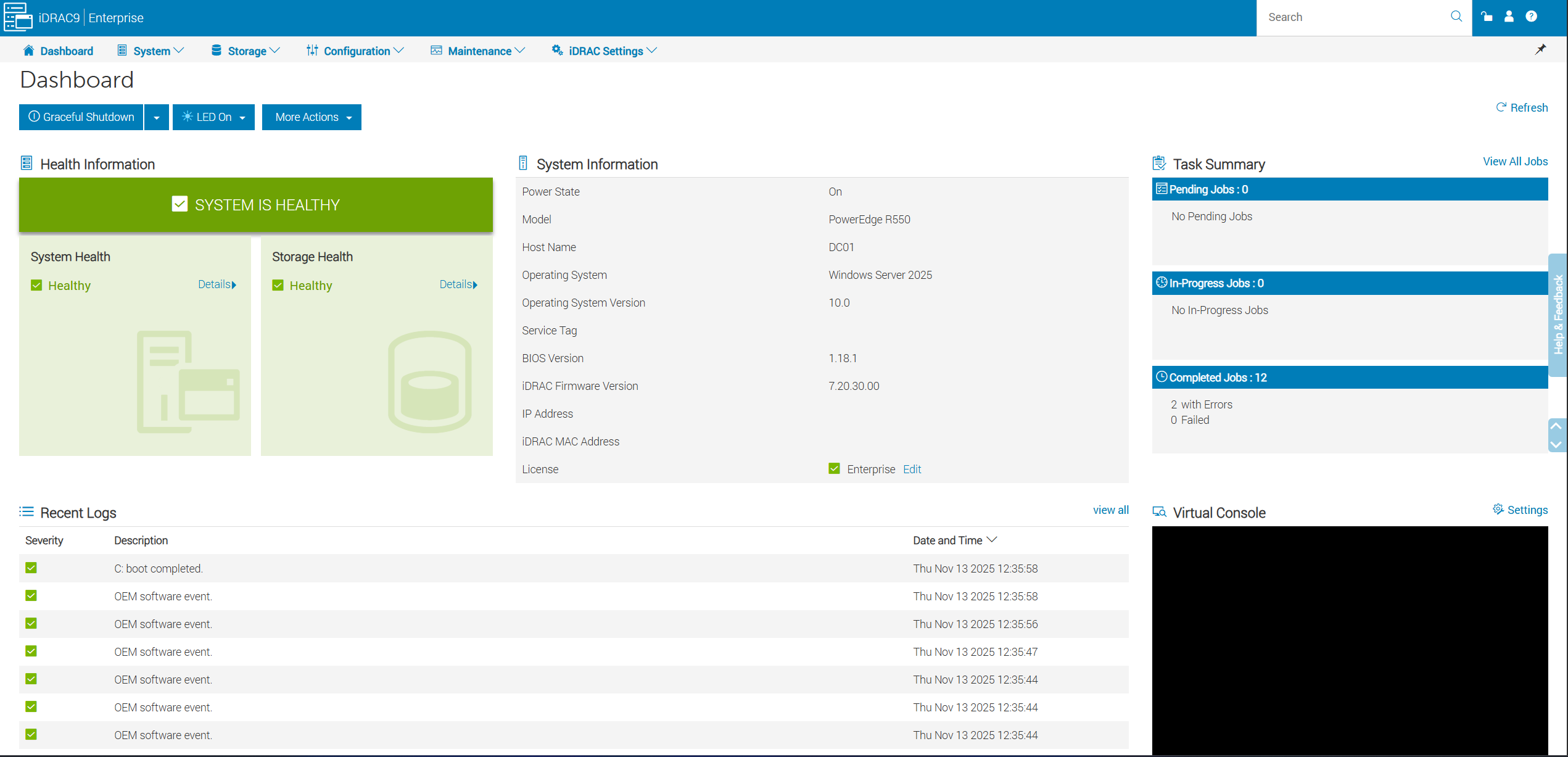
Dashboardoversigt:
- Gennemgå tilstandsadvarsler for eventuelle advarsler.
- Udfør strømhandlinger
- Start den virtuelle konsol.
- Kontroller de igangværende job.
- Læs de seneste systemlogfiler for afvigelser.
Køling af IDRAC-system →:
- Se diagrammet over varmeprofiler.
- Undersøg blæserstatus og -hastigheder.
- Kontroller temperaturaflæsningerne for hver sensor.
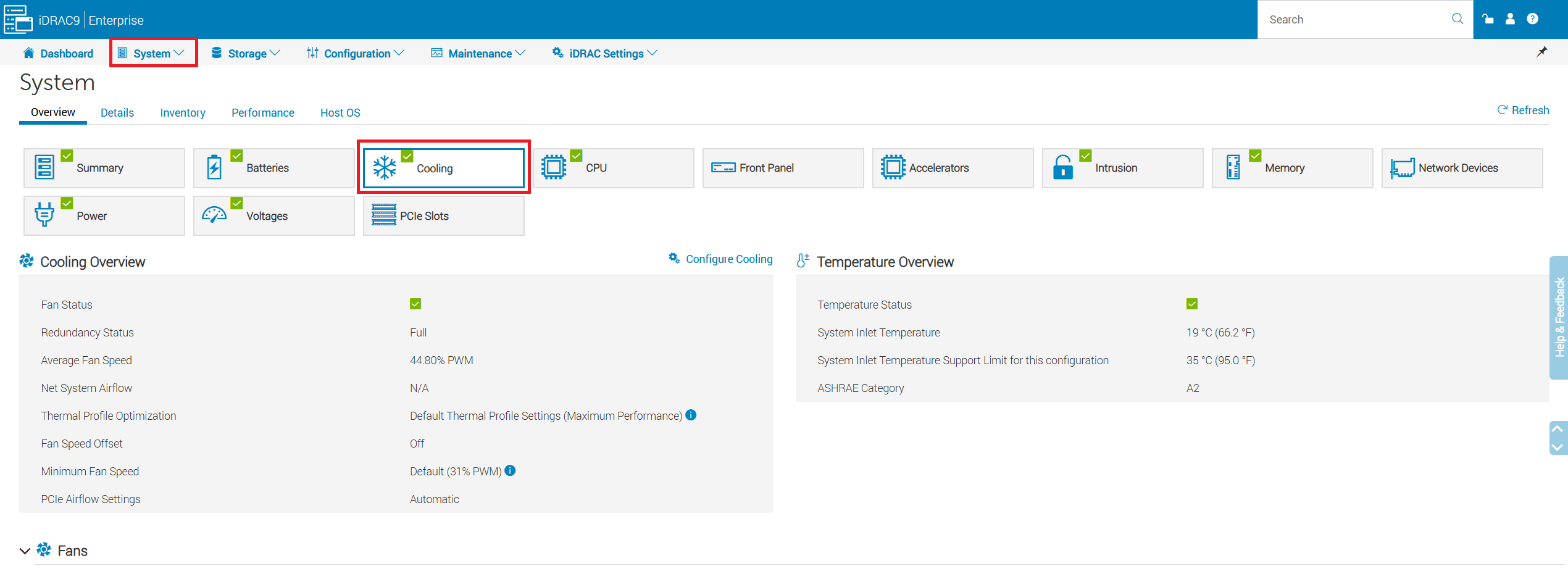
Figur 2: Klik på System -> Køling.
-
Se blæserstatus sammen med den aktuelle hastighed. Blæserhastighederne moduleres efter behov afhængigt af indløbs- og komponenttemperaturer.
- Blæserhastigheder op til fuld hastighed (
100% PWM) som reaktion på enten blæserfejl eller temperatursensorfejl, eller når IDRAC går offline.- Hvis der registreres en blæserfejl, øger de resterende blæsere automatisk deres hastigheder for at kompensere for den tabte luftstrøm.
- IDRAC styrer blæserne, når det er nødvendigt, hvis iDRAC går offline af en eller anden grund, har blæserne som standard fuld hastighed.
- IDRAC justerer blæserhastighederne baseret på aflæsningen fra indløbstemperatursensoren. Hvis sensoren svigter eller holder op med at kommunikere med iDRAC, justeres blæserne til fuld hastighed.

- Se CPU-, hukommelses- (DIMM), indløbs- (omgivelsestemperatur) og udstødningstemperaturer samt deres advarsels- og kritiske områder
Bemærk: Hvis CPU-temperaturen når kritiske temperaturer, starter IDRAC en servernedlukningskommando.
- IDRAC justerer blæserhastighederne baseret på aflæsningen fra indløbstemperatursensoren.
- Hvis indløbstemperaturen når advarslen eller de kritiske temperaturer, øger IDRAC blæserhastighederne for at forsøge at holde temperaturerne inden for det normale område.
- Hvis temperatursensoren ikke kan kommunikere med IDRAC, er blæserhastighederne som standard til fuld hastighed, indtil den er online igen.
Bemærk: Indløbstemperaturføleren er typisk placeret i front/højre kontrolpanel.
Systemoversigt → frontpanel:
- Se efter eventuelle advarsler, der vises på LCD-frontpanelet.
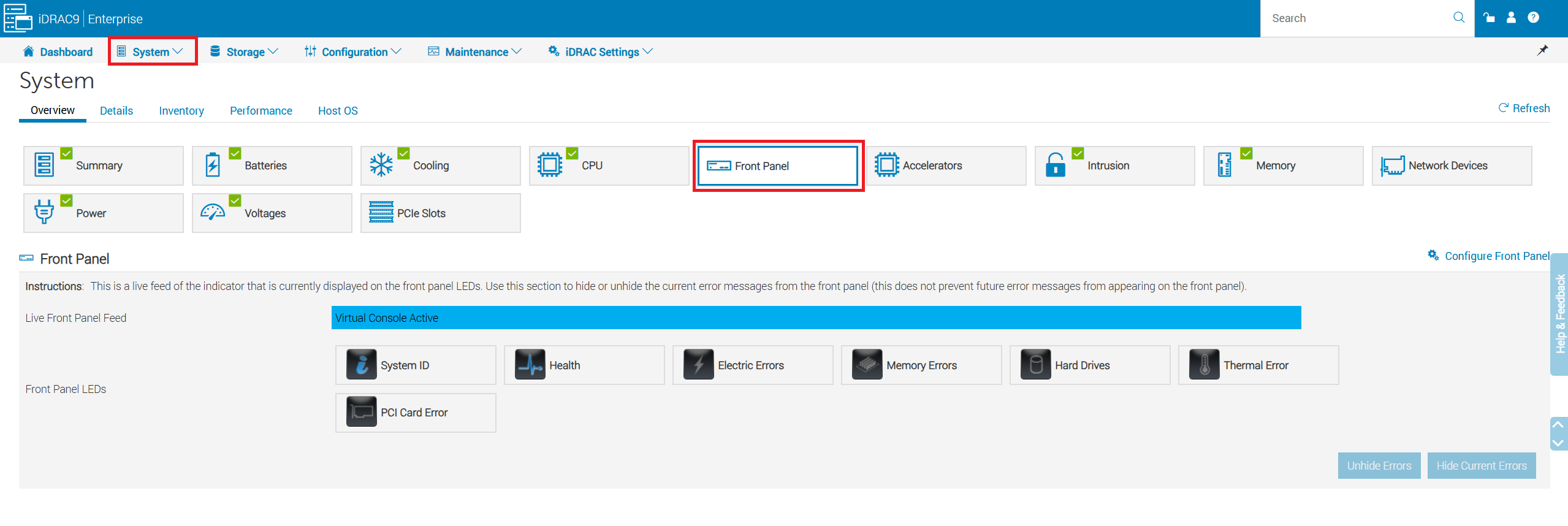
Figur 5: Gå til System -> Oversigt -> Frontpanel.
Systemoversigt → hukommelse:
- Kontroller den samlede installerede hukommelse.
- Kontroller den maksimale understøttede hukommelse.
- Gennemse hukommelsespopulationen, og identificer tomme pladser.
- Undersøg hvert DIMM-moduls sundhedstilstand og detaljerede oplysninger.
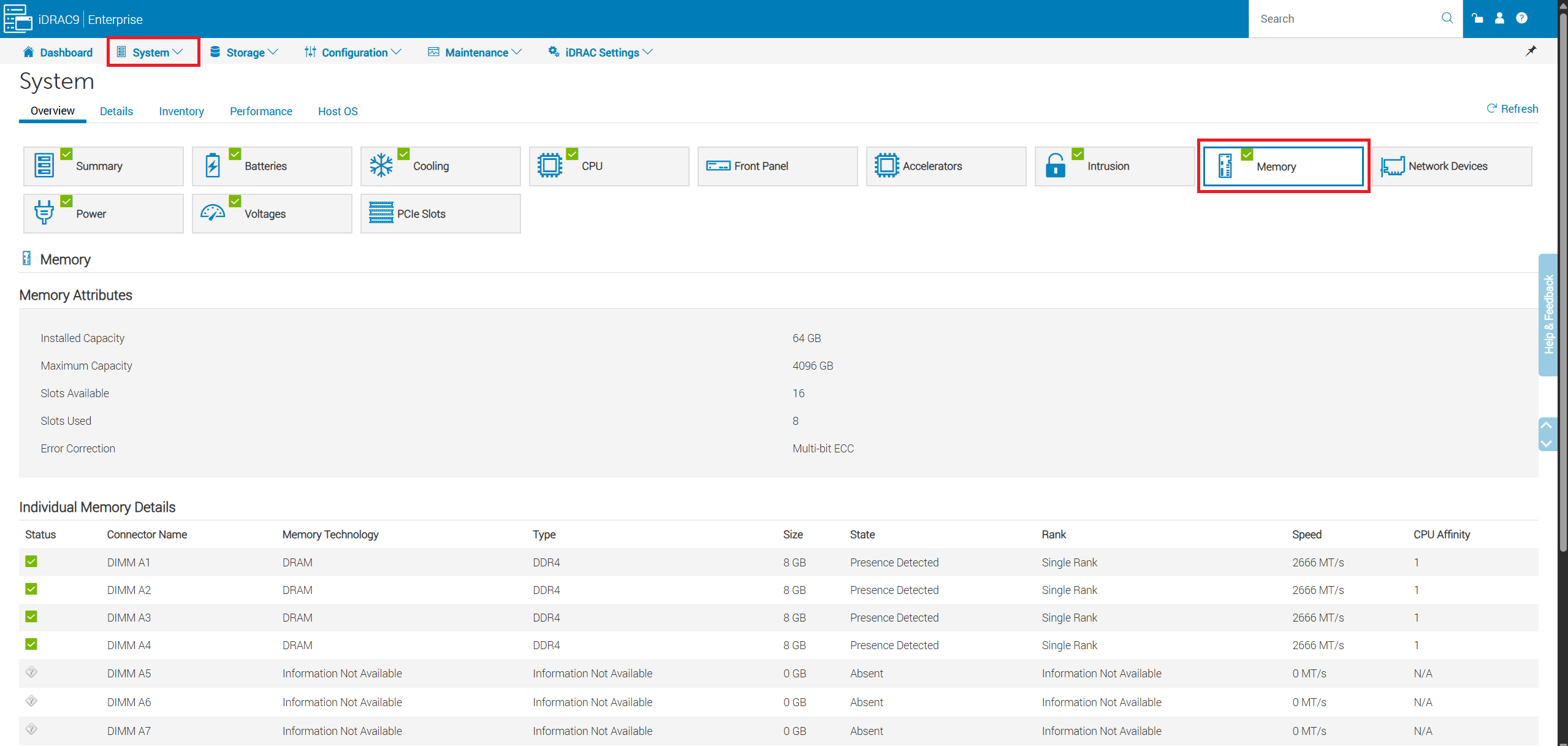
Figur 6: Klik på System -> Hukommelse.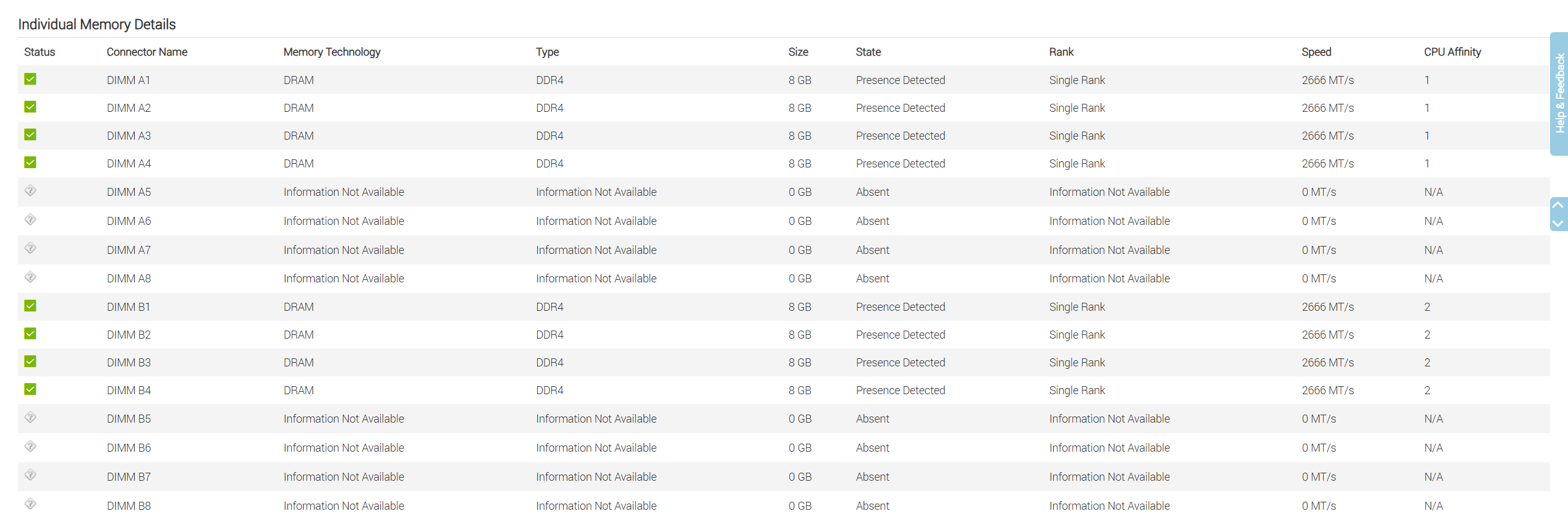
Systemoversigt → strøm:
- Kontrollér strømforsyningens tilstand og indgangsspænding.
- Se serverens aktuelle strømforbrug.
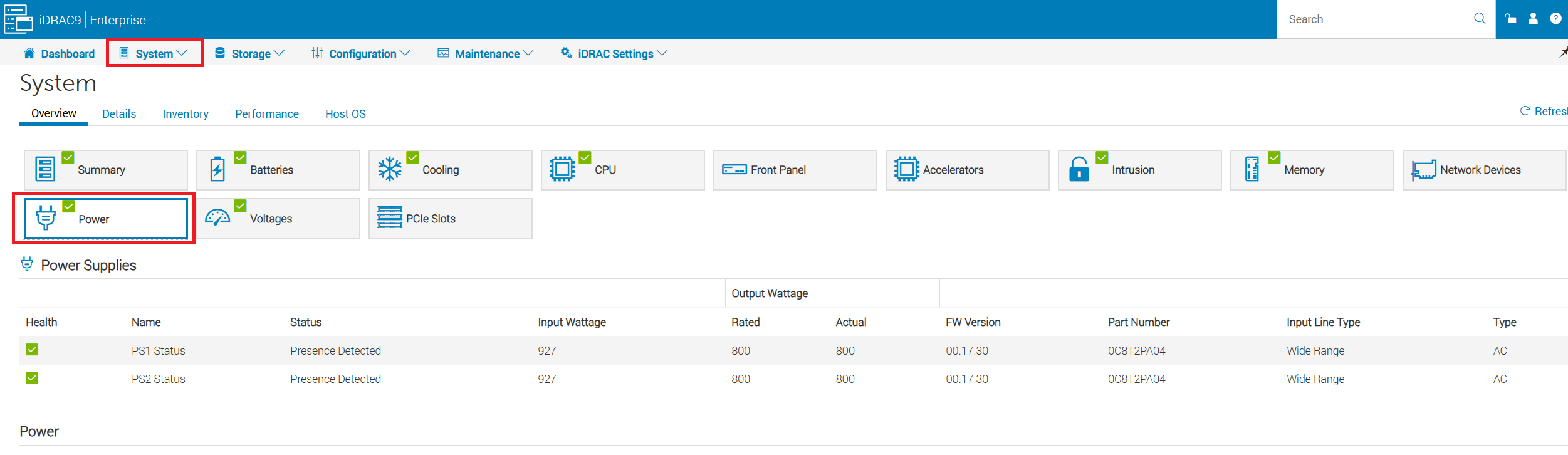
Figur 8: Gå til System → Power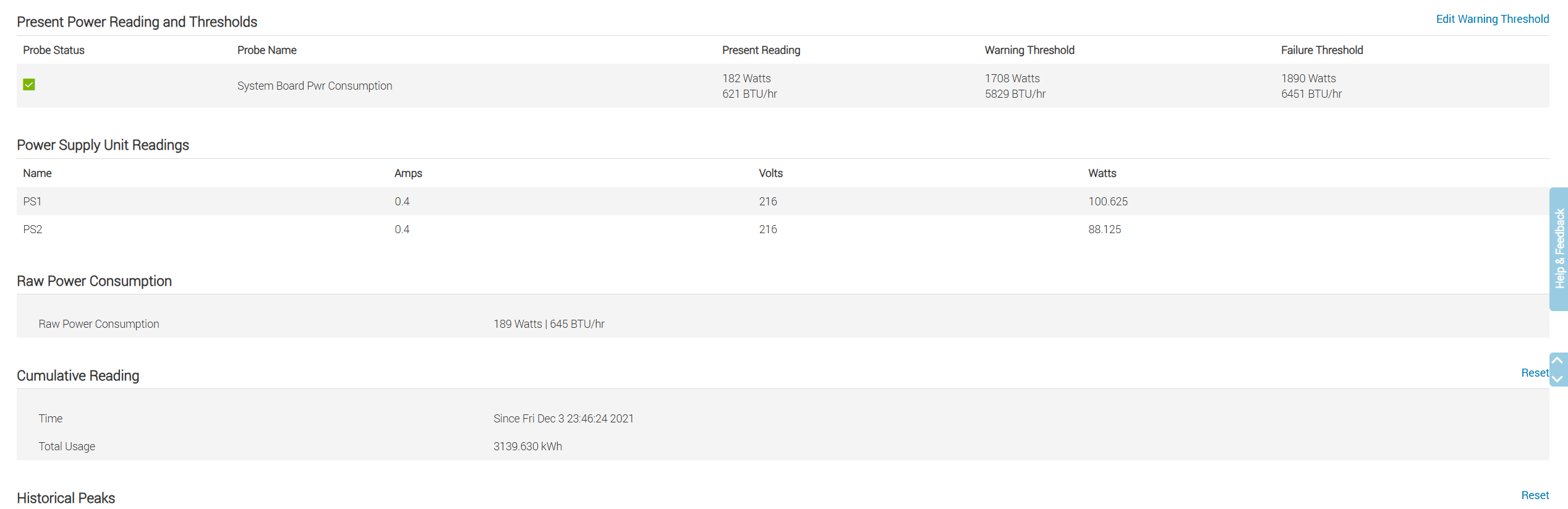
- Se servernes samlede strømforbrug og strømforsyningens wattforbrug.
Vedligeholdelse → systemopdatering:
- Vælg at opdatere komponentfirmware lokalt eller via HTTPS.
- Opsætning af automatiske opdateringer
- Brug muligheden for annullering af opdatering til at vende tilbage til en tidligere firmwareversion, når det er nødvendigt.
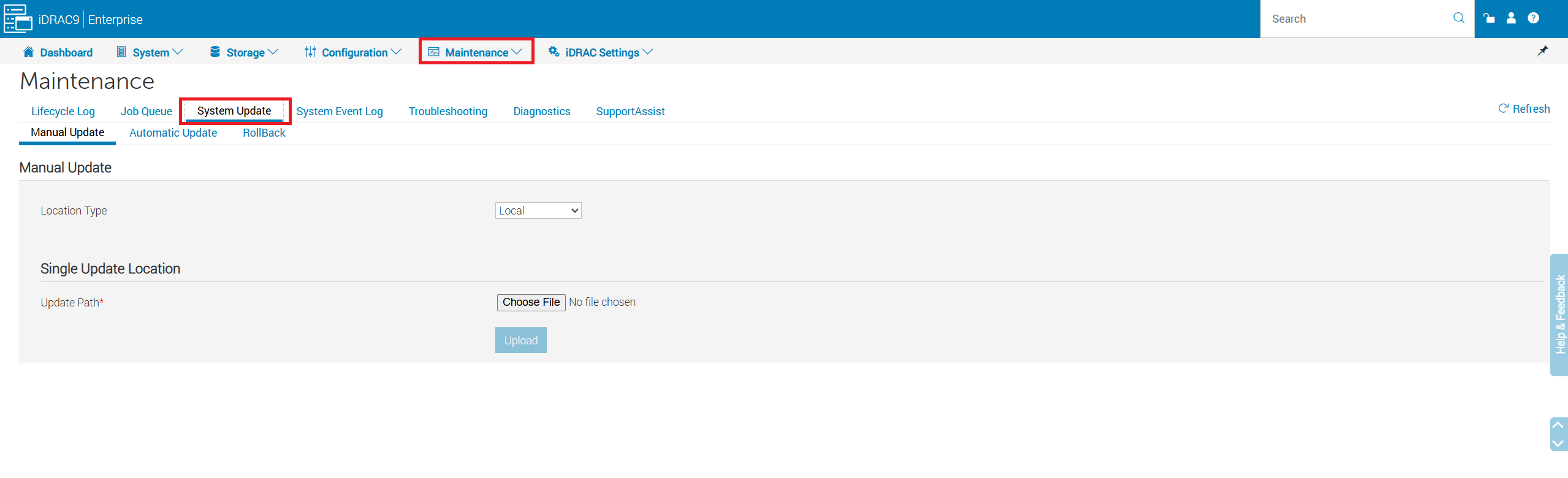
Figur 10: Vælg Vedligeholdelse –>Systemopdatering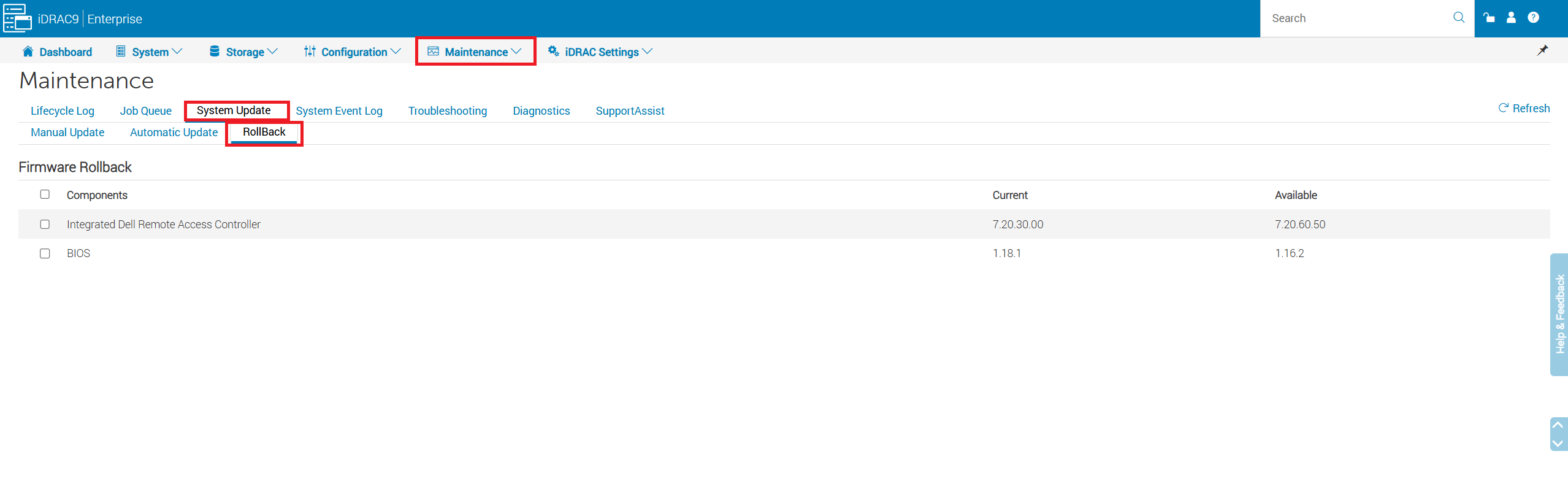 Bemærk: Muligheden for annullering af opdatering er kun tilgængelig for firmware, der er opdateret ved hjælp af IDRAC, og kun hvor firmwareversionen understøtter annullering af opdatering
Vedligeholdelse → Lifecycle-log:
- Gennemgå alle arrangementer: Information, advarsel og kritisk
- Anvend filtre for søgeord eller bestemte datointervaller for at indsnævre resultaterne.
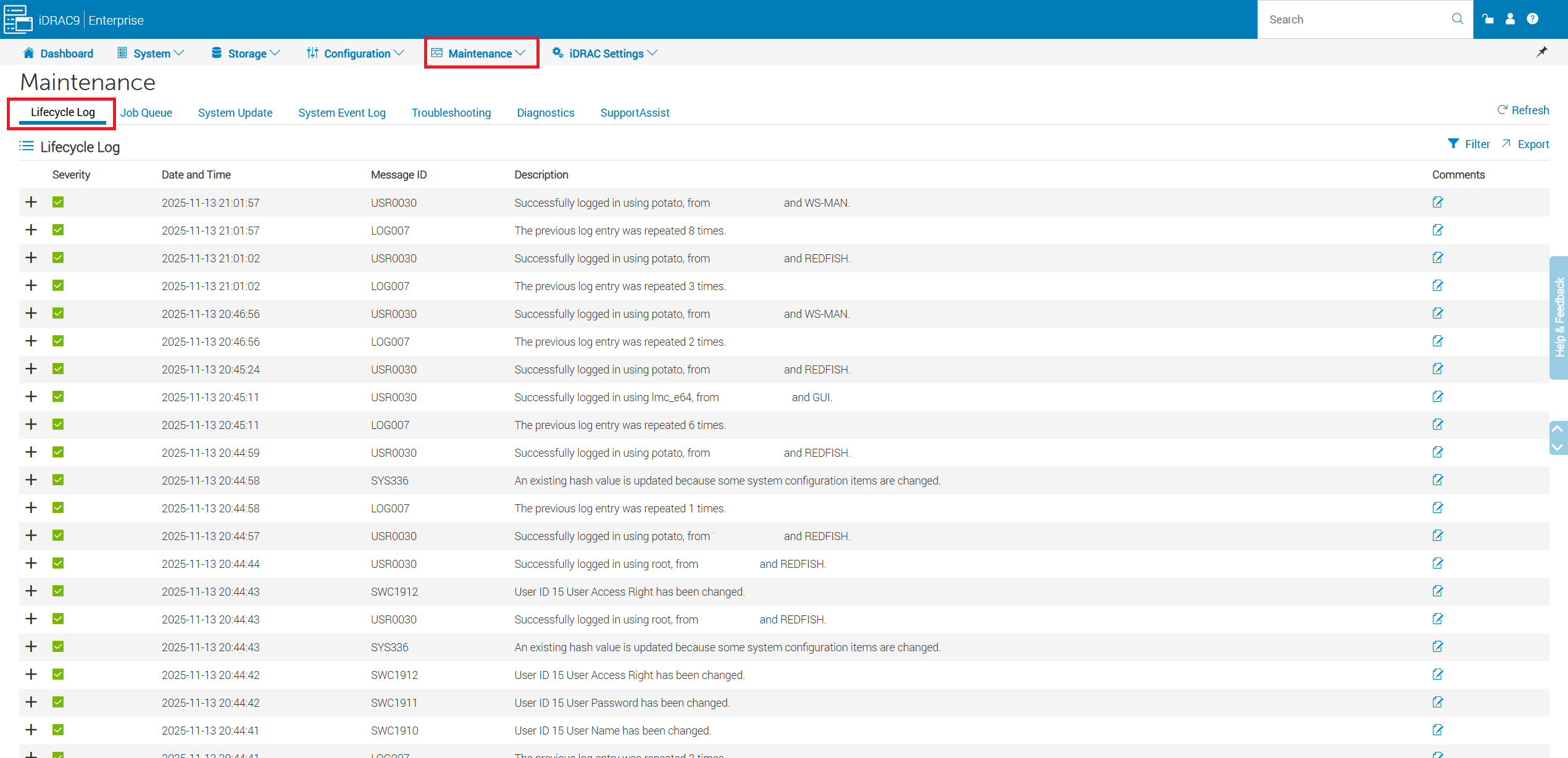
Figur 12: Klik på Vedligeholdelse –>Lifecycle-log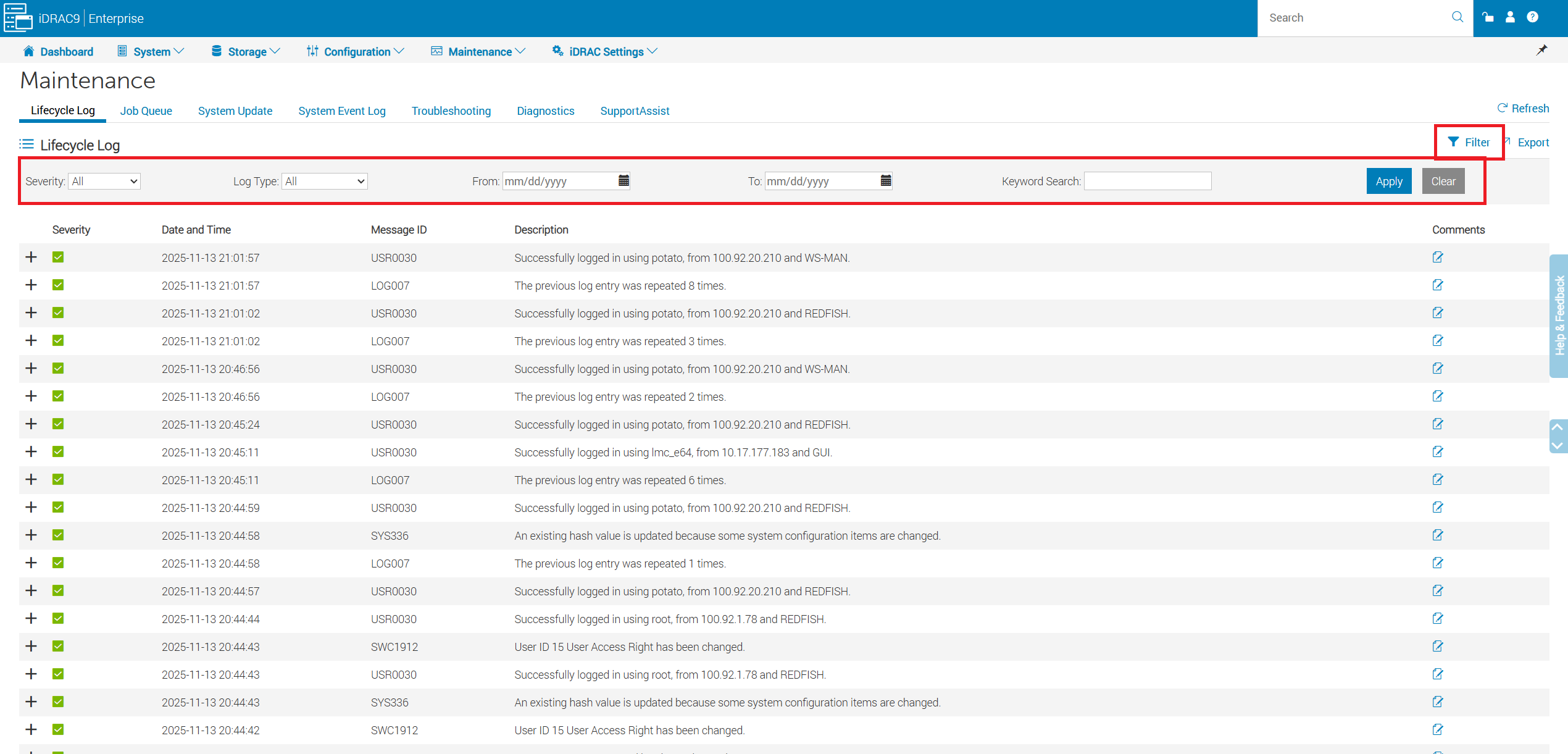
- Filterindstillingen gør det muligt at filtrere loggen for nøgleord, alvorsgrad, type eller angivne datointervaller.
Vedligeholdelse → systemets hændelseslog (SEL):
- Se begivenhedernes historie.
- Ryd systemhændelsesloggen.
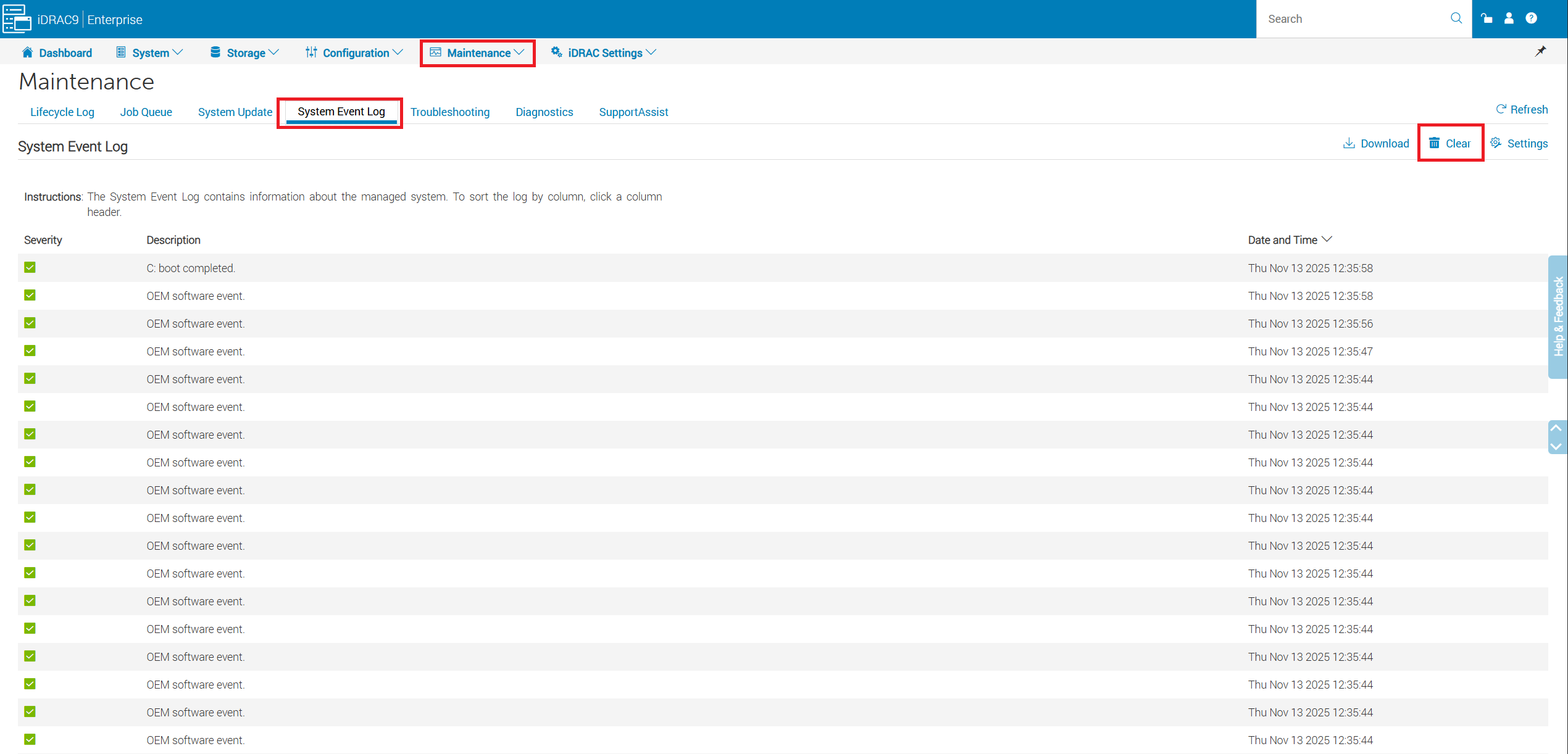
Figur 14: Gå til Vedligeholdelse ->Systemhændelseslog
Vedligeholdelse → SupportAssist:
- Start en indsamling for at generere en SupportAssist-rapport (TSR).
- Overvåg status for indsamling af logfiler.
- Kontrollér oplysningerne om servergarantien.

Figur 15: Vælg Vedligeholdelse -> SupportAssist
Oversigt over → storage:
- Vurder den generelle storagetilstand med et enkelt blik.
- Gennemse de seneste lagerhændelser.
- Tæl virtuelle og fysiske diske.
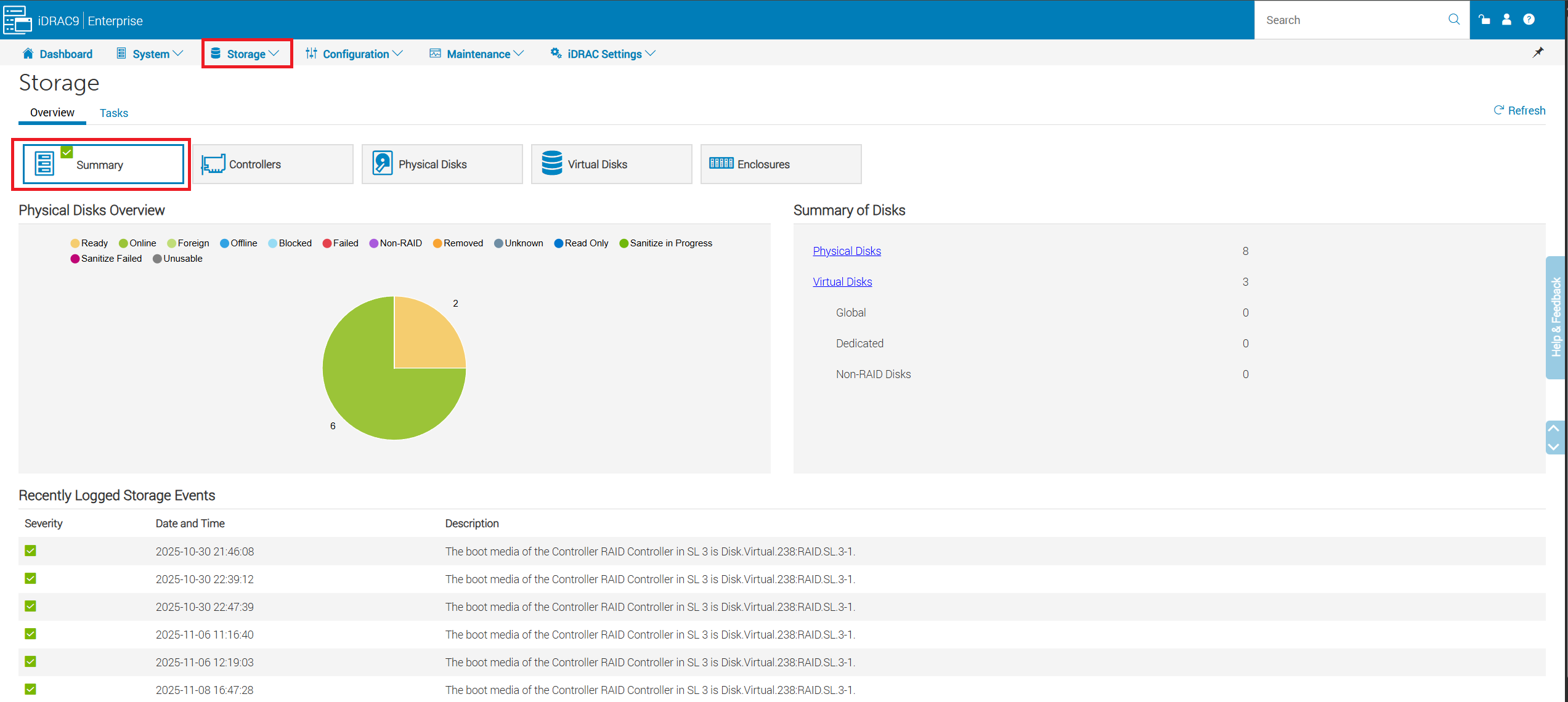
Figur 16: Klik på Storage -> Summary
Storage →-controllere:
- Se installerede storagecontrollere.
- Udføre handlinger på controllerniveau efter behov.
- Kontroller tilstanden for eventuelle controllerbatterier.
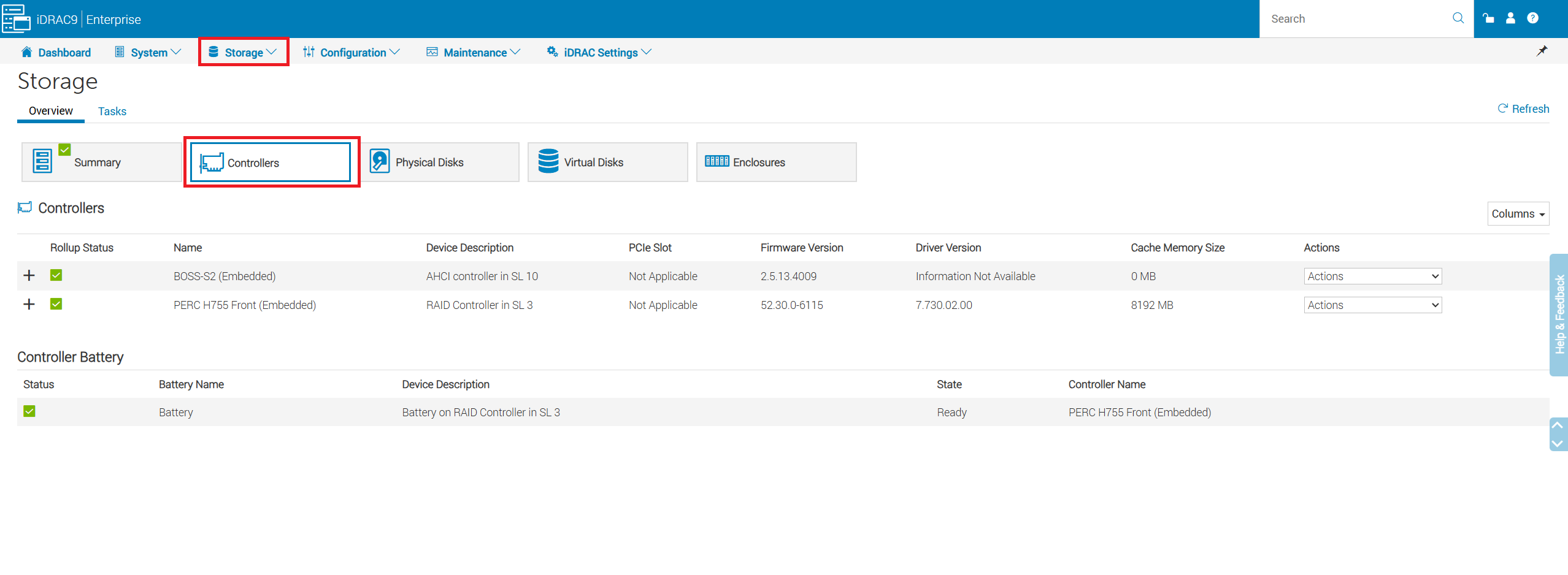
Figur 17: Gå til Storage –>Controllere
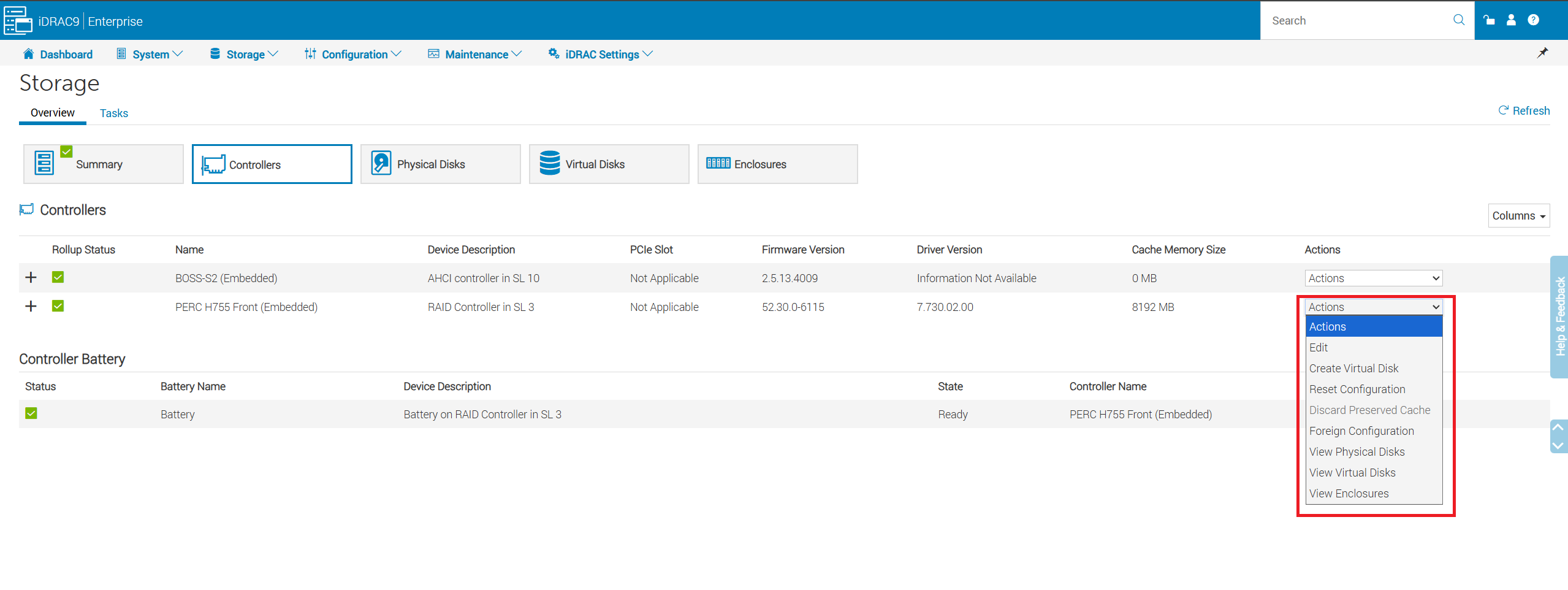
- Fremmed konfiguration – Gør det muligt at rydde enhver fremmed konfiguration på enkelte diske eller importere fremmed konfiguration af et helt system.
- Du kan finde flere oplysninger under - PowerEdge: Sådan importeres en fremmed konfiguration i RAID-controlleren ved hjælp af menuen Systemopsætning
- Importer aldrig fremmed konfiguration til et onlinesystem, da dette kan forårsage beskadigelse, der fletter gamle data fra den fremmede disk til det aktive system. Importer kun offlinesystemer.
- Kassér bevaret cache – Controlleren bevarer cachen fra en virtuel disk, hvis den virtuelle disk går offline eller slettes på grund af manglende fysiske diske. Denne bevarede cache bevares, indtil du importerer den virtuelle disk eller kasserer cachen.
- Det er ikke muligt at importere fremmed konfiguration, når der findes en bevaret cache.
Opbevaring → fysiske diske:
- Undersøg sundhedsstatus og detaljerede oplysninger for hver disk.
- Udfør diskhandlinger (f.eks. sikker sletning, firmwareopdatering).
- Overvåg status for genopbygning af fysiske diske.
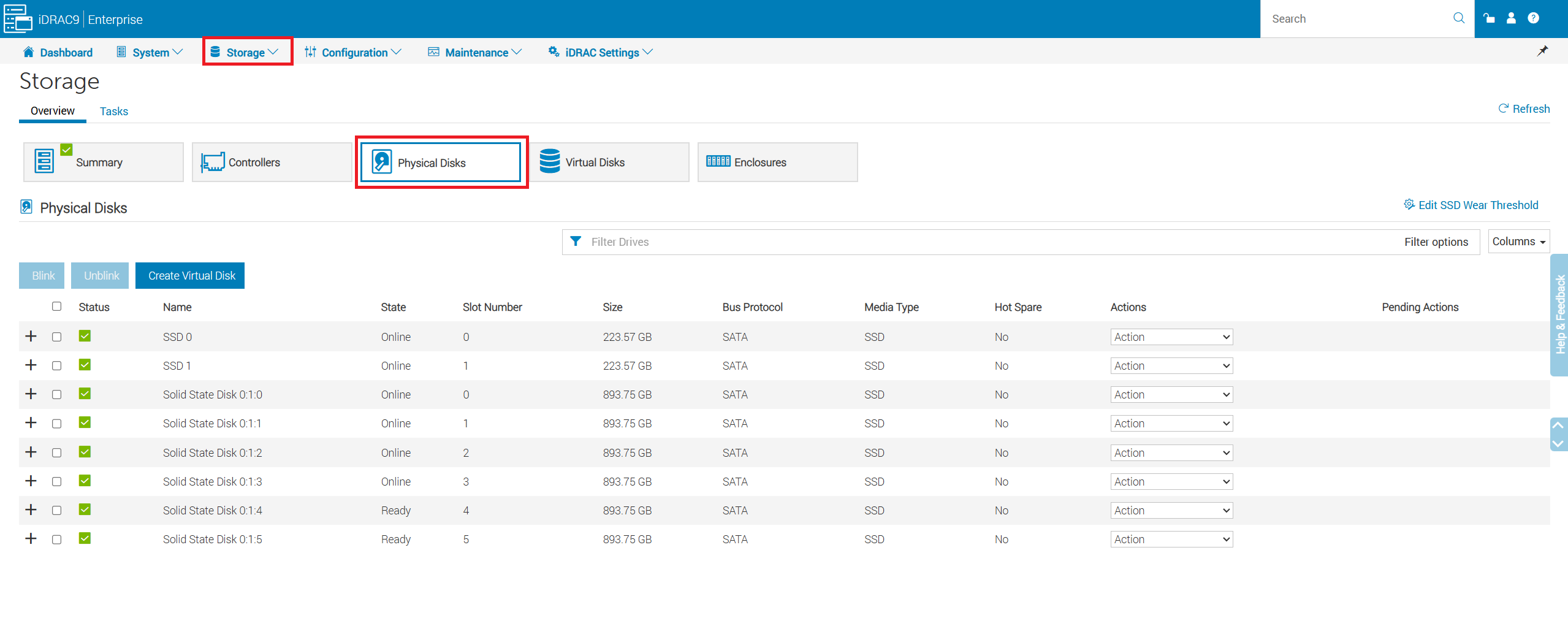
Figur 20: Vælg Storage –>Fysiske diske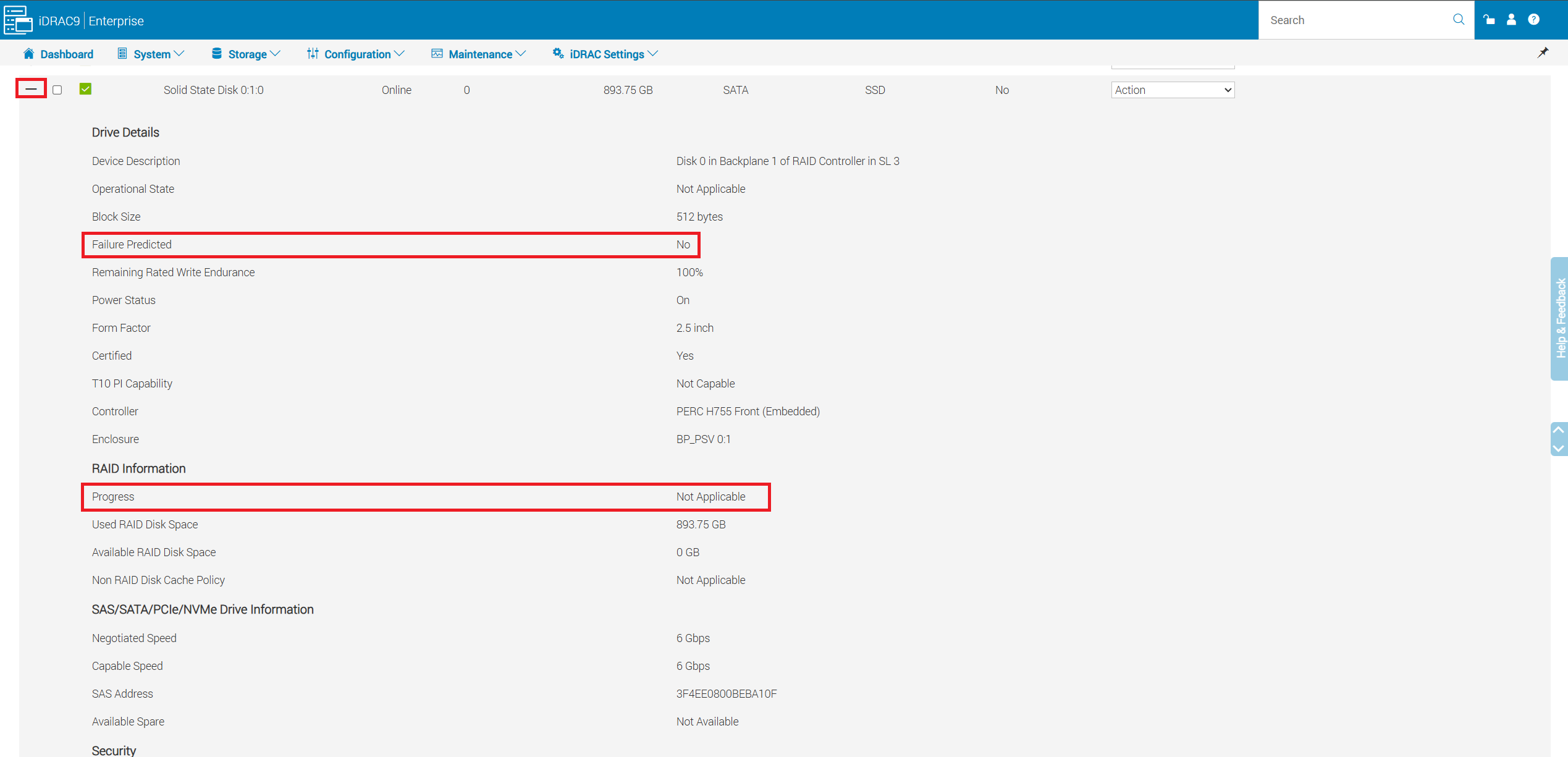
- Diskoplysningerne viser oplysninger, f.eks. om disken er i forudsigelig mislykket tilstand, eller viser status for genopbygningen, hvis disken er i genopbygningstilstand.
Opbevaring → virtuelle diske:
- Gennemgå tilstands- og konfigurationsoplysninger for hver virtuel disk.
- Kør overensstemmelseskontrol, migrering på RAID-niveau, kapacitetsudvidelser, eller tildel dedikerede aktive redundante produkter.
- Opret en ny virtuel disk.
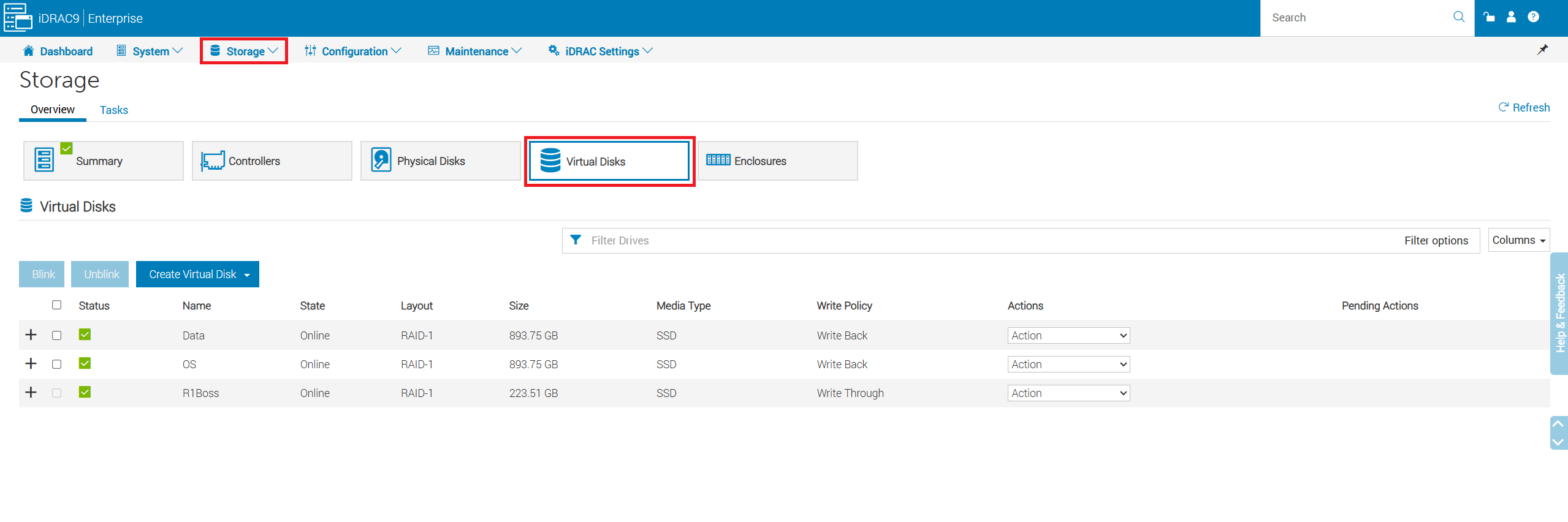
Figur 22: Klik på Storage ->Virtual Disks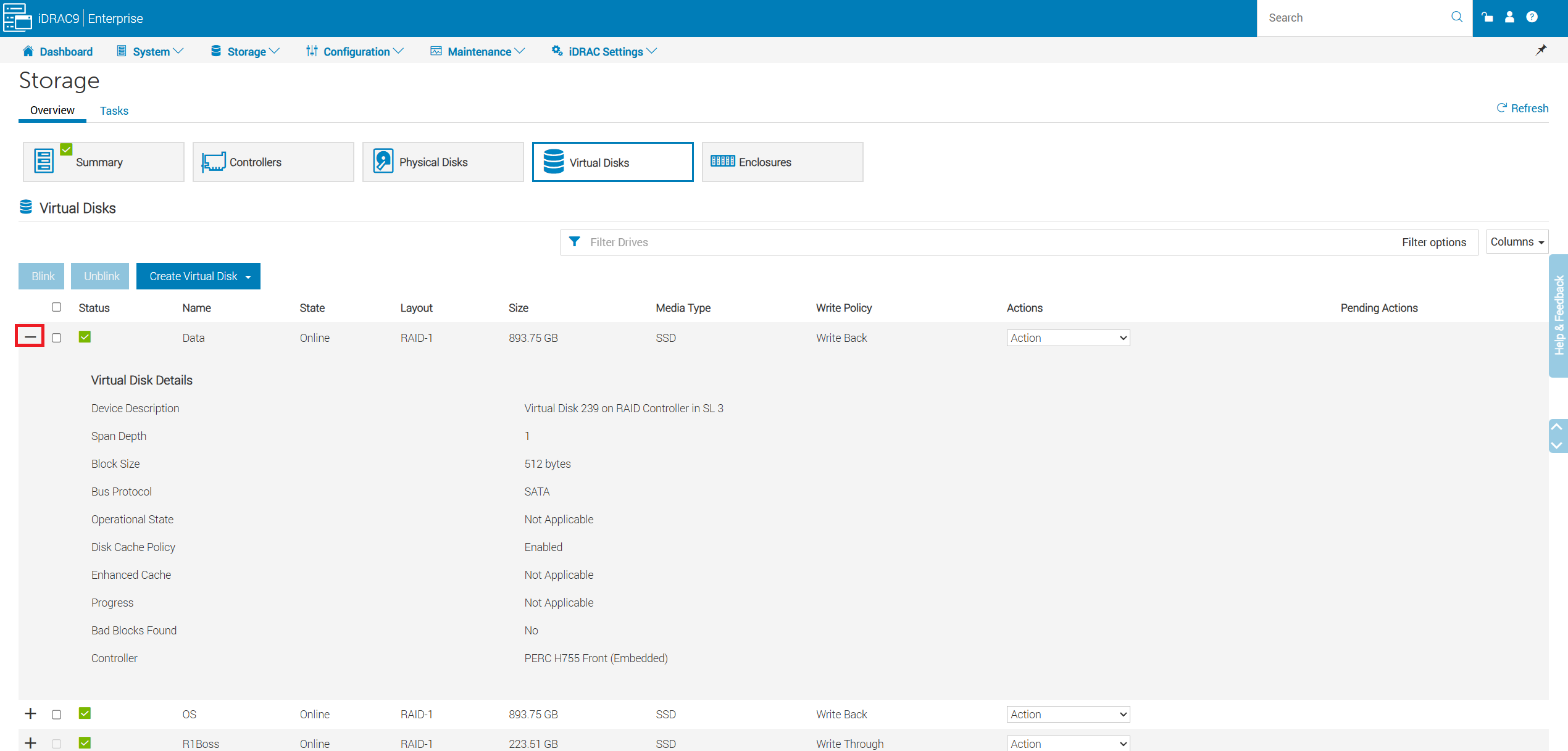
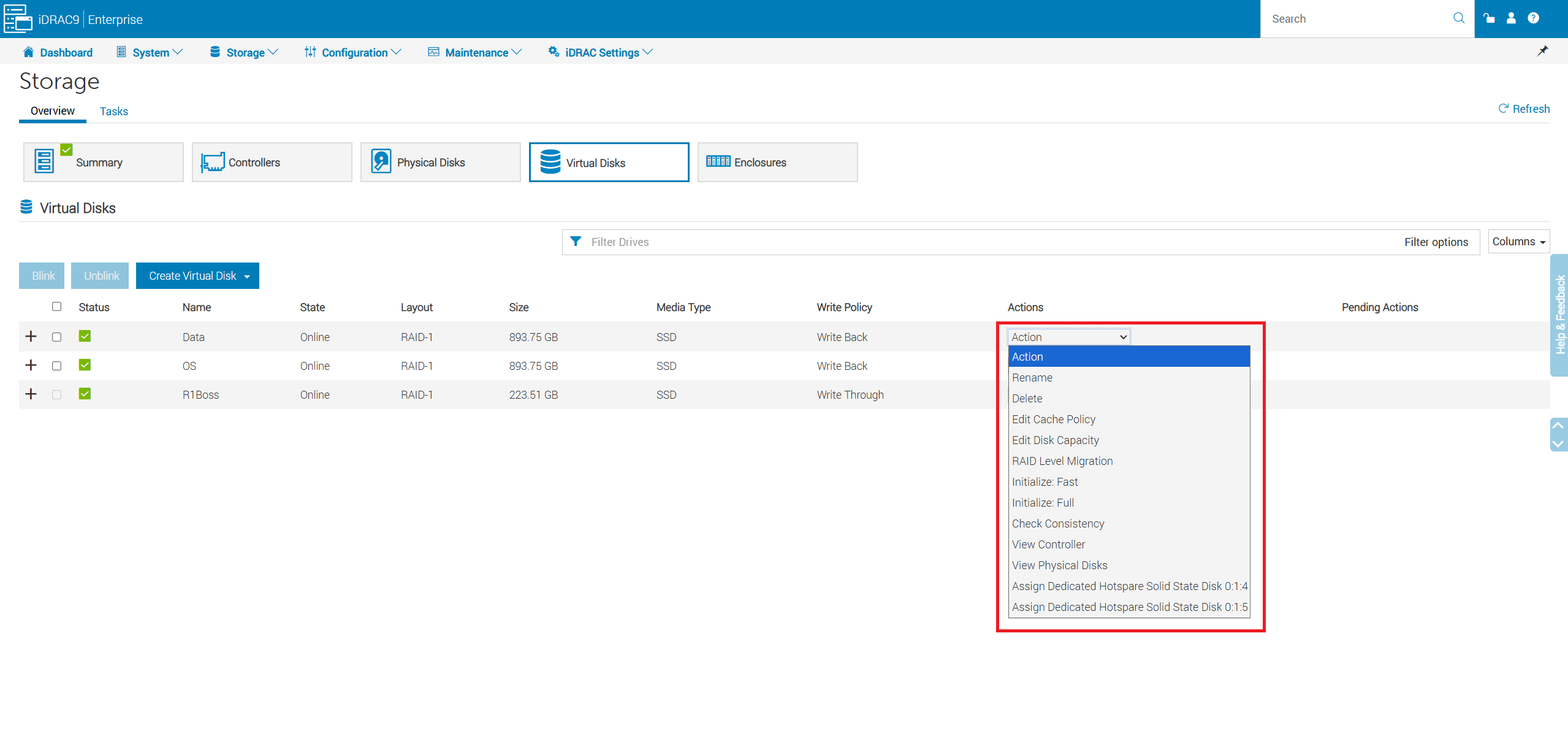
- Med handlingerne på den virtuelle disk kan du udføre opgaver som: RLM (RAID Level Migration), og kontrollér ensartethed.
- Du kan finde flere oplysninger om RLM (RAID Level Migration ) under - PowerEdge: Sådan omkonfigurerer du en virtuel disk eller tilføjer flere harddiske
- Konsistenskontrol (CC) er en baggrundshandling, der kontrollerer og korrigerer spejl- eller paritetsdata for fejltolerante virtuelle diske. Det anbefales, at du jævnligt kører en overensstemmelseskontrol på virtuelle diske.
受影响的产品
HS Series, iDRAC9, PowerEdge R240, PowerEdge R250, PowerEdge R260, PowerEdge R340, PowerEdge R350, PowerEdge R360, PowerEdge R440, PowerEdge R450产品
PowerEdge XR2, PowerEdge R540, PowerEdge R550, PowerEdge R640, PowerEdge R6415, PowerEdge R650, PowerEdge R650xs, PowerEdge R6515, PowerEdge R6525, PowerEdge R660, PowerEdge R660xs, PowerEdge R6615, PowerEdge R6625, PowerEdge R740, PowerEdge R740XD
, PowerEdge R740XD2, PowerEdge R7415, PowerEdge R7425, PowerEdge R750, PowerEdge R750XA, PowerEdge R7515, PowerEdge R7525, PowerEdge R760, PowerEdge R760XA, PowerEdge R760xd2, PowerEdge R760xs, PowerEdge R7615, PowerEdge R7625, PowerEdge R840, PowerEdge R860, PowerEdge R940, PowerEdge R940xa, PowerEdge R960, PowerEdge T140, PowerEdge T150, PowerEdge T160, PowerEdge T340, PowerEdge T350, PowerEdge T360, PowerEdge T440, PowerEdge T550, PowerEdge T560, PowerEdge T640, PowerEdge XR11, PowerEdge XR12
...
文章属性
文章编号: 000391164
文章类型: How To
上次修改时间: 19 11月 2025
版本: 3
从其他戴尔用户那里查找问题的答案
支持服务
检查您的设备是否在支持服务涵盖的范围内。