查看和管理用户
摘要: 了解如何管理您的个人和公司首选项,以便您可以充分利用 Dell Technologies 的支持体验。
本文适用于
本文不适用于
本文并非针对某种特定的产品。
本文并非包含所有产品版本。
说明
本指南介绍了如何通过两种不同的用户类型(公司管理员和企业用户)查看和管理公司注册设置、位置和组织的用户群。
及时更新您的信息有助于维护安全性,并确保 Dell Technologies 能够为您提供快速、准确的支持。
建议的管理操作包括:
-
设置您的位置和资产首选项,以便我们可以为相应的联系人提供合适的现场服务、更换部件和案例管理支持。
-
通过分配可以访问特定资产和位置的人员以及删除不再属于您组织的任何人来管理您的用户群。
-
调整关键安全设置,例如默认员工访问权限以及指定总体位置和资产可见性。
本主题提供以下相关信息:
-
查看和管理用户
相关资源
如何查看或管理联系人
本部分指导管理员如何查看和管理与其公司生态系统关联的所有用户帐户和关系、授予或删除管理员权限、删除过时的用户以及将用户分配给访问组。
查看或管理站点
Company Administration 中的 View Contacts 或 Manage Contacts 部分显示组织内的所有联系人,这些联系人会自动继承对设置为 Open 安全级别的组织所有站点的可见性。
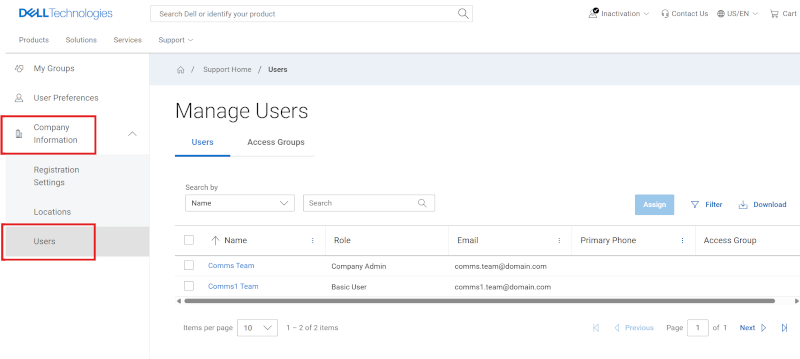
图 1: 用户子选项卡
管理员将在 Users 区域中看到两个子选项卡:
-
Contacts — 管理/查看组织内继承具有 Open 站点可见性的站点的所有内部联系人。
-
管理员可以删除已离开组织的联系人并在此处管理管理权限。
-
企业用户将看到用户网格,如果需要联系某个用户,则能够通过“Role”列确定哪些用户是公司管理员。
-
-
访问组 — 应用访问组将定义企业用户对贵公司的位置和产品的访问权限。未分配给访问组的用户可以访问将可见性设置为 open 的所有站点。要了解更多信息,请转至 Company Administration - Create and Manage Access Groups。
-
只有管理员才能看到此子选项卡,业务用户将只能看到“用户”区域。
-
升级、降级或删除具有管理员属性的用户
(管理公司信息 > Company Information 下拉框 > 中的用户)
要 升级 具有公司管理员角色的特定用户,管理员应:
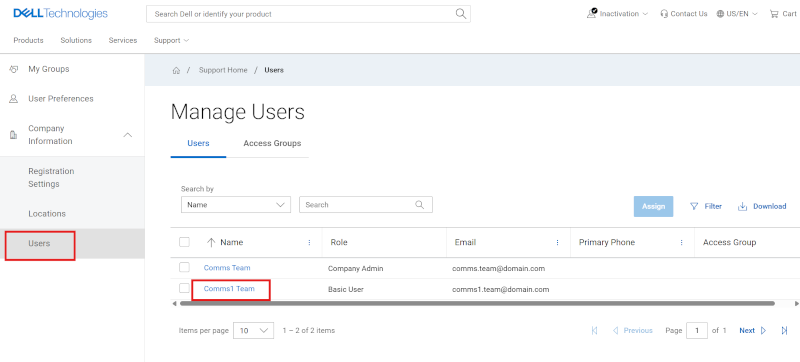
图 2: 用户升级管理员
-
导航到 Company Administration 的 Users 区域。
-
在 用户 子选项卡中,单击用户的 名称 超链接。这样做将为管理员提供以下详细信息:
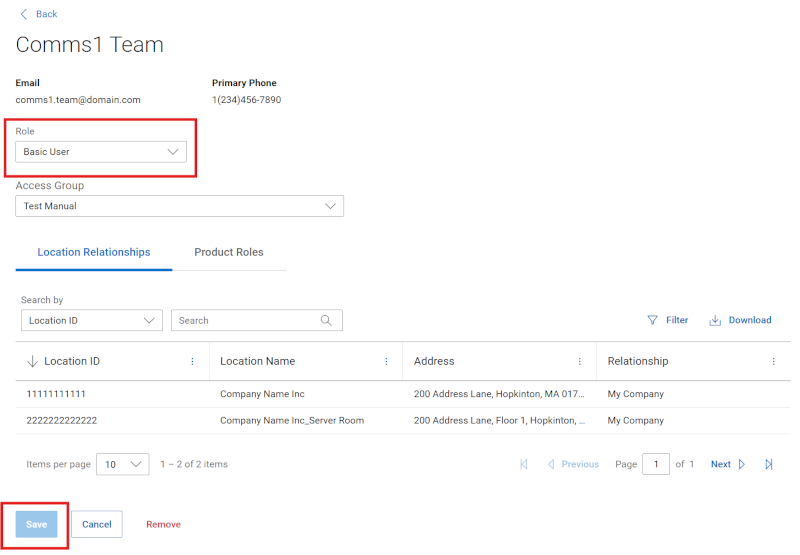
图 3: Users Promote Admin Drawer Company Admin
-
从 Role下拉列表中选择 Company Admin 。
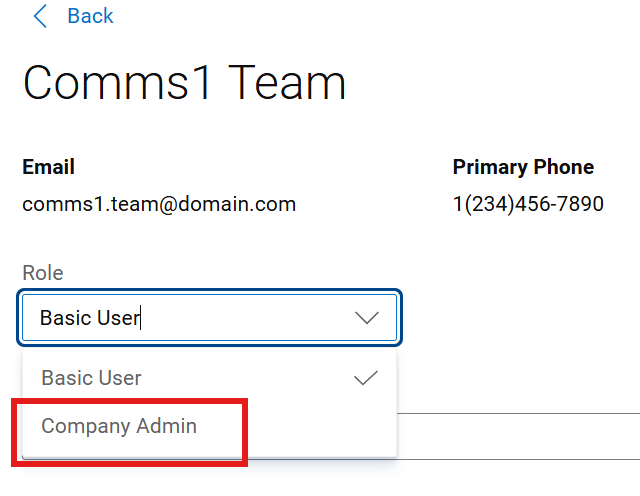
图 4: Users Promote Admin Drawer Basic User
-
保存 按钮将 变为启用状态。单击Save完成操作。此时将看到成功消息,并且用户记录应反映更改。
要删除特定联系人的公司管理员权限,管理员应:
-
导航到 Company Administration 的 Users 区域。
-
在 用户 子选项卡中,单击用户的 名称 超链接。这样做将为管理员提供以下详细信息:
-
从角色下拉列表中选择 基本用户 。
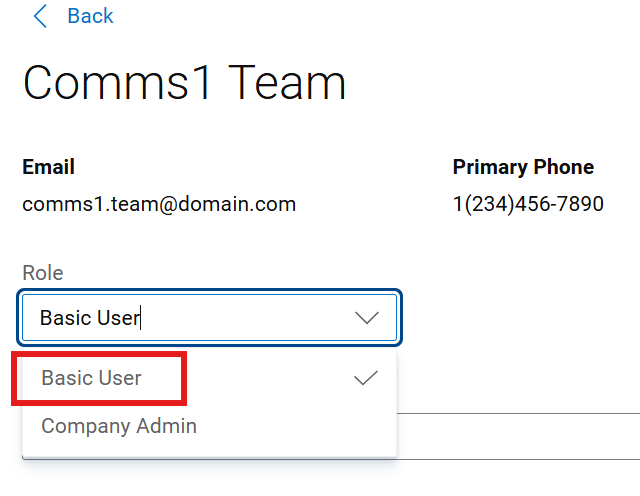
图 5: 用户降级管理员盘位
-
保存 按钮将 变为启用状态。单击Save完成操作。此时将看到成功消息,并且用户记录应反映更改。
要从生态系统中 删除特定用户 (例如不再在公司工作):
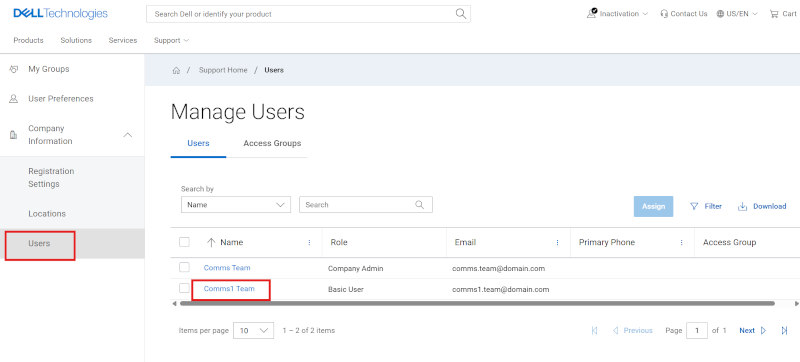
图 6: 用户删除
如果公司管理员不再需要访问权限,则可以删除其组织内的联系人。这样做会删除所有 Dell Technologies 安全站点和应用程序的访问权限(而不仅仅是 https:///www.dell.com/support),因此仅当联系人不再需要此访问权限时(通常是当他们永久离开公司时),才应执行此操作。
要删除已离开您的组织并且不再需要访问任何 Dell Technologies 在线应用程序(包括支持、合作伙伴门户、教育、许可等)的联系人,公司管理员应:
-
导航到 Company Administration 的 Users 区域。
-
在 用户 子选项卡中,单击用户的 名称 超链接。这样做将为管理员提供以下详细信息:
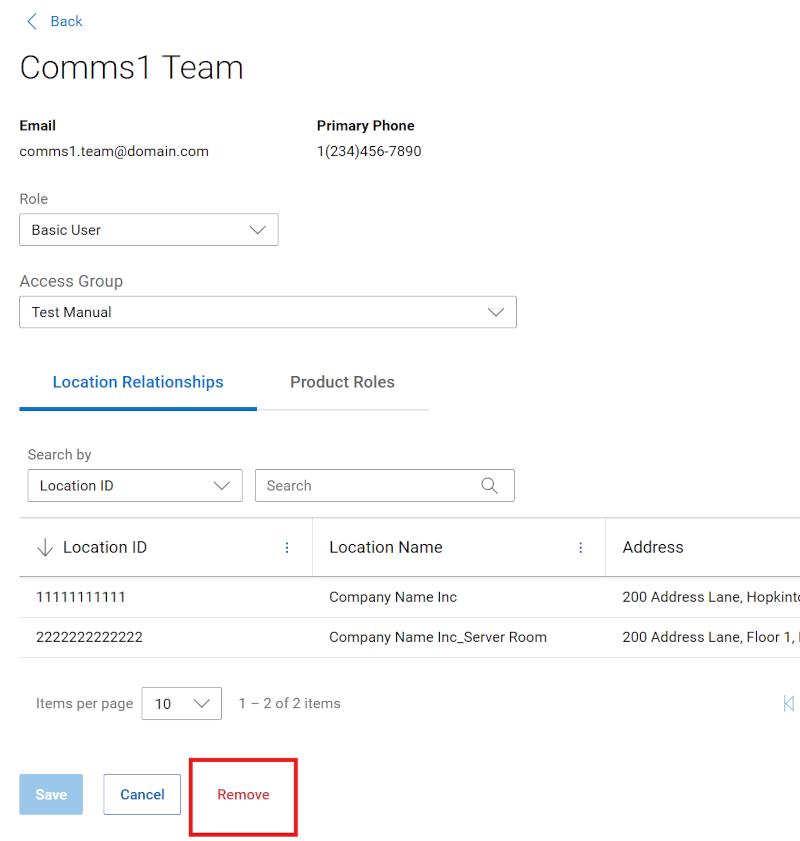
图 7: 用户删除按钮
-
单击屏幕底部的 Export.exe 按钮。
-
管理员将看到以下 警告:这将永久停用用户的电子邮件,阻止对在线资源的所有访问。仅在用户离开组织后将其删除。
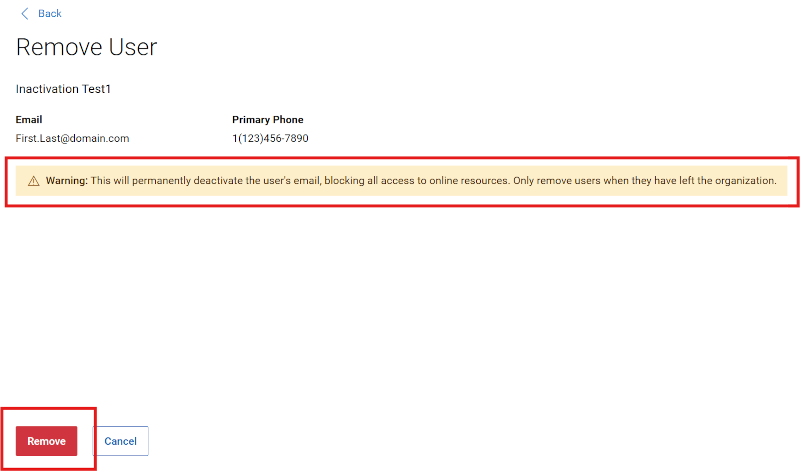
图 8: 用户删除警告
-
再次单击 “Remove” 按钮将处理事务。单击 Cancel 将取消事务。
查看位置关系和产品角色
(管理公司信息 > Company Information 下拉框 > 中的用户)
在公司信息中的用户区域中,管理员可以通过单击用户的 名称 超链接来查看其组织内每个内部用户的详细信息。这样做将为管理员提供以下详细信息:
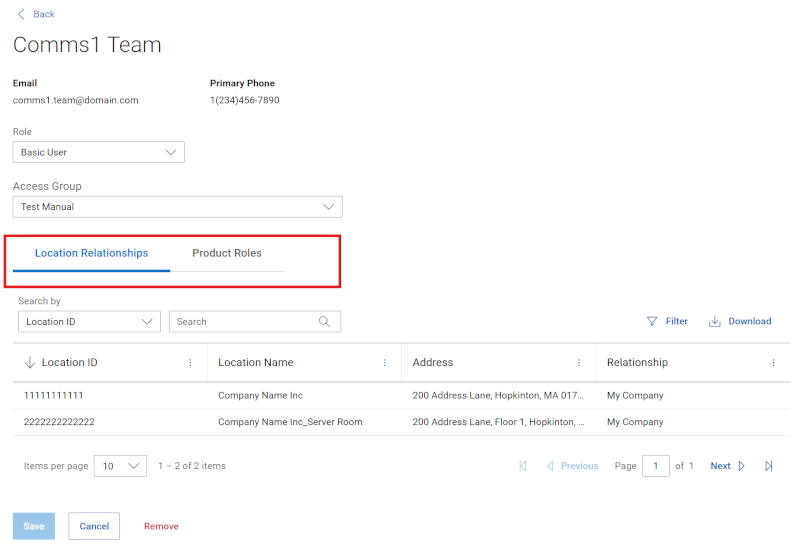
图 9: 用户关系
-
位置关系 子选项卡:显示所选用户可通过继承、批准的安全位置访问权限或支持合作伙伴定义的访问权限访问的位置。管理员可能看不到第三方或任何手动应用的关系。以下是不同的位置关系类型。
-
My Company — 您在注册 Dell Technologies 在线帐户时继承的位置,根据您公司关联的电子邮件域对齐确定。公司管理员功能与此关系类型的位置相关。
-
Authorized Contact - 访问尚未在用户的公司生态系统中正确关联的位置。仅当公司管理员也可以看到同一位置时显示。
-
安全站点访问 — 访问用户公司生态系统中具有某种可控可见性的位置(例如Site Visibility),并且已由公司管理员授予。
-
第三方 - 由用户公司外部作为第三方顾问授予和批准的位置。仅当公司管理员也具有同一位置的第三方可见性时显示。
-
支持合作伙伴 — 访问合作伙伴公司支持的客户位置。这是根据合同对该地点的 至少一个产品的 定义(并且只会看到那些根据合同指定的与该地点相关的产品)。
-
-
Product Roles 子选项卡:显示所选用户特定于资产的 Dial Home 关系。
注意: 业务用户无法浏览其他内部联系人的详细信息以查看上述详细信息。
查看或管理站点访问组 (Manage Contacts > Access Groups)
访问组功能为公司管理员提供了一种强大而灵活的方法来管理站点安全性。要了解更多信息,请转至 Company Administration - Create and Manage Access Groups。
在线支持帮助选项
需要帮助?从下面的在线支持链接开始。如果适用,请联系您的 Service Account Manager 或 Customer Success Manager。
|
Topics |
有用链接 提示: 请务必登录在线支持网站,以查看所有可用的支持选项。 |
|---|---|
|
获取产品的 技术支持 。
|
|
|
企业在线帐户协助 查看和管理公司信息、联系人和服务请求。
|
管理支持
|
|
资产/安装基础管理。 产品注册、
|
|
文章属性
文章编号: 000452633
文章类型: How To
上次修改时间: 03 8月 2026
版本: 4
从其他戴尔用户那里查找问题的答案
支持服务
检查您的设备是否在支持服务涵盖的范围内。