NetWorker:從 Data Domain 回收空間指南
摘要: 本知識文章的目的是解決與 NetWorker 搭配使用時的 Data Domain 容量問題。它提供如何從 Data Domain 裝置回收空間、建立詳細問題定義、識別特定記錄,以及解決問題所需步驟的詳細資料。
本文章適用於
本文章不適用於
本文無關於任何特定產品。
本文未識別所有產品版本。
說明
警告:本文詳細說明調查 Data Domain 儲存空間問題的方法。執行任何資料移除動作時務必謹慎,確保只刪除不再需要的資料。刪除存儲集被視為最後手段。正確配置后,NetWorker 的保留生命週期提供了一個框架,其中每個存儲集不僅會根據其保留日期,還會被依賴於它的存儲集視為到期;將儲存集標記為已過期 (
E) 是需要空間回收但資料庫完整性沒有問題的正常情況的首選。簡單地說,故意刪除任何數據都會造成數據丟失情況。Dell 支援無法建議應刪除哪些資料,或從環境中刪除任何資料。此 NetWorker 系統管理員必須識別、驗證,並在獲得網站儲存和基礎結構管理部門核准後,才能執行刪除操作。
觀看此發佈的視頻:
您也可以在 YouTube上觀看此視頻。
步驟 1:檢查受影響的卷是否已掛載。
在 NetWorker Management Console (NMC) >媒體>裝置檢視中,檢查下列項目:
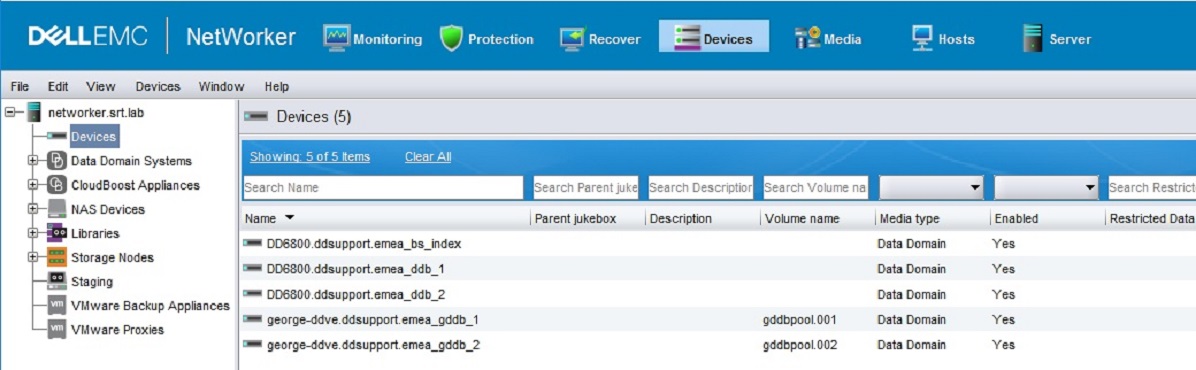
- 是否已掛載受影響的磁碟區?
動作:
如果否,請掛載卷(查找未列出卷名稱的設備,右鍵按下並選擇掛載)。
如果是,請取消掛接並重新掛載磁碟區。 - 檢查是否有未使用的目錄名稱。
動作:使用設備配置精靈檢查與已配置和掛載的設備的設備訪問資訊相比,是否有未使用的目錄名稱。
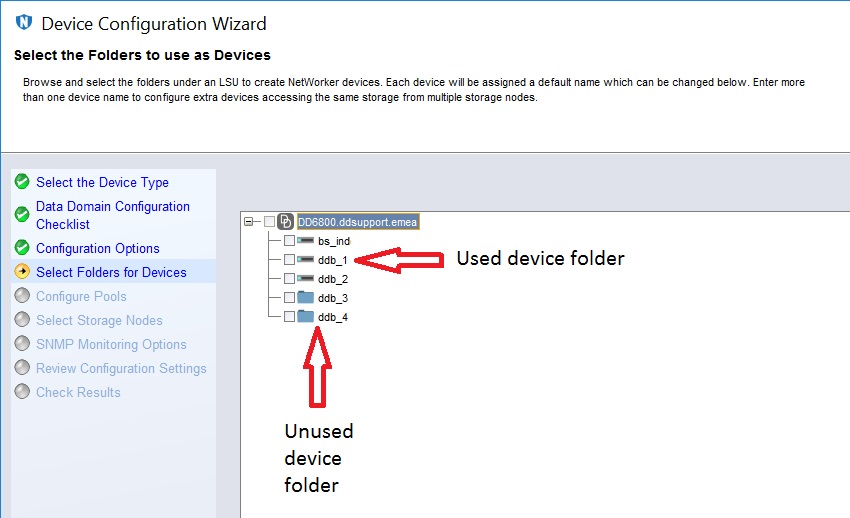
為未使用的目錄創建新設備,而不標記它們。
如需更多資訊,請參閱 NetWorker DD Boost 整合指南 使用 NMC 裝置組態精靈設定 DD Boost 裝置。NetWorker 文件可透過以下方式取得:NetWorker 支援 |手冊與文件 (您必須使用 Dell 支援帳戶登入才能存取這些材料)。
步驟 2:檢查媒體資料庫中每個受影響的磁碟區。
在 NMC ->媒體 ->磁碟區 檢視中,檢查下列項目:
-
- 是否有任何磁碟區到期日期設為手動?
動作:將回收設為自動。
請參閱:NetWorker:備份時,如果磁片區設為「手動回收」,則不會自動刪除舊的儲存集 - 是否有任何被識別為需要掃描的磁碟區?
動作:視情況將磁碟區狀態變更為不需要掃描。
請參閱:NetWorker:如何將磁碟區從「需要掃描」移動到「不需要掃描」 - 檢查受影響的磁片區是否有任何過期的儲存集。
動作:以滑鼠右鍵按一下磁碟區名稱,然後選取顯示儲存集並檢查狀態 (尋找可迴圈使用)。或者,從 NetWorker 伺服器上提升權限的提示中,執行:
- 是否有任何磁碟區到期日期設為手動?
#mminfo -q volume={affected_volume_name},ssrecycle -r savetime,clretent,ssflags,clflags,ssid,cloneid
步驟 3:執行 nsrstage 和 nsrim X:
注意:此處已概述所需的完整程序:NetWorker:如何強制移除過期的儲存集。
步驟 4:可回收的存儲集是否保留在受影響的卷上?
如果 否,則必須執行 DD 清理週期才能回收 Data Domain 上的空間。
如果 是,請繼續執行下列選項:
如果 是,請繼續執行下列選項:
(選擇性)手動資料刪除:
下列文章詳述移除大量儲存集的方法:NetWorker:如何刪除多個或一個 SSID
聯絡 NetWorker 支援:
如果您必須聯絡支援人員,請建立服務要求。下列資訊有助於確保案例正確轉送,並協助支援其工作:
注意:Dell 支援在登入 Dell 支援帳戶網站時,必須檢閱本文,才能查看 內部備註。
基本環境收集:
從 NetWorker 備份伺服器和受影響的儲存節點:
- NetWorker 序列 ID:NetWorker:如何識別軟體序列 ID 以開啟支援案例
- 主機名稱
- 作業系統類型與版本
- NetWorker 版本和組建編號
- 受影響的裝置名稱和裝置存取資訊
- 受影響的磁碟區名稱
- DD 主機名稱和 IP 位址
- DD 機型
- DDOS 版本
除了上述資訊外,請收集以下日誌捆綁包:
- NetWorker 伺服器 NSRGET:NetWorker:如何使用 NSRGet NetWorker 資料收集工具
- 從 Data Domain,請參閱 Data Domain:如何列出 Data Domain 檔案系統上的檔案,sfs-dump 以收集 CSV 格式的 SFS 傾印資料。
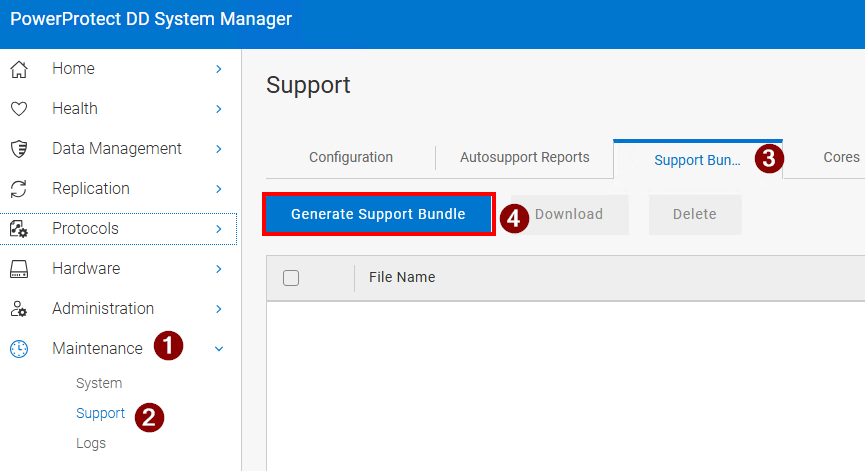
- 完整的 Data Domain 支援套裝:
其他資訊
請參閱此發佈的視頻:
您也可以在 YouTube上觀看此視頻。
受影響的產品
Data Domain, NetWorker產品
NetWorker Family文章屬性
文章編號: 000023120
文章類型: How To
上次修改時間: 27 1月 2026
版本: 9
向其他 Dell 使用者尋求您問題的答案
支援服務
檢查您的裝置是否在支援服務的涵蓋範圍內。