Data Domain:更換 DD3300 上的預測性故障磁碟
摘要: 本文說明如何在 Data Domain DD3300 裝置上更換預測性故障磁碟。
本文章適用於
本文章不適用於
本文無關於任何特定產品。
本文未識別所有產品版本。
症狀
- 磁碟 LED 會切換 綠色與琥珀色。
- DDOS 不會 針對磁碟故障張貼警示。
- 在 DDOS 中磁碟狀態顯示正常 。
原因
DDOS 不會針對可預測的磁碟故障產生警示。
這些磁碟會識別出來,以便由 iDRAC 等底層硬體管理系統主動更換。
解析度
預測性故障硬碟的更換步驟:
- 確認硬碟閃爍 LED 是否為綠色與琥珀色交替出現。
- 收集 TSR 記錄以確認預測性故障。
*預先故障 (預測性故障) 發生在插槽 3 中,與以下範例類似。
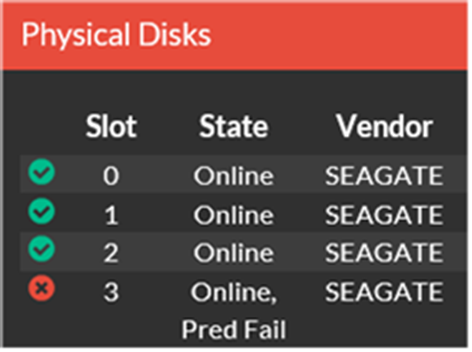
- 請先確認沒有進行中的磁碟重建作業,然後再繼續進行。
- 卸下可預測的故障硬碟,等待幾分鐘讓系統識別磁碟已卸下。
- 插入新硬碟。
- 確認磁碟變成作用中,並在新插入的硬碟上自動啟動 RAID 重建。
後側 SSD 預測性故障的更換步驟:
- 確認 SSD 健全狀況 - 閃爍的 LED 會交替顯示綠色與琥珀色。
- 收集 TSR 記錄,以確認 SSD 後側插槽 12 發生預測性故障。
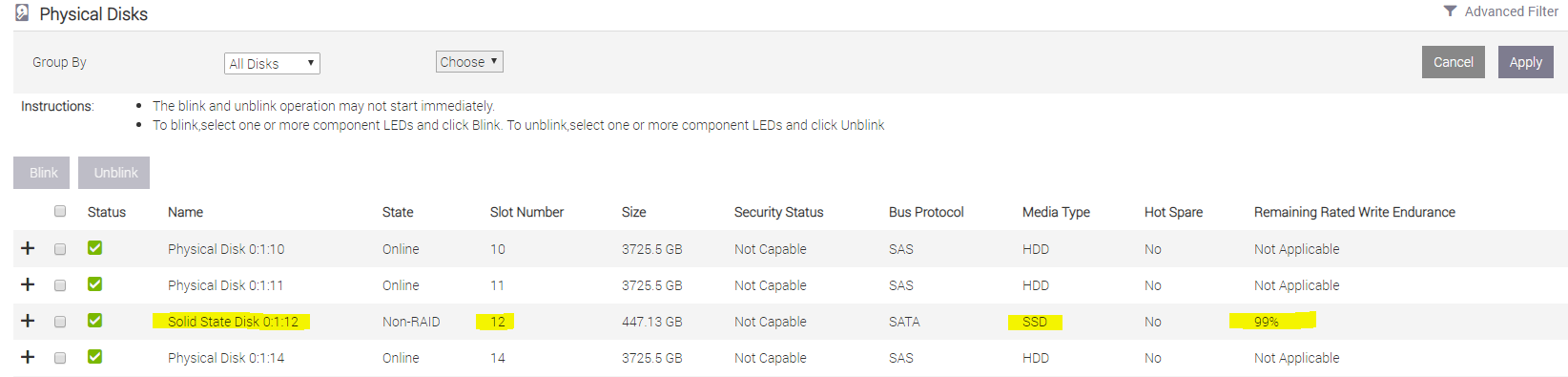
- 關閉 DD3300 裝置 (關閉電源)
- 卸下預測性故障 SSD。
- 插入新的 SSD。
- 開啟 DD3300 電源並開機。
- 確認磁碟 LED 狀態為良好。
注意:
- 固態硬碟不需要重新建置,因為它會託管 NVRAM 模擬和 DDVE 資料快取。
- 系統初始化新 SSD 時,開機時間可能會較長。
其他資訊
受影響的產品
Data Domain產品
Data Domain, DD3300 Appliance文章屬性
文章編號: 000037699
文章類型: Solution
上次修改時間: 16 12月 2025
版本: 4
向其他 Dell 使用者尋求您問題的答案
支援服務
檢查您的裝置是否在支援服務的涵蓋範圍內。