Externe media ontsleutelen die worden beheerd door Dell Data Security
摘要: Dell Data Security en Dell Data Protection software die worden gebruikt voor het beheren van externe media-apparaten kunnen worden ontsleuteld door deze instructies te volgen.
本文章適用於
本文章不適用於
本文無關於任何特定產品。
本文未識別所有產品版本。
症狀
Het is belangrijk om beschermde externe media-apparaten die worden beheerd door Dell Data Security (voorheen Dell Data Protection) te ontsleutelen voordat u de software verwijdert.
Betreffende producten:
- Dell Encryption Enterprise
- Dell Encryption Enterprise for Mac
- Dell Encryption Personal
- Dell Encryption External Media
- Dell Data Protection | Enterprise Edition
- Dell Data Protection | Enterprise Edition voor Mac
- Dell Data Protection | Personal Edition
- Dell Data Protection | External Media Edition
Betreffende versies:
- v8.0 en later
Betreffende besturingssystemen:
- Windows
- Mac
原因
Niet van toepassing
解析度
Klik op Centraal beheerd of Lokaal beheerd voor de juiste stappen.
Centraal beheerd
Selecteer de juiste serverversie van Dell Data Security (voorheen Dell Data Protection) voor stappen voor het ontsleutelen van beschermde externe mediaapparaten. Raadpleeg voor meer informatie de Versie van Dell Encryption Enterprise of Dell Encryption Personal.
Het apparaat ontsleutelen:
- Ga in een webbrowser naar de beheerconsole van Dell Data Security op https://servername.company.com:8443/webui.
Opmerking:
- Het voorbeeld servername.company.com kan afwijken van de server-DNS in uw omgeving.
- De poort 8443 kan afwijken van de beheerconsolepoort in uw omgeving.
- Meld u aan bij de beheerconsole van Dell Data Security.

- Als u een beveiligd extern mediaapparaat ontsleutelt via een:
- Windows-eindpunt, ga naar stap 4.
- Mac-eindpunt, ga naar stap 8.
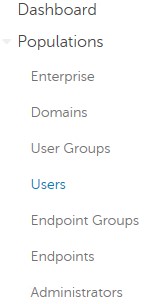
- Vouw in het linkermenu het tabblad Populaties uit en klik vervolgens op Gebruikers.
- Klik op de gebruikersnaam van de gebruiker die een apparaat moet ontsleutelen.
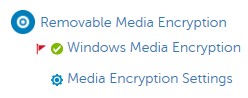
- Klik op Windows Media Encryption.
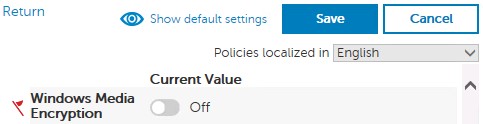
- Schakel Windows Media Encryption in op Uit en klik vervolgens op Opslaan. Ga naar stap 13.
Opmerking: Als het beveiligde externe mediaapparaat op de allowlist staat, moet het ook worden verwijderd uit de EMS Device Whitelist-policy.
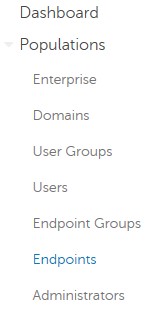
- Vouw in het linkerdeelvenster het tabblad Populations uit en klik vervolgens op Endpoints.
- Klik op het eindpunt om te ontsleutelen.
- Klik op Security Policies.

- Klik op Mac Media Encryption.
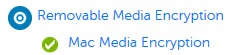
- Schakel Mac Media Encryption in om deze uit te schakelen en klik vervolgens op Opslaan.
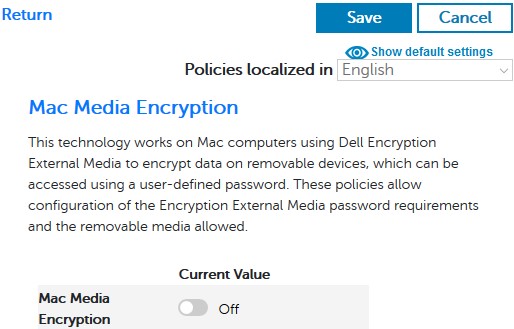
Opmerking: Als het beveiligde externe mediaapparaat op de allowlist staat, moet het ook worden verwijderd uit de EMS Device Whitelist-policy.
- Voer de beleidswijziging door.
Opmerking: Voor meer informatie over het doorvoeren van policy's raadpleegt u Policy's doorvoeren voor Dell Data Security servers.
- Controleer vanaf het eindpunt op policy-updates.
Opmerking: Meer informatie over het controleren op beleidsupdates vindt u in Controleren op beleidsupdates voor Dell Data Security / Dell Data Protection.
- Nadat de policy-update is ontvangen, plaatst u het beveiligde externe mediaapparaat en laat u de ontsleutelings sweep voltooien.
Opmerking: WSScan kan worden gebruikt om te bevestigen dat de ontsleuteling is voltooid. Raadpleeg voor meer informatie How to Use WSScan for Dell Data Security (WSScan gebruiken voor Dell Data Security).
Het apparaat ontsleutelen:
- Ga in Windows Verkenner naar C:\Program Files\Dell\Enterprise Edition\Console\ en dubbelklik vervolgens op Credant.Console.exe.

- Verzend referenties om u aan te melden bij de beheerconsole.
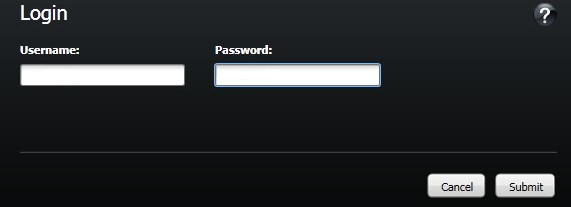
- Als u een beveiligd extern mediaapparaat ontsleutelt via een:
- Windows-eindpunt, ga naar stap 4.
- Mac Endpoint, ga naar stap 8.
- Klik in het linkermenu op Gebruikers.
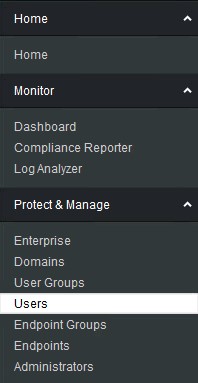
- Zoek de gebruiker die een apparaat moet ontsleutelen en klik vervolgens op het pictogram Policy's .

- Klik op Verwisselbare storage.
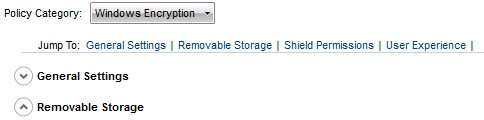
- Schakel EMS Encrypt External Media in op false en klik vervolgens op Opslaan. Ga naar stap 12.
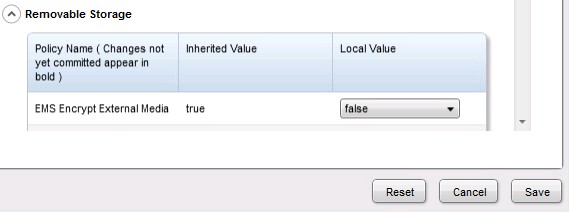
Opmerking: Als het beveiligde externe mediaapparaat op de allowlist staat, moet het ook worden verwijderd uit de EMS Device Whitelist-policy.
- Klik in het linkermenu op Endpoints.
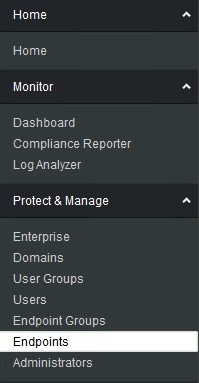
- Zoek het eindpunt om te ontsleutelen en klik vervolgens op het pictogram Details .
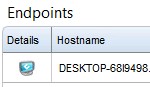
- Klik op Security Policies.

- Vanuit het beveiligingsbeleid:
- Stel de policycategorie in op Mac Encryption.
- Klik om Verwisselbare storage uit te vouwen.
- Gebruik de kolom Local Value om de EMS Encrypt External Media policy in te stellen op False.
- Klik op Opslaan.
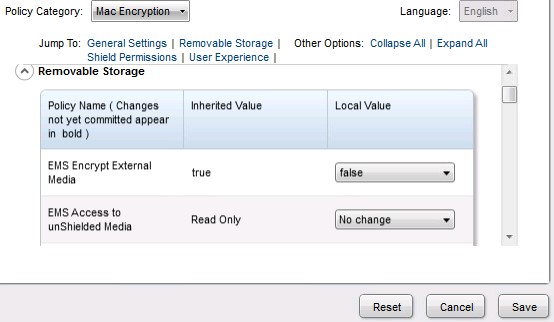
Opmerking: Als het beveiligde externe mediaapparaat op de allowlist staat, moet het ook worden verwijderd uit de EMS Device Whitelist-policy.
- Voer de beleidswijziging door.
Opmerking: Voor meer informatie over het doorvoeren van policy's raadpleegt u Policy's doorvoeren voor Dell Data Security servers.
- Controleer vanaf het eindpunt op policy-updates.
Opmerking: Meer informatie over het controleren op beleidsupdates vindt u Controleren op beleidsupdates voor Dell Data Security/Dell Data Protection.
- Nadat de policy-update is ontvangen, plaatst u het beveiligde externe mediaapparaat en laat u de ontsleutelings sweep voltooien.
Opmerking: WSScan kan worden gebruikt om te bevestigen dat de ontsleuteling is voltooid. Raadpleeg voor meer informatie How to Use WSScan for Dell Data Security (WSScan gebruiken voor Dell Data Security).
Lokaal beheerd
Selecteer de juiste Versie van Dell Encryption Personal (voorheen Dell Data Protection Personal Edition) voor stappen voor het ontsleutelen van beschermde externe mediaapparaten. Raadpleeg voor meer informatie de Versie van Dell Encryption Enterprise of Dell Encryption Personal.
Het apparaat ontsleutelen:
- Meld u aan bij de Windows-computer.
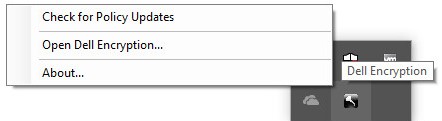
- Klik in het Windows-systeemvak met de rechtermuisknop op het pictogram Dell Encryption en selecteer Vervolgens Open Dell Encryption.
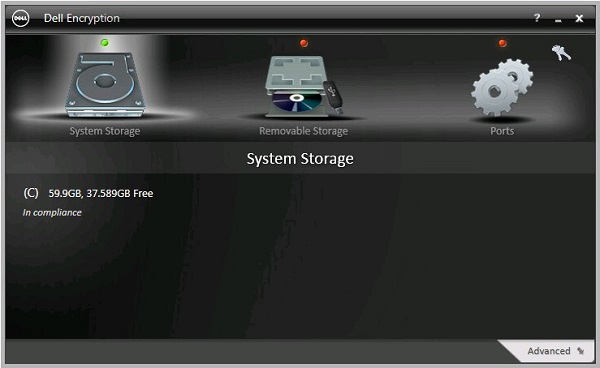
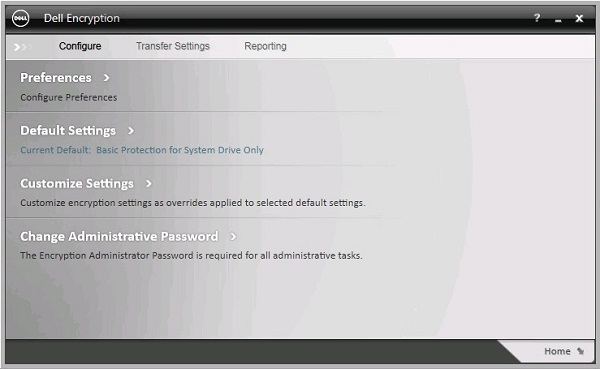
- Klik rechtsonder op Geavanceerd .
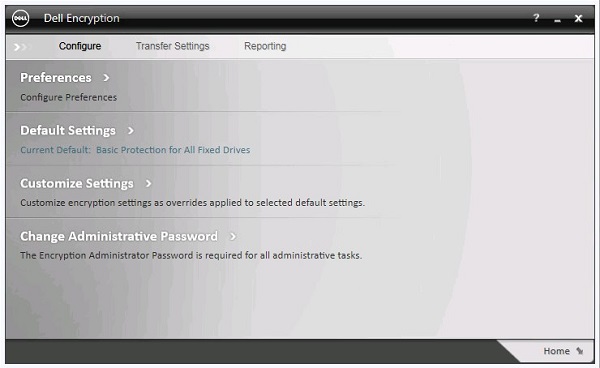
- Klik op Instellingen aanpassen.
- Vul het wachtwoord van de Encryption Administrator in en klik vervolgens op OK.
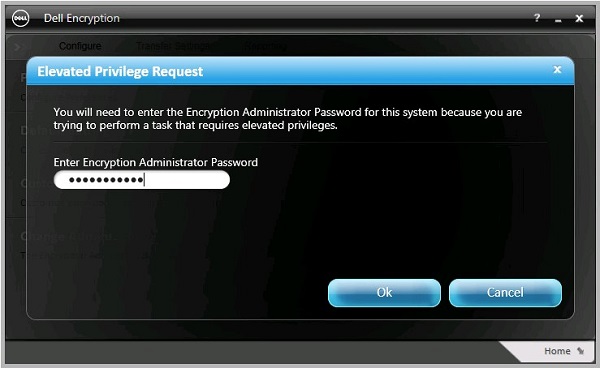
- In de gebruikersinterface aanpassen (UI):
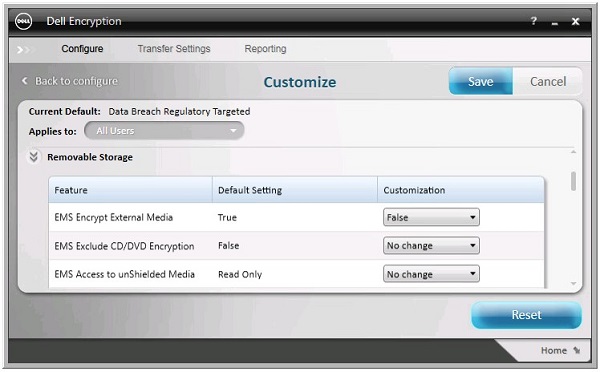
- Klik om Verwisselbare storage uit te vouwen.
- Gebruik de kolom Customization om het EMS Encrypt External Media-beleid in te stellen op False.
- Klik op Opslaan.
- Klik op Back om te configureren.
Opmerking: Als het beveiligde externe mediaapparaat op de allowlist staat, moet het ook worden verwijderd uit de EMS Device Whitelist-policy.
- Klik rechtsonder op Home.
- Voer een back-up van de versleutelingssleutels uit.

Opmerking: Raadpleeg voor meer informatie het handmatig maken van back-ups van versleutelingssleutels in Dell Encryption Personal / Dell Data Protection Personal Edition.
- Plaats het beveiligde externe mediaapparaat en laat de ontsleutelingsactie voltooien.
Opmerking: WSScan kan worden gebruikt om te bevestigen dat de ontsleuteling is voltooid. Raadpleeg voor meer informatie How to Use WSScan for Dell Data Security (WSScan gebruiken voor Dell Data Security).
Het apparaat ontsleutelen:
- Meld u aan bij de Windows-computer.
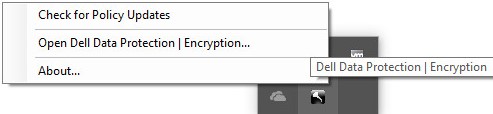
- Klik in het Windows-systeemvak met de rechtermuisknop op het pictogram Dell Data Protection | Encryption en selecteer vervolgens Open Dell Data Protection | Encryption.
- Klik rechtsonder op Geavanceerd .
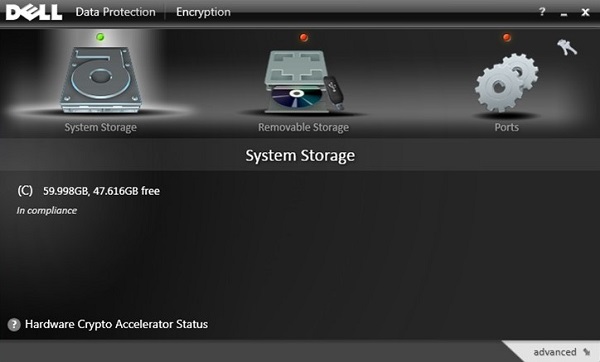
- Klik op Instellingen aanpassen.
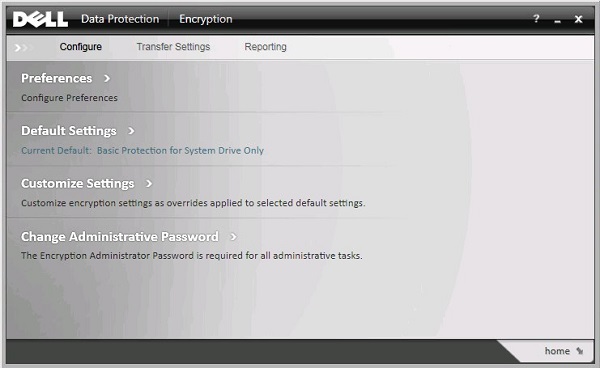
- Vul het wachtwoord van de Encryption Administrator in en klik vervolgens op OK.
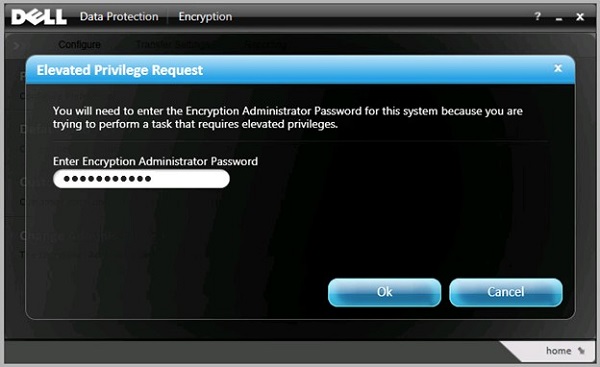
- In de gebruikersinterface aanpassen (UI):
- Klik om Verwisselbare storage uit te vouwen.
- Gebruik de kolom Customization om het EMS Encrypt External Media-beleid in te stellen op False.
- Klik op Opslaan.
- Klik op terug om te configureren.
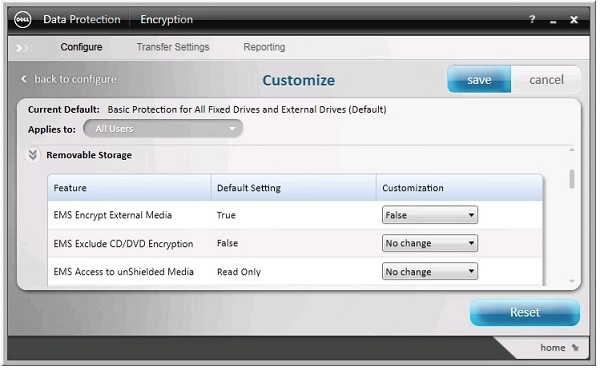
Opmerking: Als het beveiligde externe mediaapparaat op de allowlist staat, moet het ook worden verwijderd uit de EMS Device Whitelist-policy.
- Klik rechtsonder op Home.
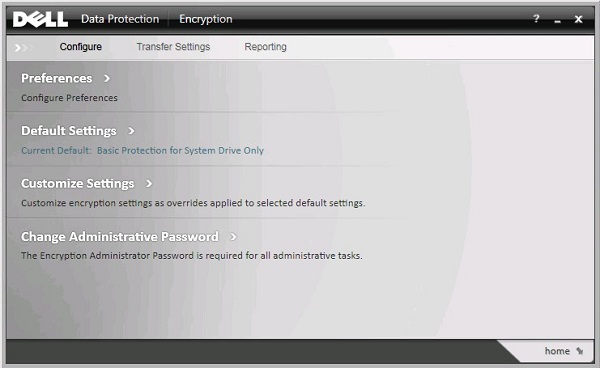
- Voer een back-up van de versleutelingssleutels uit.

Opmerking: Raadpleeg voor meer informatie het handmatig maken van back-ups van versleutelingssleutels in Dell Encryption Personal / Dell Data Protection Personal Edition.
- Plaats het beveiligde externe mediaapparaat en laat de ontsleutelingsactie voltooien.
Opmerking: WSScan kan worden gebruikt om te bevestigen dat de ontsleuteling is voltooid. Raadpleeg voor meer informatie How to Use WSScan for Dell Data Security (WSScan gebruiken voor Dell Data Security).
Als u contact wilt opnemen met support, raadpleegt u de internationale telefoonnummers voor support van Dell Data Security.
Ga naar TechDirect om online een aanvraag voor technische support te genereren.
Voor meer informatie over inzichten en hulpbronnen kunt u zich aanmelden bij het Dell Security Community Forum.
其他資訊
影片
受影響的產品
Dell Encryption文章屬性
文章編號: 000126841
文章類型: Solution
上次修改時間: 28 8月 2023
版本: 18
向其他 Dell 使用者尋求您問題的答案
支援服務
檢查您的裝置是否在支援服務的涵蓋範圍內。