Як отримати доступ до консолі адміністрування сервера безпеки даних Dell
摘要: Дізнайтеся, як отримати доступ до консолі адміністрування серверів Dell Data Security або Dell Data Protection, дотримуючись цих покрокових інструкцій.
本文章適用於
本文章不適用於
本文無關於任何特定產品。
本文未識別所有產品版本。
說明
Dell Data Security (раніше Dell Data Protection) вимагає адміністративної консолі для управління:
- Політика
- Звіти
- Ключі шифрування
Уражені продукти:
- Сервер управління безпекою Dell
- Dell Data Protection Enterprise Edition Server
- Dell Security Management Server Virtual
- Dell Data Protection Virtual Edition
Впливові версії:
- 8.0 і пізніше
Інструкції для входу в консоль адміністрування відрізняються залежно від версії сервера Dell Data Security.
Натисніть відповідну версію продукту для конкретних кроків доступу до консолі адміністрування. Для отримання інформації про версії зверніться до розділу «Як ідентифікувати версію сервера безпеки даних Dell».
9.2 і пізніше
- Відкрийте веб-браузер і перейдіть на https://servername.company.com:8443/webui.
 Примітка.
- Приклад FQDN (повністю кваліфіковане доменне ім'я) відрізнятиметься від сервера у вашому оточенні.
- Порт 8443 може відрізнятися від порту консолі адміністрування у вашому окруженні.
- Увійдіть у адміністративну консоль.
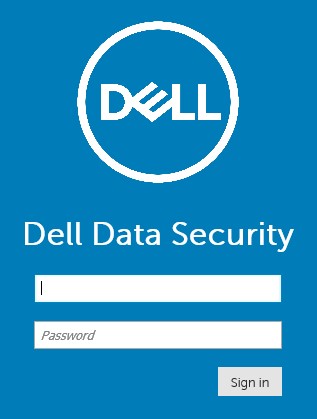 Примітка.
- У версії 11.4 і новіших користувача просять ввести одноразовий пароль (OTP), якщо для користувача налаштовані Google Authenticator або MFA для електронної пошти (багатофакторна автентифікація).
- Для отримання додаткової інформації про налаштування MFA дивіться розділ How to Manage Multi-Factor Authentication in the Dell Security Management Server Administration Console.
8.0 до 9.1.5
- У Windows Explorer перейдіть до:
- Dell Data Protection Enterprise Edition server:
C:\Program Files\Dell\Enterprise Edition - Кінцева точка:
C:\Program Files\Dell\Virtual Edition
Примітка.- Доступ до кінцевих точок вимагає встановлення адміністративної консолі (раніше Remote Management Console) з медіа Dell Data Protection Virtual Edition.
- Для кроків встановлення зверніться до розділу How to Install the Dell Data Protection Remote Management Console.
- Dell Data Protection Enterprise Edition server:
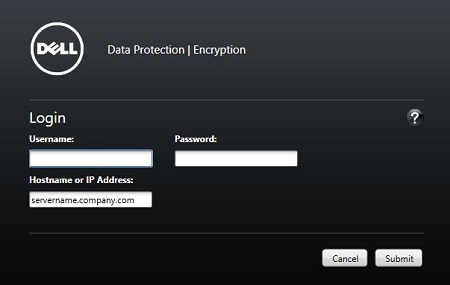
- Подвійний клік
Credant.Console.

- Введіть облікові дані для входу в адміністративну консоль.
其他資訊
受影響的產品
Dell Encryption文章屬性
文章編號: 000126852
文章類型: How To
上次修改時間: 21 7月 2026
版本: 16
向其他 Dell 使用者尋求您問題的答案
支援服務
檢查您的裝置是否在支援服務的涵蓋範圍內。