TPM kan niet wisselen tussen 1.2 of 2.0 omdat TPM eigendom is
摘要: In dit artikel wordt een probleem beschreven waarbij de TPM niet kan worden geconfigureerd omdat deze zich in eigendom bevindt.
本文章適用於
本文章不適用於
本文無關於任何特定產品。
本文未識別所有產品版本。
症狀
De TPM kan niet worden geconfigureerd omdat deze al de status Eigendom heeft.
原因
Telkens wanneer een Windows 10-systeem met TPM opnieuw wordt opgestart, neemt Windows 10 automatisch het eigendom van de TPM over, tenzij Windows 10 wordt geïnstrueerd geen eigendom te nemen.
Tijdens het upgraden naar TPM 2.0 of downgraden naar TPM 1.2 moet het eigendom voorafgaand aan de wijziging worden vrijgegeven.
解析度
Deze instructies voorkomen dat Windows 10 automatisch opnieuw eigenaar wordt van de TPM:
- Voer PowerShell uit als beheerder: (Typ PowerShell in het vak Zoeken, klik met de rechtermuisknop op PowerShell in het menu en klik op Als administrator uitvoeren. (Zie afbeelding 1.)
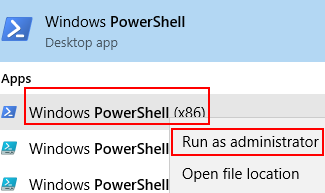
Afbeelding 1. PowerShell openen - Voer in PowerShell de volgende opdracht uit: Schakel TpmAutoProvisioning uit en druk op Enter. (Zie afbeelding 2.)

Afbeelding 2. TPM Auto-Provisioning in PowerShell uitschakelen - Als Dell Data Protection (DDP) is geïnstalleerd, moet u deze aanvullende stappen uitvoeren:
- Open de Services Desktop App (Typ services.msc in het zoekvak en druk vervolgens op Enter)
- Schakel de DellMgmtAgent Windows-service uit
- De DellMgmtAgent Windows-service stoppen
- Schakel de DellMgmtLoader Windows-service uit
- De DellMgmtLoader Windows-service stoppen
- Ga verder met het wissen van de TPM
- Typ in het zoekvak de opdracht: tpm.msc en druk vervolgens op de ENTER-toets om de TPM-beheerconsole te openen. (Zie afbeelding 3)

Afbeelding 3. TPM-beheerconsole - Kies de optie Clear TPM (TPM wissen).
- Het systeem wordt opnieuw opgestart en vervolgens uitgeschakeld en vervolgens weer ingeschakeld.
- Open het BIOS niet, keer bij het opstarten terug naar Windows.
- Voer het Dell TPM 1.2 firmware utility of Dell TPM 2.0 firmware utility uit met de voedingsadapter aangesloten op het systeem.
- Als Dell Data Protection (DDP) is geïnstalleerd, moet u deze aanvullende stappen uitvoeren:
- Stel de DellMgmtLoader Windows-service in op Automatisch
- De DellMgmtLoader Windows-service starten
- Stel de DellMgmtAgent Windows-service in op automatisch
- Start de DellMgmtAgent Windows-service
Optioneel
U kunt de volgende opdracht uitvoeren via de opdrachtregel om te bepalen of de TPM eigenaar is. (Druk op CTRL+R, typ cmd, klik met de rechtermuisknop op cmd.exe en voer uit als beheerder)
Typ: Wmic /namespace:\\root\CIMV2\Security\MicrosoftTpm path Win32_Tpm get /value en druk vervolgens op de Enter-toets. (Zie afbeelding 4.)

Afbeelding 4: Status TPM-eigendom
其他資訊
Aanbevolen artikelen
Hier zijn enkele aanbevolen artikelen met betrekking tot dit onderwerp die voor u interessant kunnen zijn.
- De TPM-firmware op uw Dell computer met succes bijwerken
- Dell computers die kunnen upgraden van TPM versie 1.2 naar 2.0
- De TPM-firmware bijwerken wanneer u de foutmelding "The update image is not for this system" (De update-image is niet voor dit systeem) wordt weergegeven
- TPM firmware-update mislukt indien uitgevoerd vanaf PowerShell of opdrachtprompt
- TPM moet worden gewist voordat u een implementatietaakreeks gebruikt
受影響的產品
Alienware, Dell All-in-One, Dell Pro All-in-One, Dell Pro Max Micro, Dell Pro Max Slim, Dell Pro Max Tower, Dell Pro Micro, Dell Pro Slim, Dell Pro Tower, Dell Slim, Dell Tower, Inspiron, Legacy Desktop Models, OptiPlex, Vostro, XPS, G Series
, G Series, Alienware, Dell Plus, Dell Pro, Dell Pro Max, Dell Pro Plus, Dell Pro Premium, Inspiron, Latitude, Dell Pro Rugged, Vostro, XPS, Legacy Laptop Models, Latitude Tablets, XPS Tablets, Fixed Workstations, Mobile Workstations, Dell Pro Max Micro XE FCM2250, Dell Pro Max Slim XE FCS1250, Dell Pro Max Tower T2 XE FCT2250, Dell Pro Max 16 XE MC16250, Dell Pro Micro Plus XE QBM1250, Dell Pro Slim Plus XE5 QBS1250, Dell Pro Tower Plus XE5 QBT1250
...
文章屬性
文章編號: 000139777
文章類型: Solution
上次修改時間: 23 6月 2025
版本: 11
向其他 Dell 使用者尋求您問題的答案
支援服務
檢查您的裝置是否在支援服務的涵蓋範圍內。