公司管理 - 檢視和管理網站與聯絡人
摘要: 瞭解如何管理個人和公司的偏好設定,以便您充分享受 Dell Technologies 的支援體驗
本文章適用於
本文章不適用於
本文無關於任何特定產品。
本文未識別所有產品版本。
說明
本指南說明如何透過三種不同的使用者類型,來檢視和管理公司設定檔設定、位置及貴組織的使用者群:公司系統管理員、合作夥伴系統管理員及企業使用者。
隨時更新您的資訊有助於維護安全性,並確保 Dell Technologies 能夠為您提供快速、準確的支援。
建議的管理動作包括:
-
設定您的位置和資產偏好設定,讓我們可以聯絡適當的聯絡人,以利提供適當的現場服務、替換零件和案例管理支援。
-
透過指派可以存取特定資產和位置的對象,以及刪除已離開組織的任何人員,來管理您的使用者群。
-
調整關鍵安全性設定 (例如預設員工存取權),並指定整體位置和資產可見度。
本節概述如何存取和瀏覽公司管理、要求系統管理員權限,以及瞭解不同的客戶角色及其功能。
什麼是公司系統管理員?
公司系統管理員是負責管理其組織之公司資訊的客戶。這包含下列能力:檢視和更新公司設定檔詳細資料、管理位置和資產,以及監督使用者群,包括任何聯絡人關係。公司系統管理員可確保組織資訊準確無誤,且適當人員能擁有線上體驗的正確存取層級。
公司管理功能
Dell 線上支援中的「公司管理」可讓您集中檢視貴組織的公司和使用者資訊。這可讓您將支援詳細資訊保持在最新狀態,並協助確保合適的人員具有合適的線上生態系統存取權。
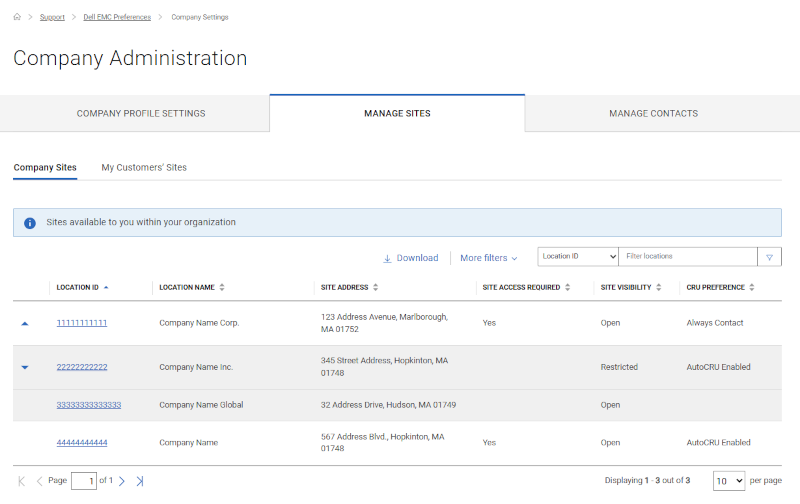
圖 1:管理網站
公司管理功能可讓使用者:
- 管理公司設定檔設定 (僅限公司系統管理員)
- 檢視或管理網站 (位置)
- 檢視或管理聯絡人
使用者類型和功能
本指南提供三種使用者類型的說明:
- 公司系統管理員:擁有完整存取權,可管理其組織的公司設定檔設定、位置及使用者群。
- 合作夥伴系統管理員:可管理其根據合約所支援之公司的資產層級聯絡人關係。
- 企業使用者:可根據公司系統管理員的可見度設定,檢視與其組織相關聯的位置和聯絡人。
單一使用者可以擔任多個角色。例如,使用者可以同時是公司系統管理員和合作夥伴系統管理員,或是擁有組織本身資產的標準企業使用者經驗,同時還能擁有其組織合作夥伴支援資產的合作夥伴系統管理員功能。
如果您獲指定為公司系統管理員,您將可檢視和管理附屬於貴組織的位置、產品和使用者。
您還可以更新位置偏好設定、指派專門的聯絡人角色,以及向其他人授予存取權。
存取公司管理
若要存取「公司管理」,請從首頁右上角的人物圖示功能表  中選取「管理公司資訊」。
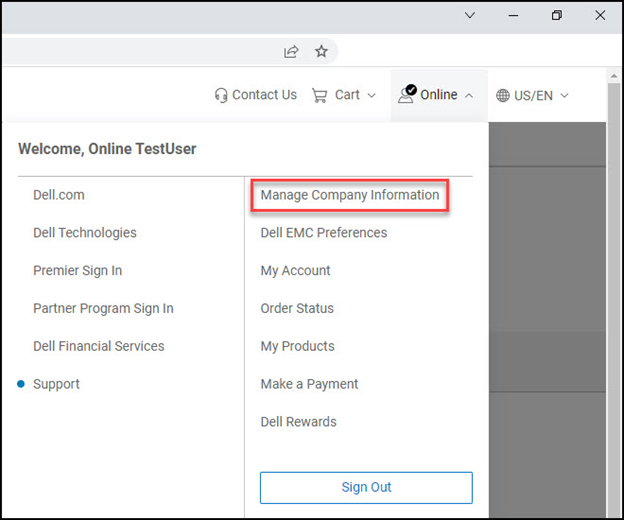
圖 2:公司系統管理員導覽
或者,您也可以透過在「公司管理」動態磚中選取「偏好設定」及「顯示公司管理」連結,來存取「公司管理」。 對於企業使用者,您只能檢視資訊,且該連結會顯示公司資訊。
「公司管理」中有 3 個主要標籤。選項可能會因系統管理員與企業使用者的使用者權限而有所不同。

圖 3:公司系統管理員主要標籤
- 公司設定檔設定 ‐ 包括可決定新使用者是否可自動註冊並取得完整存取權,或是必須由公司系統管理員邀請使用者的設定。
- 管理網站 (位置) ‐ 相關動作包括設定位置的 Dial Home 聯絡人、變更位置可見度層級,以及指派和編輯位置的「客戶可更換組件」(CRU) 偏好設定。
- 管理聯絡人 ‐ 相關動作包括升級和降級系統管理員使用者、移除已離開組織的使用者,以及授予存取權。
系統管理員角色 (公司與合作夥伴)
您在「公司管理」中執行動作或管理各種資料的能力,取決於您的使用者帳戶是否獲定義為必要的系統管理員角色。
請注意,系統管理員權限僅與線上支援公司的管理資料相關,不會影響存取其他線上功能,例如建立服務要求、啟動即時交談、存取軟體下載等。
- 公司系統管理員屬性可讓啟用的使用者管理其公司組織的各種位置、產品或聯絡人功能。這包括能以公司系統管理員的身份,升級或降級其組織中的其他聯絡人、設定或管理位置或產品的 Dial Home 關係,以及設定位置的網站可見度層級。
沒有公司系統管理員角色的企業使用者只能檢視「公司管理」中的各個位置、產品或聯絡人功能,而無權管理。
- 合作夥伴系統管理員屬性可讓啟用的使用者,為合作夥伴公司所支援的產品編輯產品 Dial Home 聯絡人關係。此外,合作夥伴系統管理員也可以升級或降級其組織中的其他使用者。
注意:合作夥伴系統管理員屬性與合作夥伴系統管理員功能的關係密切相關。為了管理公司系統管理員的狀態和組織的功能,必須以公司系統管理員角色指定使用者。
要求系統管理員角色
聯絡貴組織內現有的系統管理員,以要求升級公司或合作管理角色。在「管理聯絡人」區段中檢視「聯絡人」時,可在適用欄位看到管理員,亦可在「網站詳細資料」中的特定「聯絡人」標籤看到 (例如「內部聯絡人」標籤)。
公司管理
「公司管理」頁面的行為會依使用者類型而有所不同。
- 公司系統管理員會在「公司管理」頁面看到三個標籤,包括「公司設定檔設定」、「管理網站」和「管理聯絡人」。
- 合作夥伴系統管理員會在「公司管理」頁面看到兩個標籤,包含「管理網站」和「管理聯絡人」。
- 企業使用者會在「公司管理」頁面上看到「檢視網站」與「檢視聯絡人」標籤。
「公司設定檔設定」區段會引導系統管理員瞭解如何設定公司設定檔類型,以利用「邀請註冊」功能來提升安全性,以及檢視其公司核准的電子郵件網域清單。
管理公司設定檔設定
公司系統管理員可以控制處理新使用者註冊其組織的方法。
- 開啟:可讓任何具有組織有效網域註冊,並立即取得完整存取權。此為預設設定。
- 限制:限制僅由公司系統管理員邀請的特定使用者可註冊 (手動)。
- 封鎖:為有專門登錄程序的合作夥伴公司實作。此選項為預先設定,無法線上編輯。
若要變更公司設定檔設定,請按一下新使用者存取權區域中的編輯,選擇開放或受限,然後按一下儲存變更。
若要邀請使用者加入受限的公司設定檔,請按一下邀請使用者。
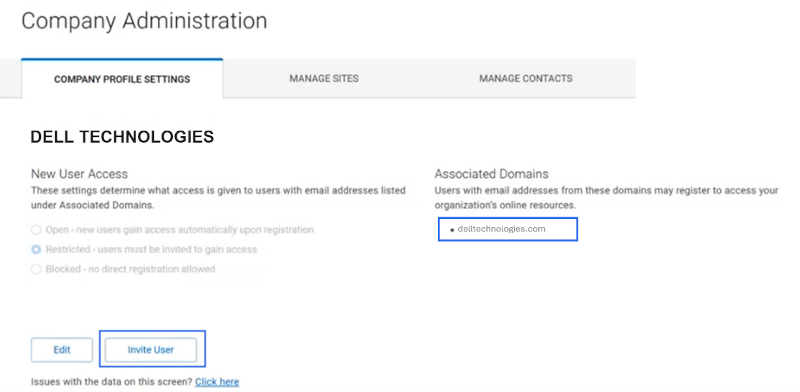
圖 4:公司設定檔設定標籤
輸入要邀請之使用者的電子郵件地址。公司系統管理員只能邀請使用者使用「關聯的網域」下方所列網域的電子郵件地址,來註冊企業帳戶。
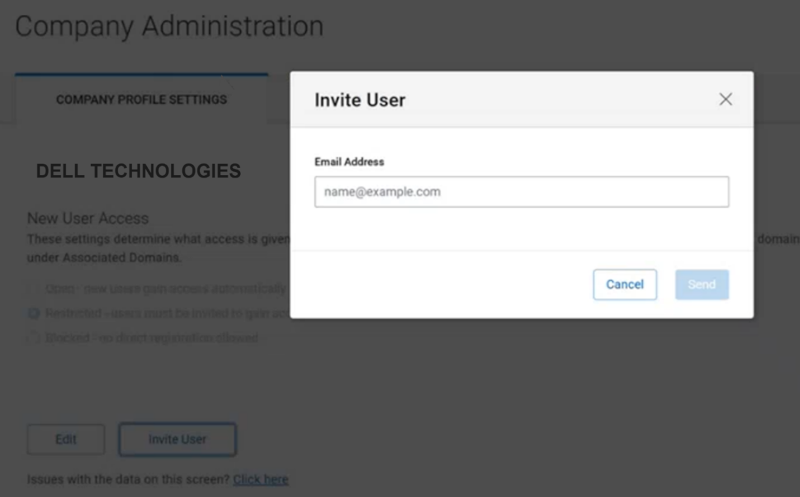
圖 5:邀請使用者的特寫
輸入使用者電子郵件地址後,按一下傳送。如果成功將邀請傳送給使用者,將顯示一個確認橫幅。
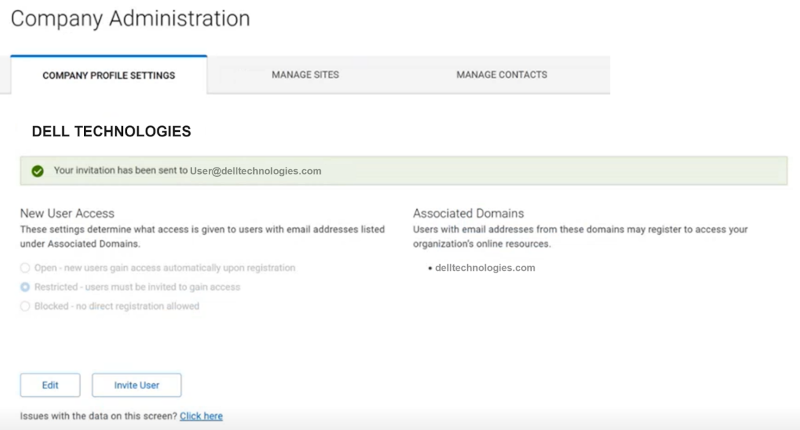
圖 6:邀請使用者成功訊息
在邀請到期前,受邀使用者最多有 15 天的時間完成註冊 (邀請範例如下)。
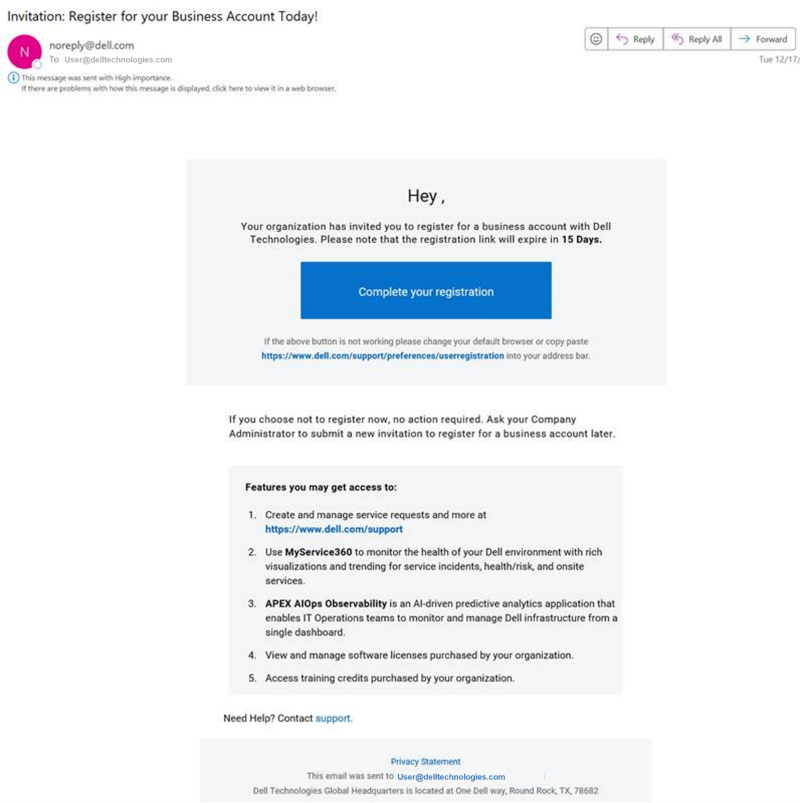
圖 7:邀請使用者電子郵件範例
什麼是位置/位置 ID,為什麼會看到它們?是否仍在使用網站 ID?
在 2025 年,Dell Technologies 推出了帳戶資產的整合檢視,並以全新方法呈現您的資料中心和 Dell 基礎結構產品所在位置。
位置 ID 成為其他實體位置詳細資料的新識別碼,並在整合有關位於特定地址之資產的資訊時使用。
Dell Technologies 現已全面導入新方法。因此,線上支援和 MyService360 現在:
- 採用單一地址型識別碼 - 位置 ID
- 已汰除網站 ID,並將其從線上檢視中移除 (2024 年年底)
Dell 會將公司在公開記錄中的合法註冊名稱,顯示為與「上層」(或基地) 位置相關聯的網站名稱。目前,無法自訂線上支援和 MyService360 檢視中「上層」位置的網站名稱。
針對您可在線上支援和 MyService360 檢視中看到的已安裝資產,Dell Technologies 會提供初始的「上層」位置 ID (以地址為基礎)。因此,多個已安裝的資產可以共用相同的位置 ID。
隨後,在線上支援網站上,新的自助式子位置功能僅允許公司系統管理員選取與「上層」位置 ID 位於相同地址的 Dell 資產並進行分組。
新子位置的位置 ID 將是一個全新的唯一數字識別碼,與「上層」位置 ID 無關。不過,在子位置名稱 (含有「上層」位置名稱) 和現有使用者群地址 (保持不變) 中,可看出子位置與「上層」位置的關係。
注意:建立子位置可能會影響自訂和存取群組的可見度,因為系統會在不位於現有群組的「新」位置 ID 顯示資產。
若要檢閱與線上支援/MS360 強化功能相關的完整版本文件 (其中介紹了位置和子位置體驗),請參閱 Dell 線上支援和 MyService360 強化功能 PDF (僅限英文版)。
子位置管理 (管理網站 > 公司網站 > 網站詳細資料 > 偏好設定)
什麼是子位置功能,以及它會如何協助我管理 Dell 環境?
Dell Technologies 會提供帳戶資產的整合檢視,並以全新方法呈現您的資料中心和 Dell 基礎結構產品所在位置。藉由將位置 ID 作為我們的標準地址型識別碼,我們很高興能運用建立子位置功能來提供增強型自助服務。
下方的圖 1 提供了詳細介紹。
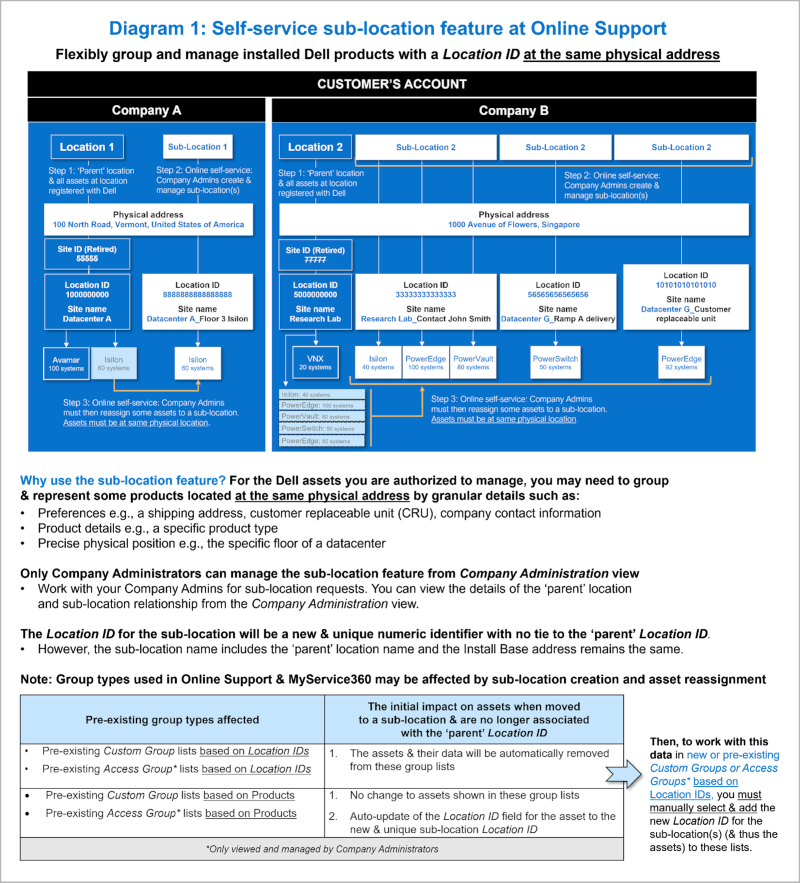
圖 8:子位置圖
為什麼要使用子位置功能?
對於您有權管理的 Dell 資產,您可能需要以精細的詳細資料來進行分組和表示位於相同實體位址的某些產品,例如:
- 偏好設定,例如運送地址、客戶可更換組件 (CRU)、公司聯絡資訊。
- 產品詳細資料,例如特定產品類型/系列。
- 精確的實體位置,例如資料中心的特定樓層。
我可以在何處管理或檢視「上層」位置和子位置關係的詳細資料?
子位置管理 (管理網站 > 公司網站)
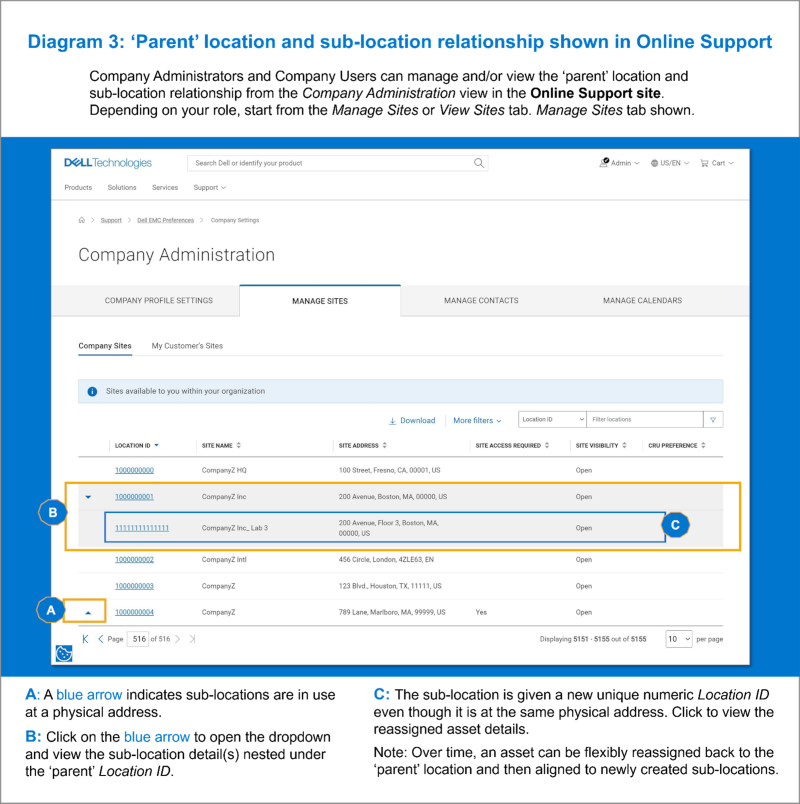
圖 9:管理網站子位置關係 (格狀檢視)
注意:針對您可在線上支援和 MyService360 檢視畫面中看到的已安裝資產,Dell Technologies 會提供初始的「上層」位置 ID (以地址為基礎)。因此,多個已安裝的資產可以共用相同的位置 ID。
建立/編輯子位置。
從公司管理 > 管理網站的線上支援檢視畫面中,公司系統管理員可透過以下方式建立子位置:
- 按一下要分組之資產的所在位置 ID。
- 按一下「建立子位置」按鈕。
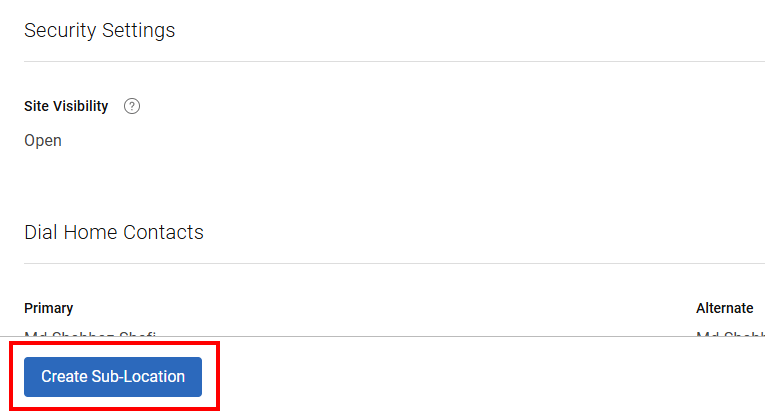
圖 10:建立子位置按鈕
- 填寫子位置名稱的第 2 部分 (第 1 部分來自「上層」位置 ID)。
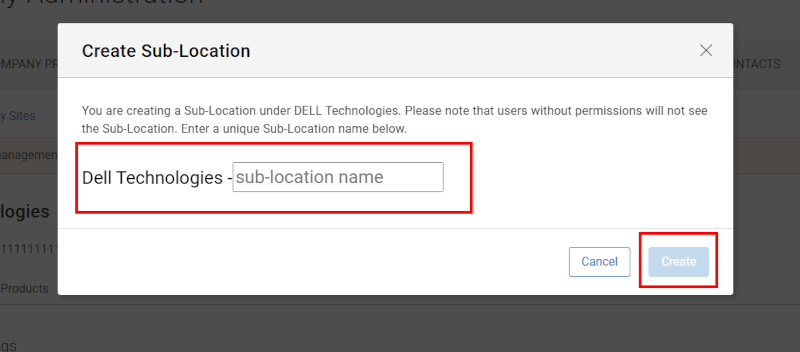
圖 11:建立子位置名稱
- 搜尋並選取您想要在新子位置顯示的任何資產,然後按一下「儲存並執行下一步」(或「下一步」以建立空的預留位置子位置)。

圖 12:建立子位置新增資產
- 選擇是否從「上層」位置 ID 複製偏好設定。
- 您將前往新建立位置 ID 記錄的「偏好設定」子標籤 (「上層」的子位置)。
- 在「管理/檢視網站」格狀檢視中,透過位置 ID 左側的藍色箭頭,可在建立子位置 ID 的初始「上層」位置 ID 下看到子位置。
- 按一下現有的子位置 (其位置 ID),便會提供「編輯子位置」選項,以調整其內容。
注意:新的自助式子位置功能僅允許公司系統管理員選取與「上層」位置 ID 位於相同地址的 Dell 資產並進行分組。
刪除子位置
在公司管理 > 管理網站的線上支援檢視畫面中,公司系統管理員可以透過「移除子位置」按鈕來刪除子位置 (只有在將所有相關聯資產移回「上層」位置後)。
從子位置移除資產,將觸發以下重新調整:
- 初始的「上層」位置 ID 以及相關的偏好設定/網站聯絡資料會自動重新調整至 Dell 資產,並在線上支援和 MyService360 檢視畫面中顯示。
- 此外,資產資料將會傳回至使用初始「上層」位置 ID 之預先存在的自訂群組和存取群組清單。
在此區段中,系統管理員可瞭解如何檢視其帳戶的位置、檢視和更新位置偏好設定 (網站可見度、Dial Home 聯絡人關係、現場聯絡人關係、CRU 偏好設定等),以及管理具有位置存取權的使用者,和其取得存取權的方法。
檢視或管理網站 (位置)
在「管理網站」標籤 (由公司系統管理員或合作夥伴系統管理員存取) 或「檢視網站」(由企業使用者存取) 中,您可以選擇檢視「公司網站」和「我的客戶網站」子標籤。以下說明各個子標籤。
公司網站子標籤 (管理網站 > 公司網站)
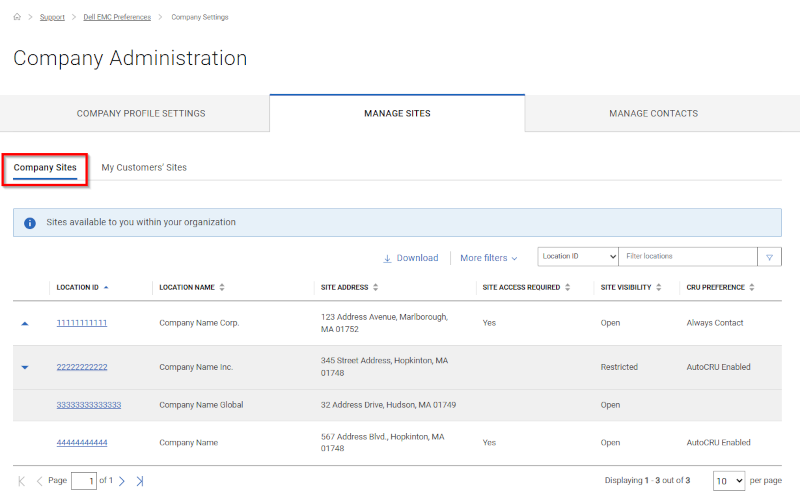
圖 13:管理網站 > 公司網站
「公司網站」檢視畫面會顯示貴組織內可用的位置。在「公司網站」標籤中找到的任何位置和產品,都會透過 Dell Technologies 線上註冊程序自動為您授予可見度。
存取權限將由註冊期間使用的電子郵件網域指定,該網域與 Dell Technologies 有建立關係的公司相關聯。除非公司系統管理員已透過「存取群組」或定義位置可見度層級,否則屬於該公司或組織的任何位置和產品將自動供使用者檢視 (繼承)。
-
企業使用者:
- 可存取所有開放位置,也可存取其組織內的任何限制位置,這需要經公司系統管理員核准才能存取。
- 企業使用者使用者無法看到封鎖的位置。若要讓企業使用者使用者取得權限,必須由公司系統管理員個別授予位置存取權。
- 使用者可選取「要求存取權」,以要求存取使用者無權存取的限制位置。可於「管理聯絡人」下的「公司系統管理員管理核准」子標籤中核准或拒絕待核准的請求。
-
公司系統管理員使用者:
- 可存取其組織內的所有位置,包括開放、限制和封鎖的位置。
- 此外,公司系統管理員亦可變更位置可見度設定,並指定其 CRU 偏好設定及其他設定,以自訂位置服務。
存取網站詳細資料 (「管理網站」>「公司網站」>「網站詳細資料」)
按一下「公司網站」清單中的個別位置 ID,即會顯示位置的詳細設定。
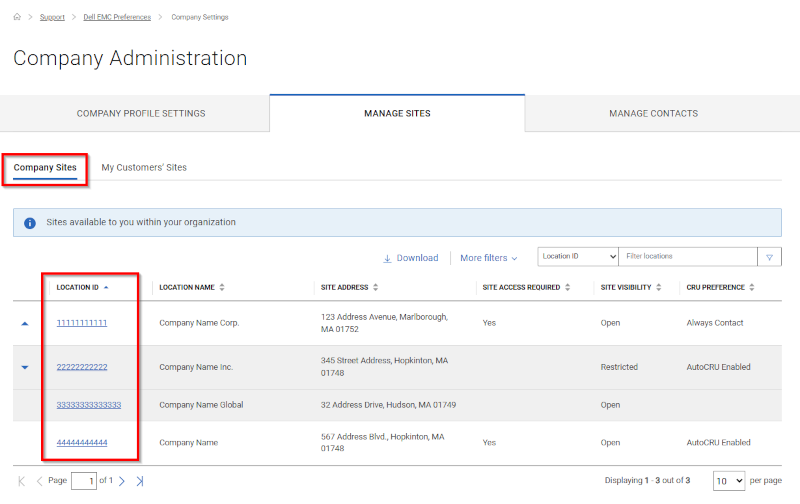
圖 14:管理網站 > 公司網站 > 位置 ID
您可以透過「偏好設定」子標籤管理基礎位置偏好設定、透過「產品」子標籤管理產品偏好設定,並透過「聯絡人」子標籤管理位置的聯絡人。
-
偏好設定 - 包括以下位置偏好設定:
- 安全性設定
- 網站 Dial Home 聯絡人
- 網站存取詳細資料
- 客戶可更換組件 (CRU) 設定
- 出貨資訊/出貨聯絡人
- 現場排程聯絡人
- 產品 - 網站的所有產品清單。
- 聯絡人 - 包括下列項目:
- 內部聯絡人:內部聯絡人:擁有位置的預設可見度 (開放網站可見度),或針對獲准存取具有限制或封鎖網站可見度的特定位置之使用者,明確授予存取權的關係。
- 外部聯絡人:已為位置提供第三方關係的其他組織使用者清單。
偏好設定 (「管理網站」>「公司網站」>「網站詳細資料」>「偏好設定」)
「位置詳細資料」中的第一個子標籤 (按一下位置 ID) 是「偏好設定」標籤,其中包含各種位置偏好設定。
-
安全性設定
-
網站 Dial Home 聯絡人
-
網站存取詳細資料
-
CRU (客戶可更換組件) 設定
-
出貨資訊/出貨聯絡人
-
現場排程聯絡人
安全性設定 (「管理網站」>「公司網站」>「網站詳細資料」>「偏好設定」)
公司系統管理員可以視實際狀況選擇套用網站可見度,以控制對一個、多個或所有其組織位置的存取權。按一下「公司網站」標籤結果格中的其中一個位置 ID,然後選取「編輯」,即可針對每個位置完成此作業。
此外,「存取群組」功能可用於提供更加強大且更具彈性的方法,讓您管理位置可見度和安全性。如需更多資訊,請參閱 Dell 知識庫文章「公司管理 - 建立和管理存取群組」。
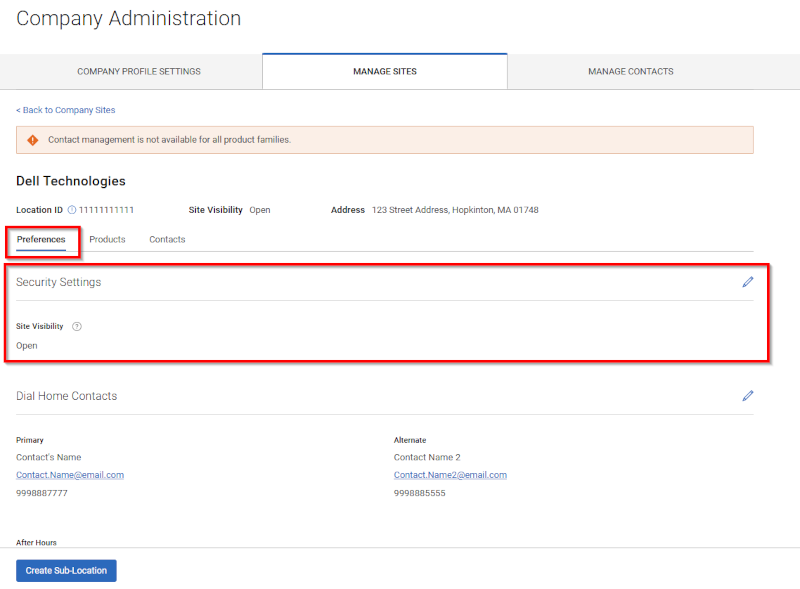
圖 15:管理網站位置偏好設定
網站可以定義為三個不同的安全性層級之一:
- 開放網站 - 貴組織的所有員工皆可存取。貴組織的員工註冊 Dell Technologies 線上帳戶時,會繼承與組織內所有類似位置的關聯。此為預設安全性層級,不需要進行任何維護。
- 限制的網站:貴組織中的所有員工皆可查看此位置清單內的位置,但員工必須要求該位置的完整存取權,且權限僅會依每個要求授予。位置存取權必須由貴組織內的公司系統管理員授予,透過「公司管理」的「管理聯絡人」標籤內的「管理核准」子標籤執行。
- 封鎖的網站:僅貴組織的公司系統管理員和明確授予存取權的使用者才能查看這些位置;會對所有其他使用者隱藏。只有當組織的公司系統管理員直接將聯絡人新增至封鎖的位置時,才會授予存取權。
注意:將網站可見度變更為限制或封鎖時,所有第三方位置關係將保留位置的存取權。公司系統管理員必須從位置手動移除第三方存取權。
注意:限制與封鎖的網站可見度功能日後將淘汰,並改用存取群組可見度控制項作為偏好的體驗。
指定安全性設定 (「管理網站」>「公司網站」>「網站詳細資料」>「偏好設定」)
若要編輯網站可見度設定,公司系統管理員應:
- 瀏覽至管理網站下的「公司網站」子標籤。
- 在位置清單中,按一下您要設定網站可見度的位置 ID 連結,然後在偏好設定子標籤的安全性設定區段中,選取鉛筆圖示。
- 按一下網站可見度下拉式功能表,然後選取所需的值。
- 按一下取代鉛筆圖示的核取記號 (或按一下「x」來捨棄變更)。
指定位置 Dial Home 聯絡人 (「管理網站」>「公司網站」>「網站詳細資料」>「偏好設定」)
若為自動產生的新案例建立情況,系統預設使用位置層級 Dial Home 聯絡人關係來建立新案例,以便進行自我診斷。
您可以分別為組織內的位置新增主要、替代及非上班時間聯絡人關係。觸發「Dial Home 聯絡人」區段的鉛筆編輯圖示後,新增 (或移除) 聯絡人,然後依名字、姓氏或電子郵件地址進行搜尋。新增您選擇的聯絡人,然後按一下取代鉛筆圖示的核取記號以儲存變更 (或按一下「x」來捨棄變更)。
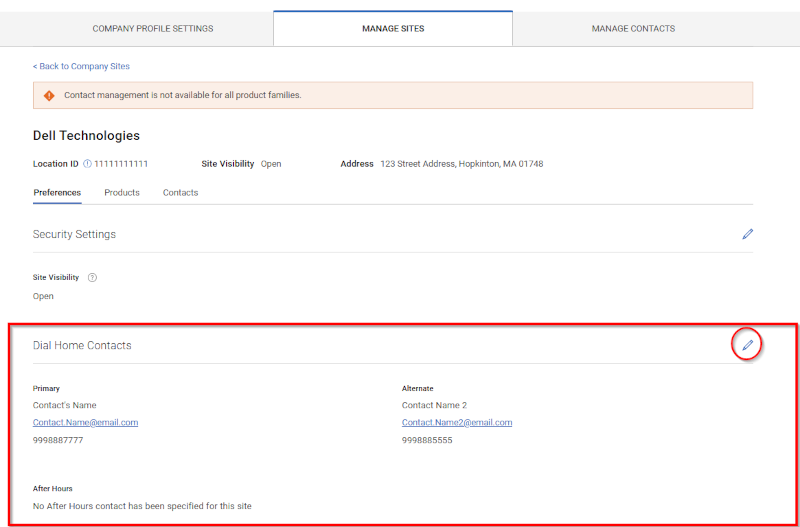
圖 16:網站 > 位置偏好設定 > 網站 Dial Home
<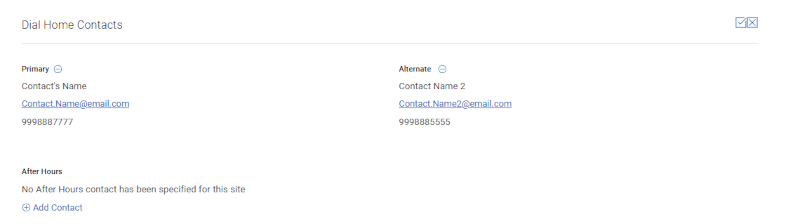
圖 17:管理網站 > 位置偏好設定 > 網站 Dial Home 編輯
指定現場排程聯絡人 (「管理網站」>「公司網站」>「網站詳細資料」>「偏好設定」)
您可以分別為貴組織新增主要和次要聯絡人關係。選取「新增聯絡人」(或「移除聯絡人」) 後,您可以依名字、姓氏和電子郵件地址進行搜尋。新增您選擇的聯絡人,然後按一下取代鉛筆圖示的核取記號以儲存變更 (或按一下「x」來捨棄變更)。
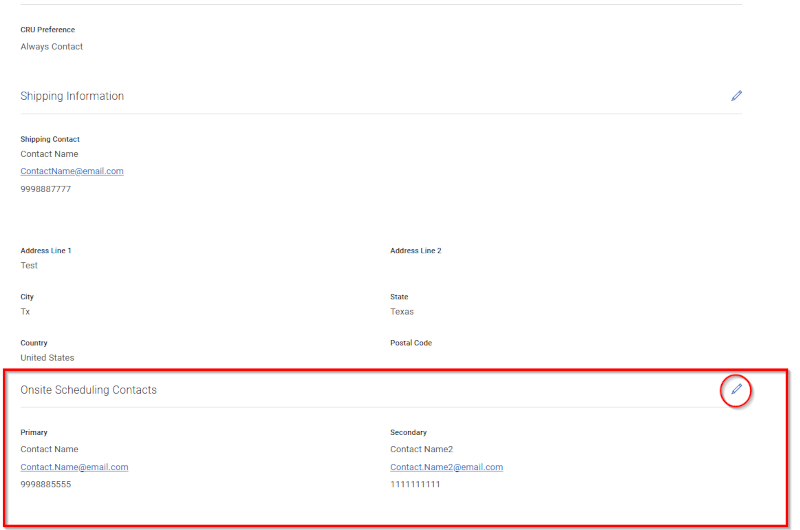
圖 18:管理網站 > 位置偏好設定 > 現場
指定 CRU 設定 (「管理網站」>「公司網站」>「網站詳細資料」>「偏好設定」)

圖 19:管理網站 > 位置偏好設定 > CRU
CRU (客戶可更換組件) 是客戶有權自行更換的指定 Dell Technologies 設備組件、元件或個別零件。CRU 方案可讓客戶更換指定的硬體元件。在發生故障時,客戶可使用 Dell 提供的診斷工具和/或說明文件來更換 CRU。若組件或元件並未指定為 CRU,則必須由 Dell 或授權服務合作夥伴進行維修或更換。
如需特定硬體系統中指定為 CRU 的硬體元件清單,請前往Dell 產品保固與維護表。(僅英文)
公司系統管理員可透過「管理網站」下的「公司網站」子標籤,指定涉及 CRU 合格零件之任何維修活動的 CRU 偏好設定。然後從位置清單中,選取個別位置 ID 連結。
在所選位置 ID 的「偏好設定」子標籤中,觸發「CRU (客戶可更換組件) 設定」區段的鉛筆編輯圖示,並進行任何必要的選擇/變更,然後按一下取代鉛筆圖示的核取記號以儲存變更 (或按一下「x」來捨棄變更)。
客戶可更換組件 (CRU) 設定:
- 已啟用自動 CRU - 所有合格零件會自動寄送至所提供的運送地址。出貨前將不會通知您的出貨聯絡人。注意:註冊時必須填寫出貨聯絡人和地址。
- 始終聯繫 - 在合格零件出貨前,一律會通知您的出貨聯絡人。注意:註冊時必須填寫出貨聯絡人和地址。
- 已拒絕 CRU 選項 - Dell 一律會與您聯絡,以排程現場造訪更換零件。
- 僅磁碟機 - 所有合格磁碟機零件會自動寄送至所提供的運送地址。出貨前將不會通知您的出貨聯絡人。注意:註冊時必須填寫出貨聯絡人和地址。
如果公司系統管理員拒絕參與 CRU 方案,Dell Technologies 服務團隊將會聯絡現場排程聯絡人,以排程現場技術人員。
注意:公司系統管理員無法為 CRU 方案未支援的位置選取 CRU 偏好設定。「CRU 偏好設定」欄會顯示「N/A」訊息,以表示方案無法在其所在地區使用,並透過工具提示提供其他資訊。未支援的位置將由國內服務交付合作夥伴提供支援。
指定出貨資訊或出貨聯絡人 (「管理網站」>「公司網站」>「網站詳細資料」>「偏好設定」)
您可以選取現有的位置地址作為運送地址,或輸入新地址並指定出貨聯絡人。
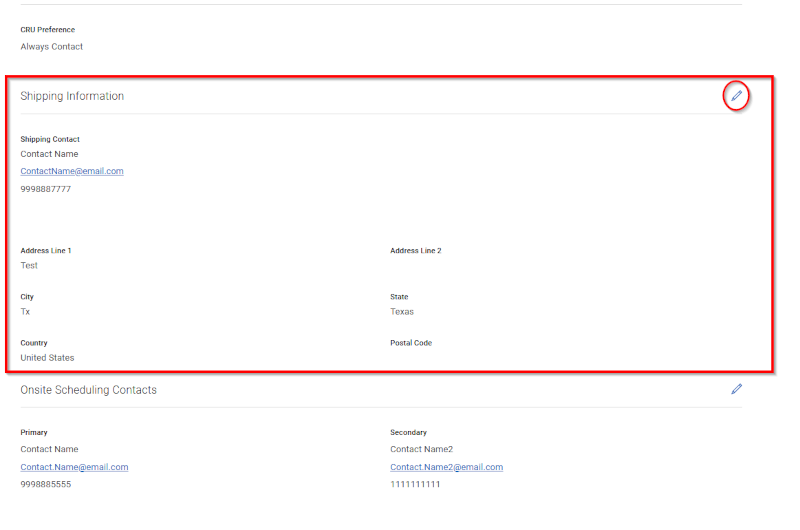
圖 20:管理網站 > 位置偏好設定 > 出貨
產品 (「管理網站」>「公司網站」>「網站詳細資料」>「產品」)
「網站詳細資料」中的產品子標籤會顯示位置的所有產品。可顯示任何資產專屬 Dial Home 聯絡人。
注意:您可能需要使用「更多篩選條件」下拉式清單,以納入服務狀態為「已結束」的產品。
根據您的角色,您可以檢視或管理與您的現有使用者群相關的資產專屬角色。當資產的聯絡人必須與預設位置層級 Dial Home 聯絡人不同時,系統管理員可以設定 Dial Home 聯絡人。
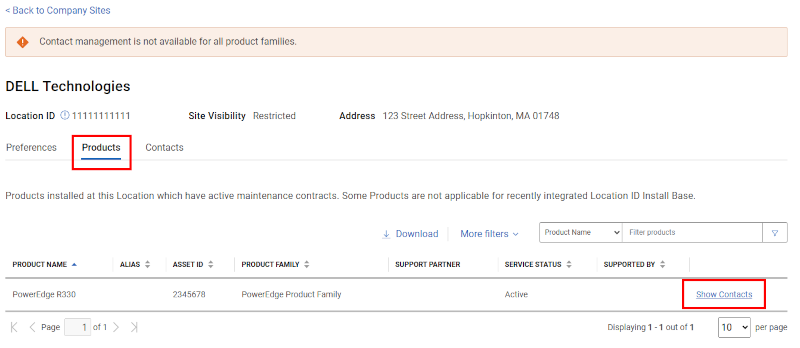
圖 21:「產品」子標籤和「顯示聯絡人」
使用者可以按一下顯示聯絡人,以檢視該特定資產所設定的資產層級聯絡人清單。若自動建立服務要求,會使用資產層級 Dial Home 聯絡人作為主要聯絡人。只有當聯絡人必須與位置層級的 Dial Home 聯絡人不同時,才應進行這類指定。
- 主要 - 作為主要聯絡人。
- 替代 - 如果無法聯絡主要聯絡人,可聯絡替代聯絡人。
- 非上班時間 - 在週末或非上班時間提供支援的選用聯絡人 (若與主要聯絡人不同)。
聯絡人必須先具有位置層級關聯,才能正確被定義為資產層級聯絡人。位置關聯可透過自動繼承,以及限制或封鎖位置的安全可見度存取權來取得,或由第三方或支援合作夥伴關係明確授予。
指定資產層級聯絡人 (「管理網站」>「公司網站」>「網站詳細資料」>「產品」)
執行下列工作需要特定系統管理員權限:

圖 22:產品新增 DH 聯絡人的特寫
- 公司系統管理員可為其組織內的任何產品新增或移除產品層級聯絡人關係,除非產品上已定義支援合作夥伴。
- 新增聯絡人關係 (主要、替代或非上班時間):
- 在您要更新聯絡人的產品旁,選取顯示聯絡人。
- 在您要新增的聯絡人角色 (主要、替代或非上班時間) 旁,按一下新增聯絡人選項。
- 隨即會出現彈出式表單,可讓您透過名字、姓氏或電子郵件地址搜尋聯絡人。
- 從搜尋結果中,在您要新增的人員旁按一下新增聯絡人。
- 完成後,選取儲存或取消以完成交易。
- 移除聯絡人 (主要、替代或非上班時間):
- 在您要移除的聯絡人關係旁,選取「有減號的圓圈」圖示。
- 完成後,選取「儲存」或「取消」以完成交易。
- 在產品上定義支援合作夥伴後,只有與支援合作夥伴相關聯的合作夥伴系統管理員,才能透過「我的客戶網站」標籤來新增或移除產品層級聯絡人關係。
企業使用者將無法從此檢視畫面執行任何動作。
聯絡人 (「管理網站」>「公司網站」>「網站詳細資料」>「聯絡人」)
「位置」子標籤會顯示用於管理「內部聯絡人」和「外部聯絡人」的更多子標籤。
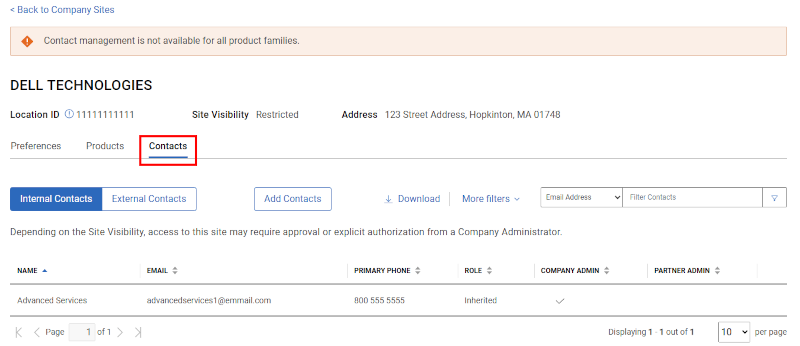
圖 23:「聯絡人」子標籤為限制或封鎖安全性層級的位置指定內部聯絡人 (「管理網站」>「公司網站」>「網站詳細資料」>「聯絡人」>「內部聯絡人」)
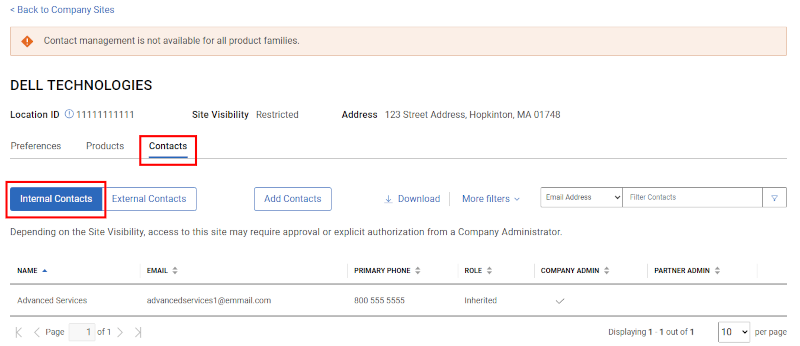
圖 24:聯絡人 > 內部聯絡人檢視特定位置的詳細資料 (網站詳細資料) 時,「內部聯絡人」子標籤 (在「聯絡人」子標籤內) 代表屬於使用者所屬相同組織,且能查看該位置的任何使用者。
當某個位置套用了進階網站可見度層級 (限制或封鎖) 時,「內部聯絡人」子標籤會顯示已明確被授予安全位置存取權之相同組織的任何標準企業使用者。
為限制或封鎖位置關係指定內部聯絡人 (「管理網站」>「公司網站」>「網站詳細資料」>「聯絡人」>「內部聯絡人」)
- 將內部聯絡人新增至具「安全可見度」(限制/封鎖) 的位置。
公司系統管理員可將自己組織的內部聯絡人,新增至設定為「限制」或「封鎖網站可見度」的位置。
若要將內部聯絡人新增至安全位置,公司系統管理員應:
- 瀏覽至要新增內部聯絡人的安全位置內部聯絡人標籤。
- 按一下新增聯絡人按鈕,透過輸入名字、姓氏或電子郵件搜尋聯絡人。
- 在結果中,按一下任何使用者旁的「新增」按鈕,將帳戶新增至佇列。
- 當您滿意新增至佇列的內部使用者時,按一下儲存以執行交易,並授予內部聯絡人指定安全位置的存取權。
- 從具有安全可見度 (限制/封鎖) 的位置,移除內部聯絡人
公司系統管理員也可以移除先前授予設定為「限制」或「封鎖網站可見度」之位置的內部聯絡人關係。
若要從安全位置移除內部聯絡人,公司系統管理員應:
- 在管理網站/聯絡人/內部聯絡人子標籤中,瀏覽至要移除內部聯絡人關係的安全位置。
- 在要從安全位置移除的內部聯絡人關係旁,按一下「有減號的圓圈」按鈕。
- 當彈出式確認視窗出現時,請選取是,移除,或選取否以取消移除交易。
開放可見度層級位置的內部位置聯絡人 (「管理網站」>「公司網站」>「網站詳細資料」>「聯絡人/內部聯絡人」)
檢視特定位置的詳細資料時,「內部聯絡人」子標籤 (在「聯絡人」子標籤內) 代表屬於使用者所屬相同組織,且能查看該位置的任何使用者。
當「網站可見度層級」設為「開放」時,系統管理員會在「內部聯絡人」子標籤內看到內部使用者資訊。在此檢視畫面中,系統管理員可透過下載按鈕選項匯出開放位置的內部聯絡人清單。
請注意下列事項:
- 「內部聯絡人」子標籤檢視畫面僅會顯示具有存取權的使用者。若要更新使用者,系統管理員必須使用「管理聯絡人」標籤。
- 「內部聯絡人」子標籤會顯示整個組織的使用者。大部分的情況下,這會適當地反映企業中擁有指定位置存取權的使用者。如果特定使用者是子公司的一部分,且僅具有該子公司內的網站存取權,則位置仍會將使用者納入「內部聯絡人」子標籤,因為他們仍在系統管理員的整體組織檢視範圍內。
外部聯絡人 (「管理網站」>「公司網站」>「網站詳細資料」>「聯絡人」>「外部聯絡人」)
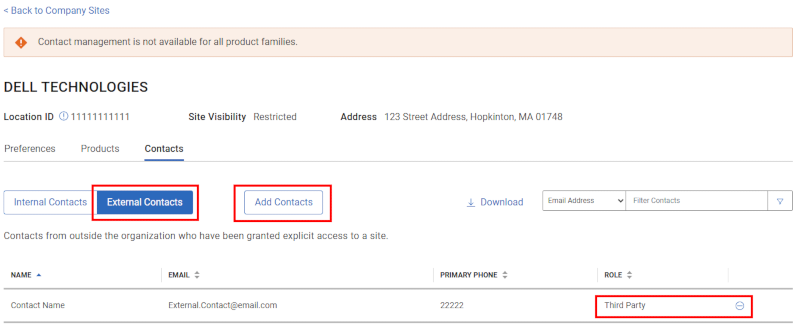
圖 25:聯絡人 > 外部聯絡人檢視特定位置的詳細資料 (網站詳細資料) 時,「外部聯絡人」子標籤 (在「聯絡人」子標籤內) 會顯示已獲明確授予位置存取權的使用者組織外部使用者。此類位置關係的最常見範例是第三方聯絡人,即來自另一家公司的使用者,該使用者已被授予該位置的資產和維修資訊的存取權,以便為使用者的組織提供支援。
企業使用者可以檢視,但不能管理此區域中列出的使用者。
公司系統管理員可在此區域新增或移除使用者。
新增或移除外部網站關係 (「管理網站」>「公司網站」>「網站詳細資料」>「聯絡人」>「外部聯絡人」)
公司系統管理員可透過「外部聯絡人」子標籤 (在「聯絡人」子標籤內),向位置新增或移除其組織外部的註冊使用者。這通常出現在第三方關係內。如果要新增的項目未正確註冊為完整的 Dell Technologies 企業帳戶,將無法與該網站產生關聯。
- 將外部聯絡人新增至位置:
若要將外部聯絡人新增至位置,公司系統管理員應:
- 瀏覽至要新增第三方聯絡人的位置「外部聯絡人」標籤。
- 按一下新增聯絡人按鈕。
- 在「搜尋」欄位中,輸入要新增為位置第三方的線上支援使用者帳戶之確切電子郵件地址。
- 如果找到使用者並顯示在結果中,請按一下記錄旁的新增聯絡人按鈕,將使用者新增至佇列。
- 當公司系統管理員滿意佇列中的使用者後,按一下「儲存」以將使用者新增為指定位置的第三方關係。
- 從位置移除外部聯絡人:
若要移除外部聯絡人,公司系統管理員應:
- 瀏覽至要移除外部聯絡人關係的位置「外部聯絡人」標籤。
- 在要從位置移除的外部聯絡人關係旁,按一下「有減號的圓圈」按鈕。
- 當顯示彈出式確認視窗時,請選取是,移除,或選取否以取消移除交易。
我的客戶網站子標籤 (管理網站)
「檢視/管理網站」區域中的第二個子標籤便是「我的客戶網站」。
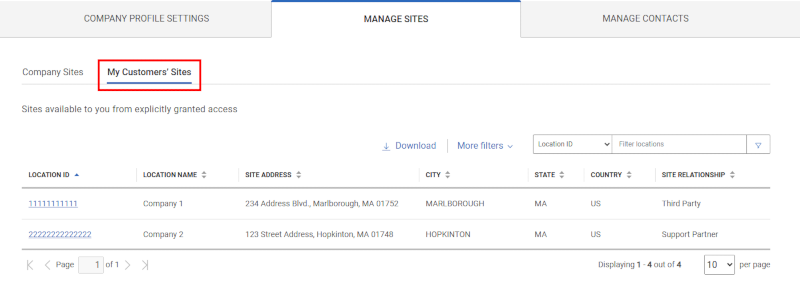
圖 26:我的客戶網站在「我的客戶網站」標籤下找到的任何位置和產品,均已獲得使用者公司外部的存取權和批准。
使用者有權存取這些位置的原因為以下其中之一:
- 使用者可能是第三方的顧問,
- 或是尚未與使用者生態系統內正確關聯的位置授權聯絡人,
- 或是根據合約定義,擁有該位置至少一個產品的支援合作夥伴關係 (且只會看到這些合約指定的產品)。
注意:具有第三方或授權聯絡人關係的使用者,無法編輯位置安全性可見度偏好設定或產品層級聯絡人關係。存取網站詳細資料 (「管理網站」>「我的客戶網站」)
按一下「我的客戶網站」清單中的位置 ID,即會顯示位置的詳細設定。
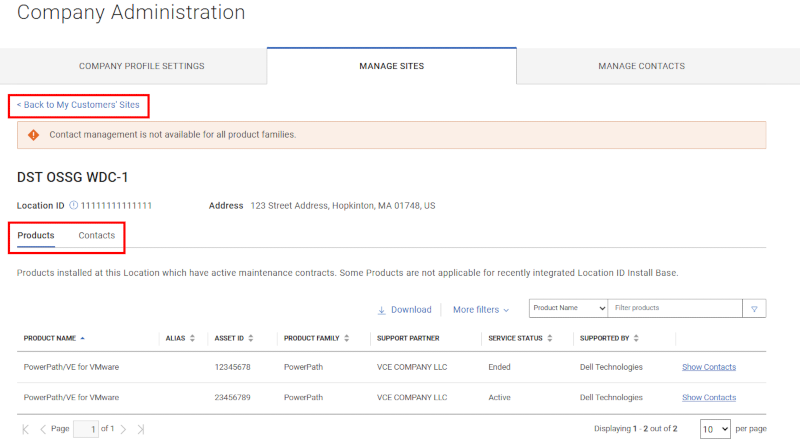
圖 27:我的客戶網站 > 觸發的網站「網站詳細資料」區域中的標籤如下:
- 產品 - 合約下的位置所有產品清單。
- 聯絡人 - 並非隸屬位置組織的外部聯絡人清單,而聯絡人獲授予位置的關係為來自支援該位置之其他公司的第三方關係聯絡人。
產品 (「管理網站」>「我的客戶網站」>「網站詳細資料」)
「網站詳細資料」中的「產品」子標籤會正確顯示所有符合合約規定,且與所選位置相關的產品。
沒有合作夥伴系統管理員屬性的使用者將無法從此檢視畫面執行任何動作,因為此標籤中的產品位於其組織之外。
根據您的角色,您可以檢視或管理與客戶網站相關的特定資產角色。 當特定資產使用者必須與預設位置層級 Dial Home 聯絡人關係不同時,合作夥伴系統管理員可以設定 Dial Home 聯絡人關係。
指定產品層級聯絡人 (「管理網站」>「我的客戶網站」>「網站詳細資料」>「產品」)
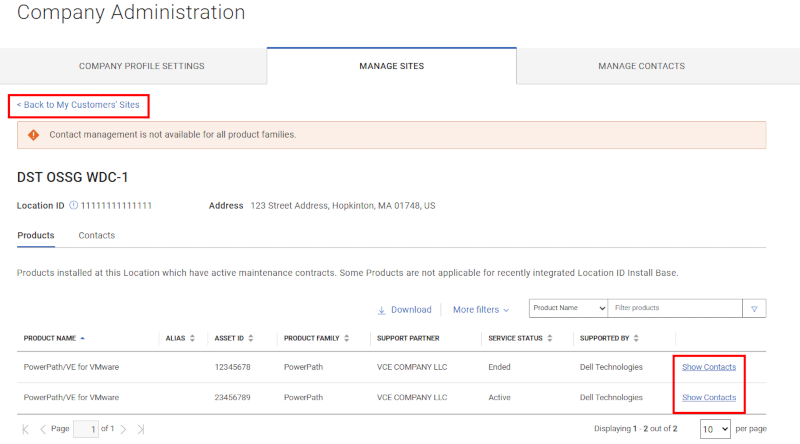
圖 28:我的客戶網站 > 觸發資產 > 顯示聯絡人執行下列工作需要特定的合作夥伴系統管理員權限:

圖 29:客戶網站 > 觸發網站聯絡人 > 新增在「我的客戶網站」內,執行下列工作需要特定的合作夥伴系統管理員權限:
- 新增聯絡人 (主要、替代或非上班時間):
- 在您要更新聯絡人的產品旁,選取顯示聯絡人。
- 在您要新增的聯絡人角色 (主要、替代或非上班時間) 旁,按一下新增聯絡人選項。
- 隨即會顯示彈出式表單,可讓您透過名字、姓氏或電子郵件地址搜尋聯絡人。
- 從搜尋結果中,在您要新增的人員旁按一下「新增聯絡人」。
- 完成後,選取「儲存」或「取消」,以完成或取消交易。
- 移除聯絡人 (主要、替代或非上班時間):
- 在您要移除的聯絡人旁,選取「有減號的圓圈」按鈕。
- 完成後,選取「儲存」或「取消」,以完成或取消交易。
注意:在產品上定義支援合作夥伴後,只有與支援合作夥伴相關聯的合作夥伴系統管理員,才能透過「我的客戶網站」標籤來新增或移除產品層級聯絡人。企業使用者將無法從此檢視畫面執行任何動作。
聯絡人 (「管理網站」>「我的客戶網站」>「網站詳細資料」)
「外部聯絡人」子標籤會顯示已明確授予所選位置存取權的所有組織外部聯絡人。這些聯絡人包括下列其中一項:
- 第三方顧問,或
- 已明確授予其組織內位置存取權的授權聯絡人,以覆寫方式解決暫時存取問題。一旦問題解決,便會停用此暫時關係。
注意:支援合作夥伴擁有由服務合約決定的類似位置關聯。與支援合作夥伴相關聯的所有使用者將自動繼承該合約關係,因此他們不會顯示在「外部聯絡人」標籤中。無論您的系統管理員屬性層級為何,您都無法從此檢視畫面執行任何動作 (例如新增或移除聯絡人功能),因為聯絡人位於組織外部。 - 新增聯絡人關係 (主要、替代或非上班時間):
本節提供指引,說明系統管理員如何檢視和管理與其公司生態系統相關聯的所有使用者帳戶和關係、授予和移除系統管理員權限、管理企業使用者的核准要求、停用過時的使用者,以及管理「存取群組」功能。
檢視或管理聯絡人
「公司管理」內的「檢視或管理聯絡人」區段會顯示貴組織內的所有使用者,這些使用者會自動繼承組織內所有設定為「開放」的網站可見度。
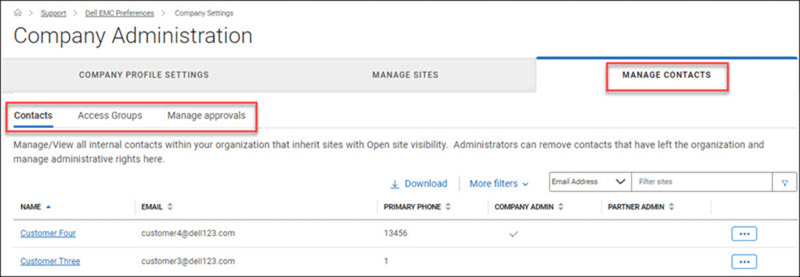
圖 30:「管理聯絡人」登陸頁面
「檢視/管理聯絡人」區域內有三個子標籤:
- 聯絡人 - 管理/檢視貴組織內所繼承位置具開放網站可見度的所有內部聯絡人。 系統管理員可在此移除已離開組織的使用者,以及管理系統管理權限。
- 存取群組 - 套用存取群組可定義企業使用者對公司位置和產品的存取權。未指派至某個存取群組的使用者,可存取可見度設為開放的所有位置。若要深入瞭解,請參閱 Dell 知識文章「MyService360 知識中心」。
- 管理核准 - 管理貴組織員工對具「限制」網站可見度之位置的存取權要求。
以系統管理員屬性升級、降級或移除使用者 (「管理聯絡人」>「聯絡人」)
- 若要為特定使用者授予公司管理員權限的升級系統管理員角色,系統管理員應:
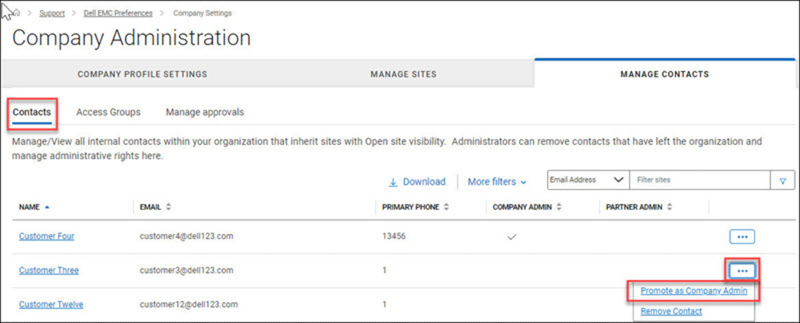
圖 31:管理聯絡人 > 升級系統管理員
- 瀏覽至「公司管理」的管理聯絡人區域。
- 在「聯絡人」子標籤中,找到您要升級的特定內部聯絡人記錄,確認該記錄在「公司系統管理員」欄中沒有核取記號,並展開該聯絡人旁的三個點圖示。
- 選取以公司系統管理員身分升級。
- 隨即會出現彈出式視窗,要求確認選擇。選取是,升級,或否以完成或取消交易。
- 若要移除特定使用者的公司管理員角色,系統管理員應:
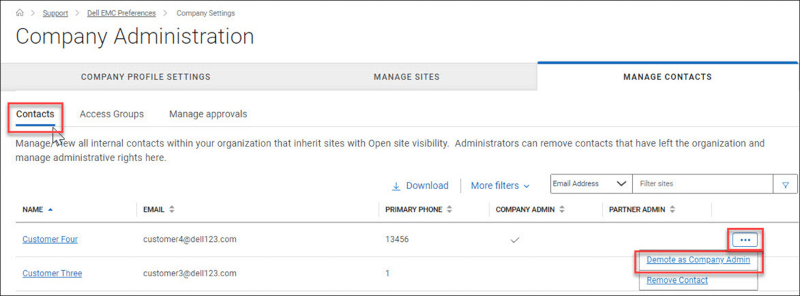
圖 32:管理聯絡人 > 降級系統管理員
- 瀏覽至「公司管理」的管理聯絡人區域。
- 在聯絡人子標籤中,找到您要降級的特定內部聯絡人記錄,確認該記錄在「公司系統管理員」欄中有核取記號,並展開該聯絡人旁的三個點圖示。
- 選取以公司系統管理員身分降級。
-
隨即會出現彈出式視窗,要求確認選擇。選取是,升級,或否以完成或取消交易。
- 移除聯絡人:
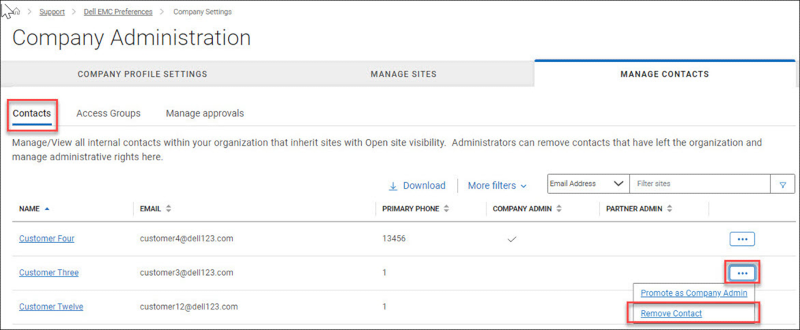
圖 33:管理聯絡人 > 移除聯絡人
如果組織內的使用者不再需要存取權,公司系統管理員可移除該使用者。這樣做會移除所有 Dell Technologies 安全網站和應用程式 (不只 https:///Dell 支援網站) 的存取權,因此只有在聯絡人不再需要此類存取權時 (通常是他們已永久離開公司),才應執行此操作。
若要移除已離開貴組織的使用者 (且不再需要存取任何 Dell Technologies 線上應用程式,包括支援、合作夥伴入口網站、教育訓練、授權等),公司系統管理員應:
- 瀏覽至「公司管理」的管理聯絡人區域。
- 在聯絡人子標籤中,找到您要移除的特定內部聯絡人記錄,並展開該聯絡人旁的三個點圖示。
- 選取移除聯絡人。
警示:這會停用該帳戶,並封鎖對所有線上資源的存取權。請在人員離開您的組織時使用此選項。
- 隨即會出現彈出式視窗,要求確認選擇。選取是,移除,或否以完成或取消作業。
檢視網站關係和產品角色 (「管理聯絡人」>「聯絡人」>「選取的聯絡人記錄」)
從「管理聯絡人」內的「管理聯絡人」區域中,公司與合作夥伴系統管理員可以按一下使用者的「姓名」超連結,以檢視其組織內每個內部使用者的詳細資料。此操作能使系統管理員看到下列詳細資料:

圖 34:管理聯絡人 > 深入查看聯絡人 > 網站關係
- 「網站關係」子標籤:顯示聯絡人透過繼承、核准的安全位置存取權,或支援合作夥伴定義的存取權,所能存取的位置。系統管理員可能看不到第三方或任何手動套用的關係。以下為不同的位置關係。
- 繼承 - 貴組織可看見的位置。
- 安全網站存取權 - 經核准的限制或封鎖位置存取權。
- 支援合作夥伴 - 適用於根據合約,位置有一或多個資產由貴組織支援的合作夥伴。
- 授權聯絡人 - 已授予例外覆寫關係,直到調整狀態變為「繼承」。
- 「產品角色」子標籤:顯示所選使用者的資產專屬 Dial Home 關係。
注意:企業使用者無法探索其他內部聯絡人的詳細資料,來檢視上述詳細資料。
公司系統管理員可以完全刪除使用者 (移除聯絡人),例如當使用者不再任職於該公司時。此外,公司系統管理員可升級和降級其組織內任何使用者的公司系統管理員角色。
合作夥伴系統管理員也能以類似方式,升級或降級合作夥伴系統管理員角色。如果使用者同時擁有公司和合作夥伴系統管理員屬性,則可根據兩者屬性的目的來升級或降級。
企業使用者使用者無法從此檢視畫面執行任何動作。
檢視或管理網站存取群組 (「管理聯絡人」>「存取群組」)
透過「存取群組」功能,公司系統管理員能以強大且靈活的方式來管理位置可見度和安全性。如需更多資訊,請參閱 Dell 知識庫文章「公司管理 - 建立和管理存取群組」。
檢視或管理核准 (「管理聯絡人」>「管理核准」)
「公司管理」中的「檢視或管理核准」區段,會針對與使用者所繼承之附屬於其組織的位置,顯示任何相關的待處理位置存取要求清單。
對於企業使用者,該區域將顯示他們已申請或已提交 (並正在等待批准) 的任何待處理要求。他們不會看到與其組織相關的任何其他待處理要求。
若要查看待處理的要求,企業使用者和合作夥伴系統管理員使用者應:
- 選取「檢視聯絡人」中的「檢視待處理要求」子標籤。
- 進入該區域後,企業使用者及合作夥伴系統管理員使用者即可檢視其待處理的要求。
公司系統管理員可查看針對其組織內位置提出的任何要求,並採取行動 (核准或拒絕)。
為了管理要求,公司系統管理員應:
- 在「管理聯絡人」中選取「管理核准」子標籤
- 透過每個待處理要求右側的「核准」或「拒絕」按鈕,以核准/拒絕要求
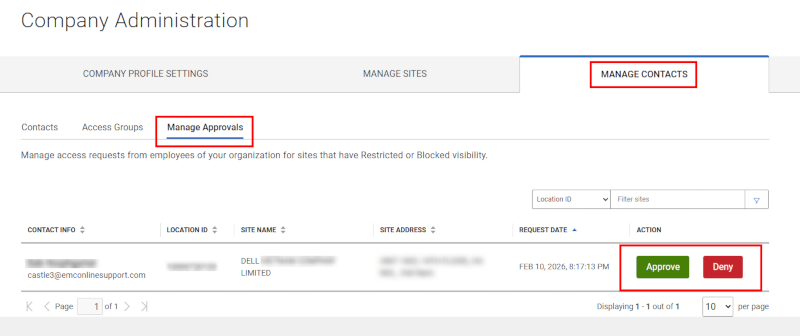
圖 35:管理核准
線上支援說明選項
需要協助嗎?請從下方的線上支援連結開始。如適用,請聯絡您的 Service Account Manager 或 Customer Success Manager。
|
主題 |
說明連結 提示:請務必登入線上支援網站,以檢視所有可用的支援選項。 |
|---|---|
|
為您的產品取得技術支援。
|
|
|
企業線上帳戶協助 檢視和管理公司資訊、聯絡人及維修要求。
|
管理支援
|
|
資產/現有使用者群管理。 產品註冊
|
|
其他資訊
建議的文章
以下是一些與本主題相關的建議文章,您可能會感興趣。
受影響的產品
Data Erase文章屬性
文章編號: 000183704
文章類型: How To
上次修改時間: 02 4月 2026
版本: 57
向其他 Dell 使用者尋求您問題的答案
支援服務
檢查您的裝置是否在支援服務的涵蓋範圍內。