Precision 7560:鍵盤功能指南
摘要: 本指南列出 Dell Precision 7560 可用的鍵盤快速鍵及其執行的功能。
本文章適用於
本文章不適用於
本文無關於任何特定產品。
本文未識別所有產品版本。
說明
鍵盤快速鍵功能
下表列出 Precision 7560 可用的快速鍵組合功能。
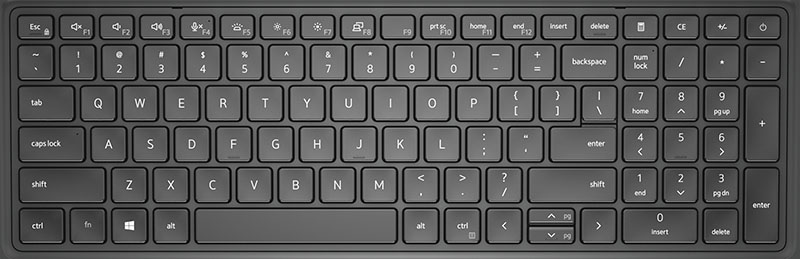
圖 1:Precision 7560 鍵盤
| 按鍵組合 | 動作 | 行為 |
|---|---|---|
| Fn + Esc | 切換 Fn 鍵鎖定 | 可讓使用者在 鎖定 和 解除鎖定 Fn 鍵之間切換。 |
| F1 | 將音訊靜音 | 暫時靜音/取消靜音。 取消靜音後會返回靜音前的音訊層級。 |
| F2 | 降低音量 | 降低音量,直到達到最小音量/關閉。 |
| F3 | 提高音量 | 提高音量,直到達到最大音量。 |
| F4 | 麥克風靜音 | 將內建麥克風靜音,使其無法錄製音訊。 F4 功能鍵上有一個 LED,可通知使用者此功能的狀態:
|
| F5 | 鍵盤照明/背光 | 決定鍵盤照明/背光亮度等級。 按下按鍵時,快速鍵會循環到下列亮度狀態:停用、變暗、明亮。如需詳細資訊,請參閱手冊的鍵盤照明/背光一節。 |
| F6 | 亮度降低 | 每按一次便會降低一階 LCD 亮度,直到達到最小亮度為止。如需詳細資訊,請參閱手冊的鍵盤照明/背光一節。 |
| F7 | 亮度增加 | 每按一次便會增加一階 LCD 亮度,直到達到最大亮度為止。如需詳細資訊,請參閱手冊的鍵盤照明/背光一節。 |
| F8 | 切換至外部顯示器 (LCD 和投影機顯示器) | 當連接並有顯示器存在時,判斷影像輸出到 LCD 和外部視訊裝置。 |
| F9 | 作業系統和應用程式特定行為 | |
| F10 | 列印螢幕 | 作為 Print Screen 鍵使用。 |
| F11 | Home 鍵 | 作為 Home 鍵使用。 |
| F12 | End 鍵 | 作為 End 鍵使用。 |
注意:F1 至 F12 鍵的次要行為為作業系統和應用程式專屬。若為次要行為,請使用 Fn + 功能鍵。
您也可以在 BIOS 設定程式中變更功能鍵行為,藉此定義功能鍵 (F1 至 F12) 的主要行為。
您也可以在 BIOS 設定程式中變更功能鍵行為,藉此定義功能鍵 (F1 至 F12) 的主要行為。
Fn 鍵也可與鍵盤上的特定按鍵搭配使用,以叫用其他次要功能。
| 按鍵組合 | 動作 |
|---|---|
| Fn + PrtScr | 啟動/關閉無線功能 |
| Fn + B | 暫停/中斷 |
| Fn + Insert | 這會使電腦進入睡眠模式。 |
| Fn + S | 切換捲動鎖定 |
| Fn + H | 在電源和電池狀態指示燈/硬碟活動燈號之間切換 |
| Fn + R | 系統要求 |
| Fn + Ctrl | 開啟應用程式功能表 |
| Fn + PgUp | Page up |
| Fn + PgDn | Page down |
| Fn + Home | Home 鍵 |
| Fn + End | End 鍵 |
其他資訊
 造訪我們的
造訪我們的 如需其他文章和資訊,請造訪我們的
 您也可以在我們的
受影響的產品
Precision 7560文章屬性
文章編號: 000189154
文章類型: How To
上次修改時間: 15 8月 2025
版本: 7
向其他 Dell 使用者尋求您問題的答案
支援服務
檢查您的裝置是否在支援服務的涵蓋範圍內。