Suojatun käynnistyksen ottaminen käyttöön Dell-laitteissa Windows 11:ssä
摘要: Katso, miten voit ottaa suojatun käynnistyksen ja käynnistyksen käyttöön suojatussa tilassa Dell-laitteessa. Tässä oppaassa käsitellään UEFI:n suojattua käynnistystä, sen tarkistamista, onko suojattu käynnistys käytössä BIOSissa, ja turvallisen käynnistyksen käyttöönottoa Windows 10:ssä ja 11:ssä. ...
本文章適用於
本文章不適用於
本文無關於任何特定產品。
本文未識別所有產品版本。
說明
Mikä on suojattu käynnistys?
Suojattu käynnistys suojaa käynnistysprosessia haitalliselta koodilta, kuten haitta- ja kiristysohjelmilta. Suojattu käynnistys on laiteohjelmistokohtainen ominaisuus ja se edellyttää, että tietokoneen BIOS on UEFI-tilassa.
Suojatun käynnistyksen ottaminen käyttöön
Kesto: 01:55
Jos tekstityksen kieliasetukset ovat käytettävissä, ne voidaan valita tämän videosoittimen Asetukset- tai CC-kuvakkeella.
Suojatun käynnistyksen käyttöönoton varmistaminen.
- Napsauta näytön vasemmassa alakulmassa olevaa Windows-painiketta tai paina Windows-näppäintä.
- Kirjoita hakukenttään:
msinfo32 - Paina Enter-näppäintä.
- Kun Järjestelmätiedot avautuu, ja oletusarvon pitäisi olla valittuna Järjestelmäyhteenveto.
- Valitse näytön oikeasta reunasta BIOS-tila ja Suojatun käynnistyksen tila.
- Jos suojattu käynnistys on käytössä, BIOS-tilassa näkyy UEFI ja Secure Boot -tilassa näkyy On.
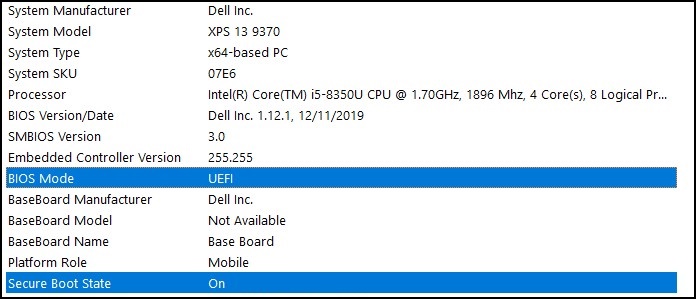
Jos BIOS-tilassa näkyy "Legacy" tietokoneen BIOSin Boot-asetuksessa, se on vaihdettava Legacy-tilastaUEFI-tilaan .
Varmista ennen jatkamista, että tietokoneesi Windows 11 -päivitys testattiin, sillä vanhemmat tietokoneet eivät välttämättä täytä Windows 11 -järjestelmävaatimuksia.
Windows 11 -päivitykseen testatut Dell-tietokoneet
Huomautus: Käynnistystilan vaihtaminen vanhasta UEFI-tilaan tekee nykyisestä Windows-asennuksesta käynnistyskelvottoman ja vaatii Windowsin uudelleenasennuksen. Varmuuskopioi henkilökohtaiset tietosi ennen kuin jatkat.
Huomautus: Dellin BIOS-näytöt voivat vaihdella tietokoneen mallin mukaan. Alla on yleinen esimerkki UEFI-tilaan siirtymisestä ja suojatun käynnistyksen käyttöönotosta.
Siirtyminen Legacy-tilasta UEFI-tilaan
- Käynnistä tietokone.
- Avaa BIOS napauttamalla F2-näppäintä Dell-logonäytössä.
- Kun olet siirtynyt BIOSiin, etsi Boot Sequence- tai Boot Sequence -vaihtoehto.
- Käynnistysluettelo-vaihtoehdon pitäisi tulla näkyviin.
- Vaihda asetus Legacy-vaihtoehdostaUEFI-vaihtoehtoon.
- Valitse Käytä tai Tallenna ja poistu tietokoneen mukaan.
Suojatun käynnistyksen ottaminen käyttöön
- Käynnistä tietokone.
- Avaa BIOS napauttamalla F2-näppäintä Dell-logonäytössä.
- Kun olet siirtynyt BIOSiin, etsi Secure Boot -vaihtoehto.
- Vaihda Secure Boot -asetukseksi Enabled.
- Valitse Käytä tai Tallenna ja poistu tietokoneen mukaan.
Tietokone käynnistyy uudelleen ja palaa Windowsin työpöydälle.
Lisätietoja BIOSista on tietokoneen käyttöoppaan kohdassa Tukiresurssit.
其他資訊
Suositellut artikkelit
Seuraavassa on aiheeseen liittyviä suositeltuja artikkeleita, jotka saattavat kiinnostaa sinua.
受影響的產品
Alienware, Dell All-in-One, Dell Pro All-in-One, Dell Pro Max Micro, Dell Pro Max Slim, Dell Pro Max Tower, Dell Pro Micro, Dell Pro Slim, Dell Pro Tower, Dell Slim, Dell Tower, Inspiron, OptiPlex, Vostro, XPS, G Series, G Series, Alienware
, Dell Plus, Dell Pro, Dell Pro Max, Dell Pro Plus, Dell Pro Premium, Inspiron, Latitude, Dell Pro Rugged, Vostro, XPS, Fixed Workstations, Mobile Workstations, Dell Pro Max Micro XE FCM2250, Dell Pro Max Slim XE FCS1250, Dell Pro Max Tower T2 XE FCT2250, Dell Pro Max 16 XE MC16250, Dell Pro Micro Plus XE QBM1250, Dell Pro Slim Plus XE5 QBS1250, Dell Pro Tower Plus XE5 QBT1250
...
文章屬性
文章編號: 000190116
文章類型: How To
上次修改時間: 30 5月 2025
版本: 10
向其他 Dell 使用者尋求您問題的答案
支援服務
檢查您的裝置是否在支援服務的涵蓋範圍內。