在 Windows 更新後,Dell 電腦發生 BIOS 損毀或 BIOS 更新失敗
摘要: 瞭解 Windows 更新後,Dell 電腦上的 BIOS 損毀、BIOS 更新失敗或無 Post 問題。
本文章適用於
本文章不適用於
本文無關於任何特定產品。
本文未識別所有產品版本。
症狀
症狀 1:電腦可能無法完成 POST,且 LED 會顯示錯誤代碼 3-6。
症狀 2:使用者可能會因為 不支援降級而遇到 BIOS 更新被封鎖,或透過 Windows Update 將 BIOS 更新更新至 2.x.x 後, BIOS 自動復原失敗 。
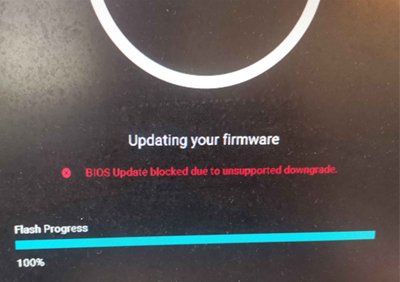
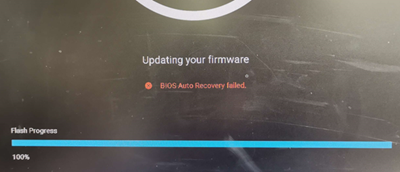
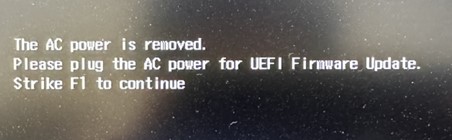
受影響的平台:
- ChengMing 3990
- ChengMing 3991
- Dell Pro 14 基本PV14250
- Dell Pro 14 基本PV14255
- Dell Pro 15 基本版PV15255
- Inspiron 15 3525
- Inspiron 15 3535
- Vostro 14 3435
- Vostro 15 3535
- Vostro 3681
- Vostro 3881
- Vostro 3888
原因
沒有可用的原因資訊。
解析度
先使用 USB 磁碟機還原 BIOS:
- 從 Dell 驅動程式與下載頁面下載最新的 BIOS exe 檔案或復原檔案。
- 將其重新命名為「BIOS_IMG.rcv」。
- 將檔案「BIOS_IMG.rcv」複製到格式化為 FAT32 的 USB 磁碟機。
- 將 USB 復原儲存裝置插入電腦。
- 按住鍵盤上的 CTRL 鍵 + ESC 鍵,然後開啟電腦,直到 BIOS Recovery 頁面出現。
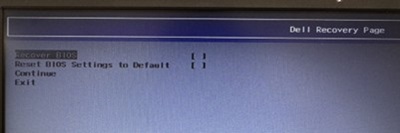
- 選取還原 BIOS,然後按下 Enter 鍵以開始復原程序。
注意:請勿關閉電腦或中斷連線。
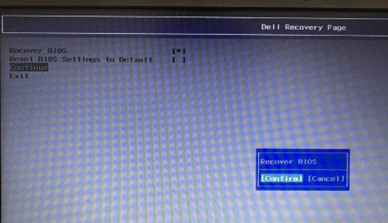
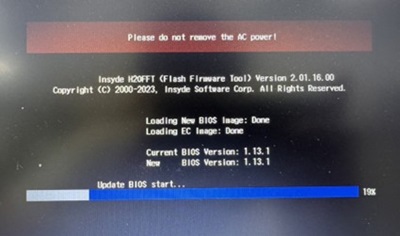
- BIOS 復原完成後,請開機至作業系統,下載最新的 BIOS exe 檔案,然後再次進行更新。其目的是將復原映像更換為新的版本。它可以防止在 BIOS 刷新中斷時問題再次發生。若要下載和安裝 BIOS,請參閱 BIOS 更新指南。
受影響的產品
Dell Pro 14 Essential PV14250, Dell Pro 14 Essential PV14255, Dell Pro 15 Essential PV15255, Inspiron 15 3525, Inspiron 15 3535, Vostro 14 3435, Vostro 15 3535, Vostro 3681, Vostro 3881, Vostro 3888文章屬性
文章編號: 000192781
文章類型: Solution
上次修改時間: 25 11月 2025
版本: 13
向其他 Dell 使用者尋求您問題的答案
支援服務
檢查您的裝置是否在支援服務的涵蓋範圍內。