SRM 4.6 und 4.7: Unity-Snapshot verursacht massive inaktive Kennzahlen in der Datenbank.
摘要: Unity-Snapshots, die sich aufbauen und Verzögerungen bei der Back-end-Verarbeitung verursachen, was wiederum dazu führt, dass QDF-Dateien gesichert werden.
本文章適用於
本文章不適用於
本文無關於任何特定產品。
本文未識別所有產品版本。
症狀
Datenbank ist aufgrund einer enormen Anzahl von inaktiven Unity-Snapshot-Metriken langsam bei der Verarbeitung von Daten. Wir können dies im folgenden Bericht sehen: Kennzahlen für Systemintegritätsvorgänge>>>>>> der Berichtsbibliothek >>pro Datengruppe
原因
Unity-Snapshots nehmen schnell zu, da der Kunde über eine große Anzahl von Unity-Arrays im SRM-Setup verfügt.
解析度
Wenn der Kunde den Unity-Snapshot-Bericht nicht möchte oder interessiert. Der Kunde kann die folgende Problemumgehung verwenden, um die Erfassung von Unity-Snapshots zu beenden.
Schritt 1: Melden Sie sich bei der Collector-Instanz an
.Schritt 2: Navigieren Sie zum Ordner <APG-INSTALLED-PATH>/Collecting/Variable-Handling-Filter/<instance-name>/conf
Schritt 3: Sichern Sie die Datei "vhf-cleanup.xml".
Schritt 4: Gehen Sie zu Collector Host >> Pack and Modules>>suchen Sie nach "vnx" und klicken Sie dann auf Variable-Handling-Filter Module.
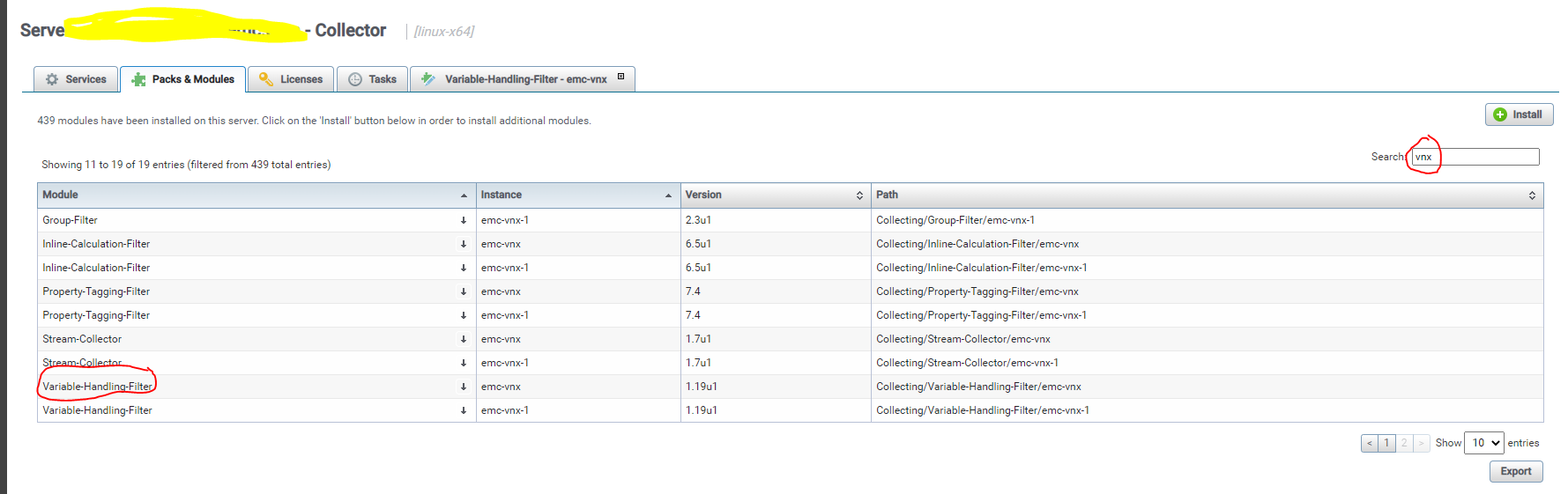
Schritt 5: Wenn die neue Registerkarte geöffnet wird. Suchen Sie nach vhf-cleanup.xml >> und klicken Sie dann auf das kleine Bleistiftsymbol, um die Datei zu bearbeiten.
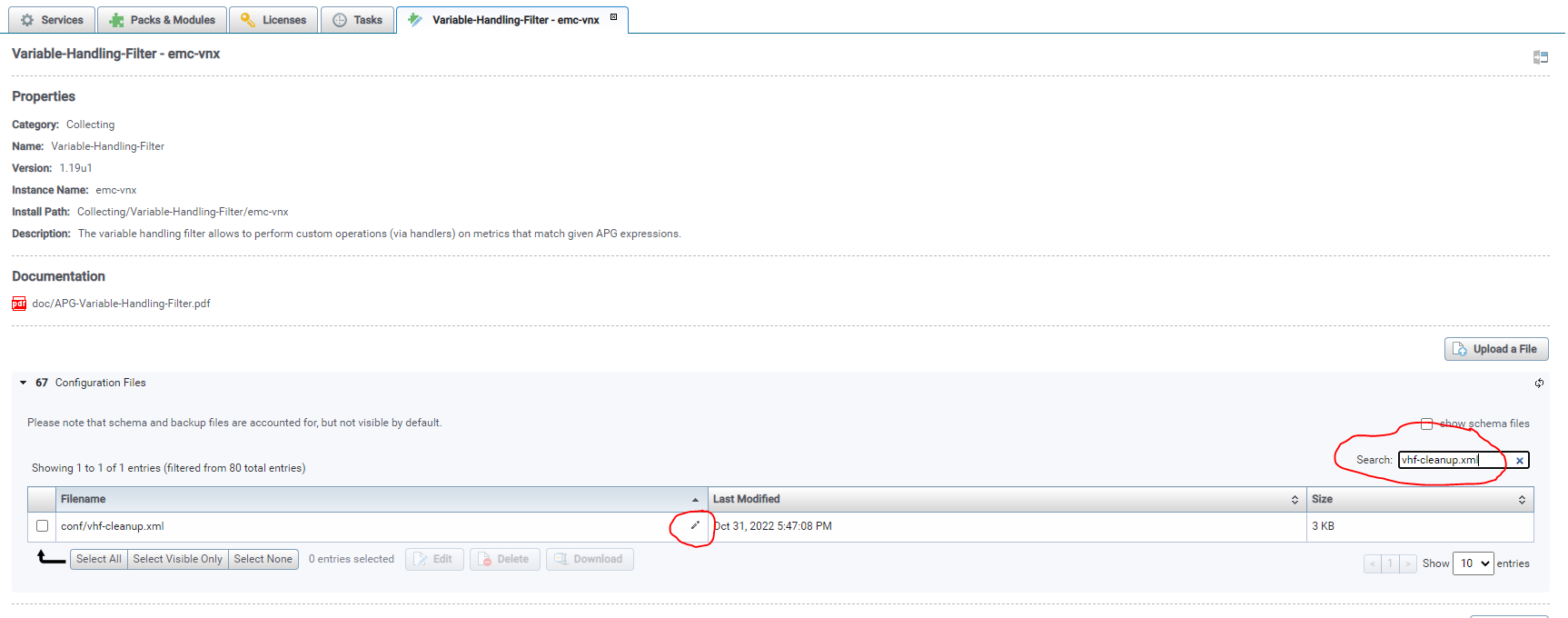
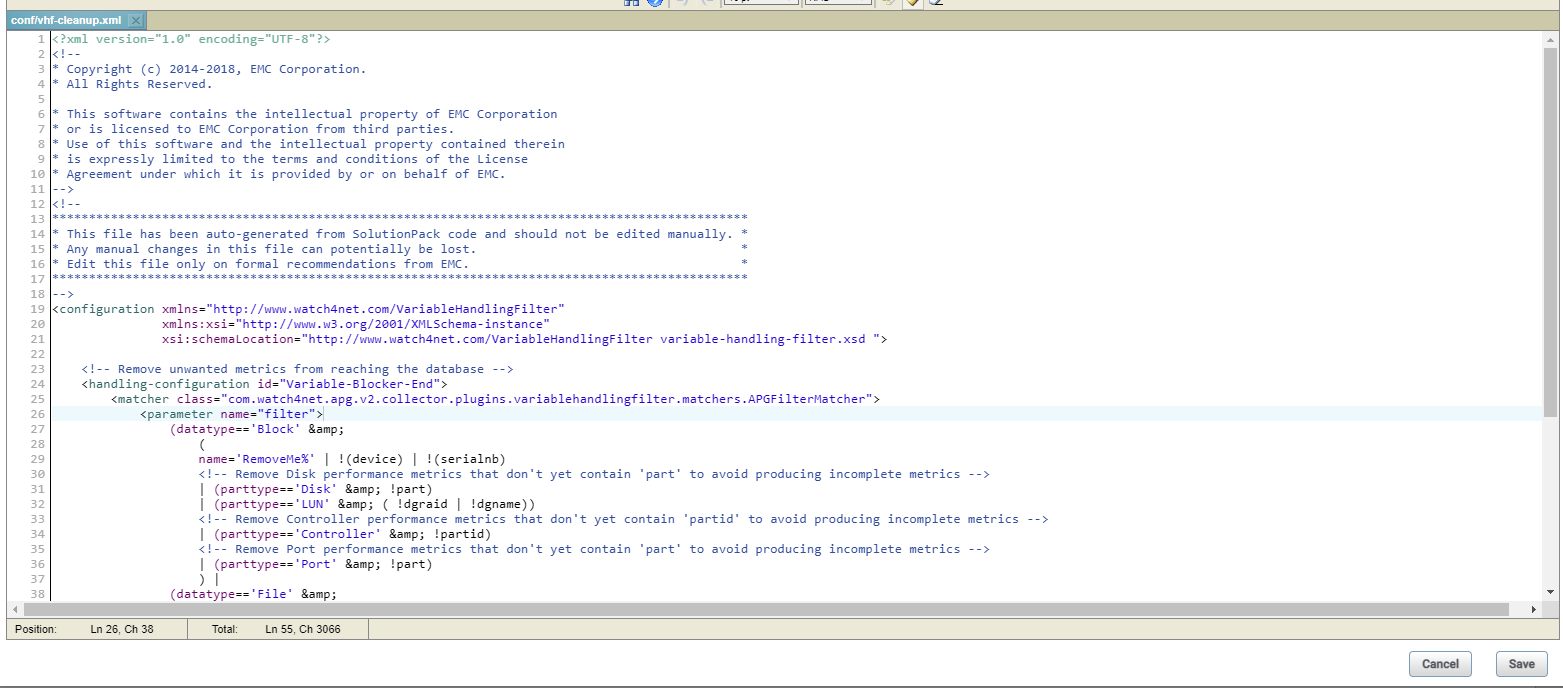
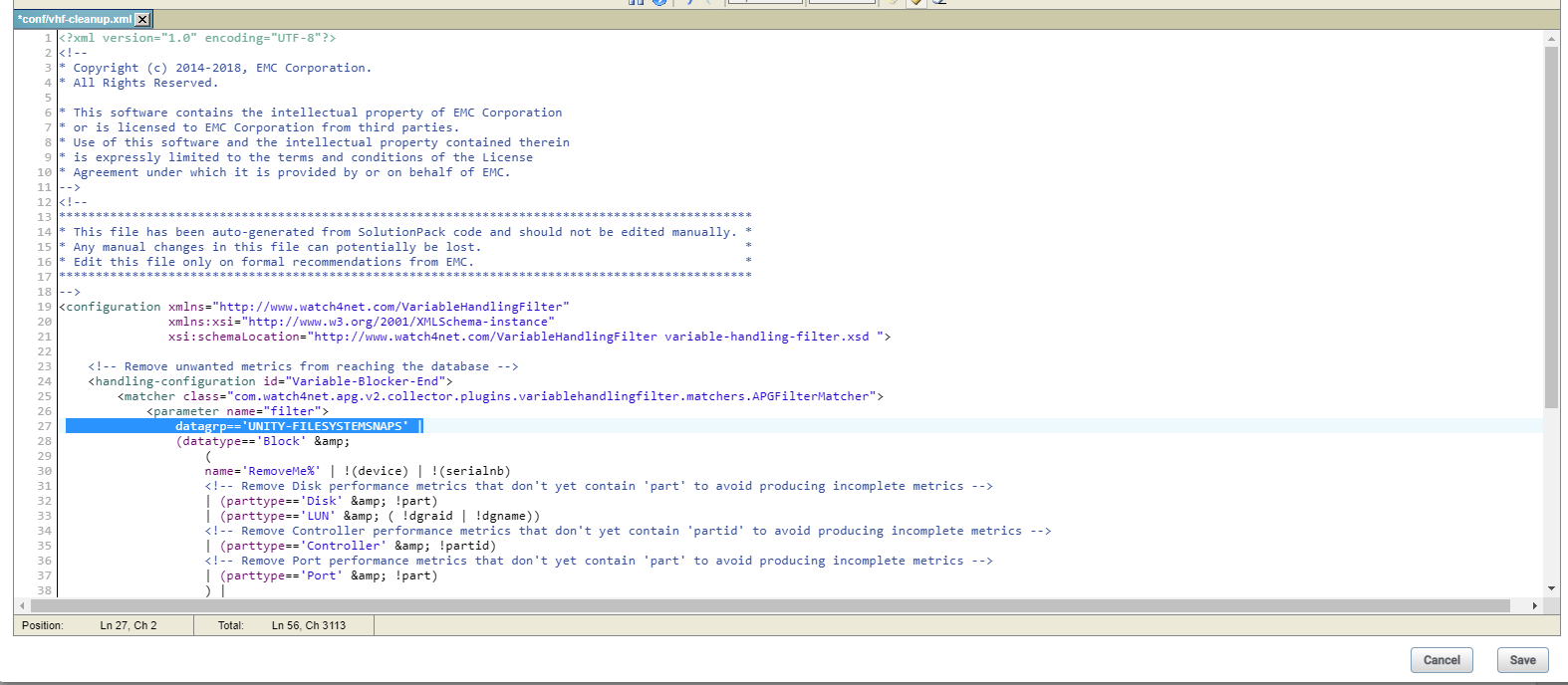
Schritt 6: Fügen Sie das folgende Feld "datagrp=='UNITY-FILESYSTEMSNAPS' |" hinzu, um nur die Dateisystem-Snapshot-Änderung in Zeile 27 der Datei "vhf-cleanup.xml" zu blockieren.
Vor der Bearbeitung:
Nach der Bearbeitung:
 Schritt 7: Speichern Sie die Bearbeitung und starten Sie den Collector neu.
Hinweis: Zuvor erfasste Snapshot-Metriken werden inaktiv und außerdem würden wir sehen, dass Snapshot-bezogene Berichte/Kennzahlen leer sind, nachdem dieser Wert inaktiv wurde.
Schritt 1: Melden Sie sich bei der Collector-Instanz an
.Schritt 2: Navigieren Sie zum Ordner <APG-INSTALLED-PATH>/Collecting/Variable-Handling-Filter/<instance-name>/conf
Schritt 3: Sichern Sie die Datei "vhf-cleanup.xml".
Schritt 4: Gehen Sie zu Collector Host >> Pack and Modules>>suchen Sie nach "vnx" und klicken Sie dann auf Variable-Handling-Filter Module.
Schritt 5: Wenn die neue Registerkarte geöffnet wird. Suchen Sie nach vhf-cleanup.xml >> und klicken Sie dann auf das kleine Bleistiftsymbol, um die Datei zu bearbeiten.
Schritt 6: Fügen Sie das folgende Feld "datagrp=='UNITY-FILESYSTEMSNAPS' |" hinzu, um nur die Dateisystem-Snapshot-Änderung in Zeile 27 der Datei "vhf-cleanup.xml" zu blockieren.
Vor der Bearbeitung:
Nach der Bearbeitung:
Schritt 7: Speichern Sie die Bearbeitung und starten Sie den Collector neu.
Hinweis: Zuvor erfasste Snapshot-Metriken werden inaktiv und außerdem würden wir sehen, dass Snapshot-bezogene Berichte/Kennzahlen leer sind, nachdem dieser Wert inaktiv wurde.
受影響的產品
SRM文章屬性
文章編號: 000206702
文章類型: Solution
上次修改時間: 19 1月 2023
版本: 2
向其他 Dell 使用者尋求您問題的答案
支援服務
檢查您的裝置是否在支援服務的涵蓋範圍內。