SRM 4.6 et 4.7 : Snapshot Unity provoquant des metrics inactifs massifs dans la base de données.
摘要: Les snapshots Unity qui s’accumulent et provoquent des retards de traitement du back-end, ce qui entraîne le démarrage de la sauvegarde des fichiers QDF.
本文章適用於
本文章不適用於
本文無關於任何特定產品。
本文未識別所有產品版本。
症狀
La base de données est lente à traiter les données en raison d’un grand nombre de metrics d’instantanés Unity inactifs. Vous pouvez le voir dans le rapport ci-dessous : Metrics des metrics des opérations>>>> d’intégrité >> du système de la bibliothèque >>de rapports par groupe de données
原因
Les snapshots Unity augmentent rapidement, car le client dispose d’un grand nombre de baies Unity dans la configuration SRM.
解析度
Si le client ne souhaite pas ou ne s’intéresse pas au rapport de snapshot Unity. Le client peut utiliser la solution de contournement ci-dessous pour arrêter la collecte des snapshots Unity.
Étape 1 : Connectez-vous à l’instance
collectorÉtape 2 : Accédez au dossier <APG-INSTALLED-PATH>/Collecting/Variable-Handling-Filter/<instance-name>/conf
Étape 3 : Sauvegardez le fichier « vhf-cleanup.xml »
Étape 4 : Accédez à Collector host >Pack and Modules >> search for « vnx », puis cliquez sur Variable-Handling-Filter module.
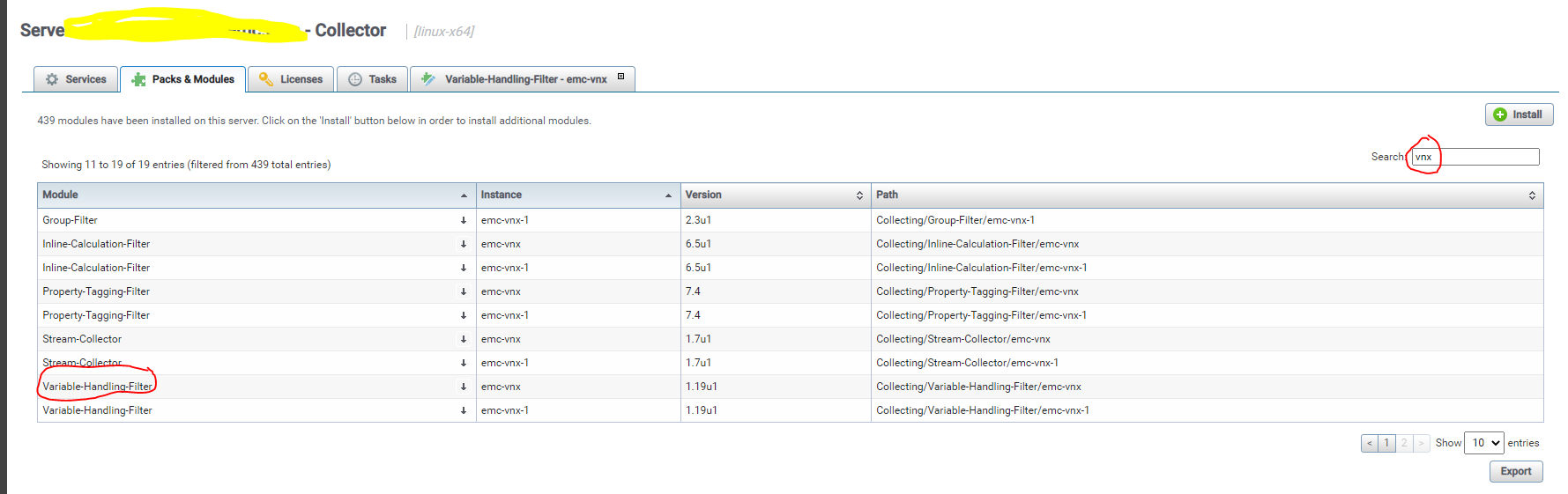
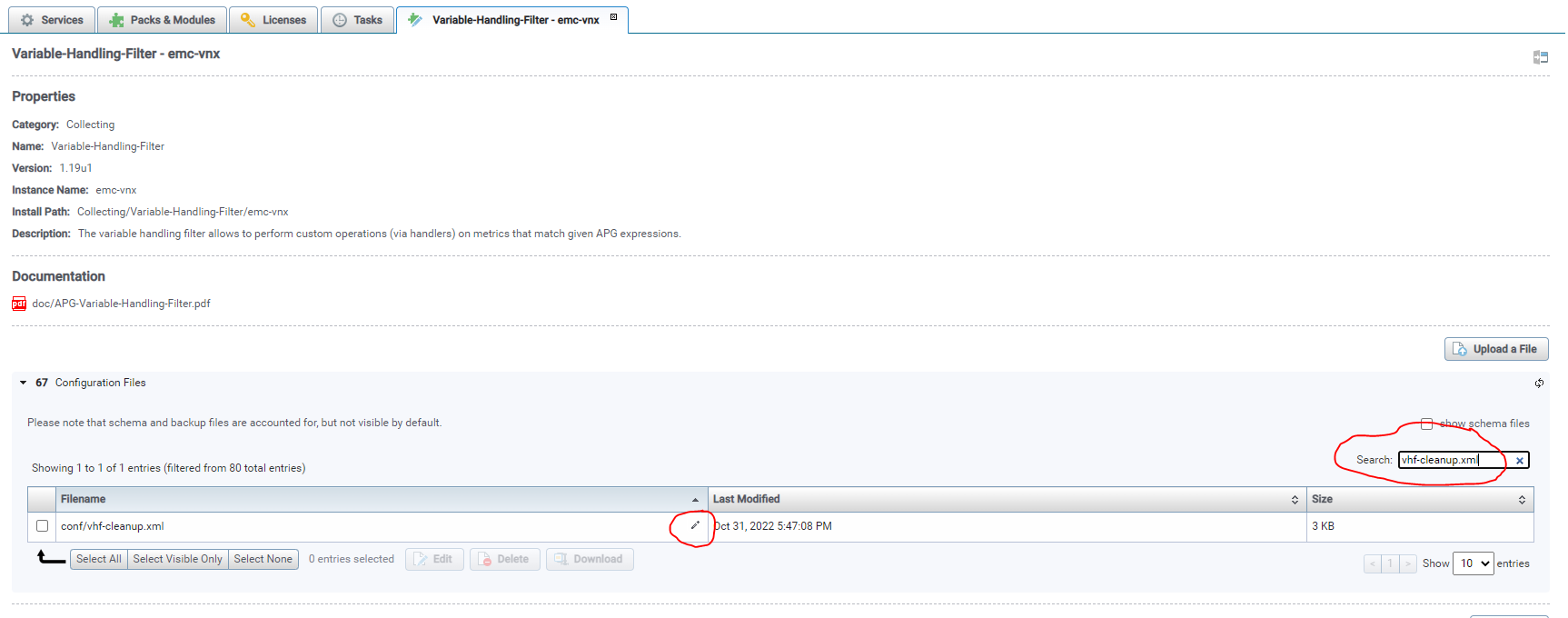
>Étape 5 : Lorsque le nouvel onglet s’ouvre. Recherchez vhf-cleanup.xml >> , puis cliquez sur la petite icône en forme de crayon pour modifier le fichier.
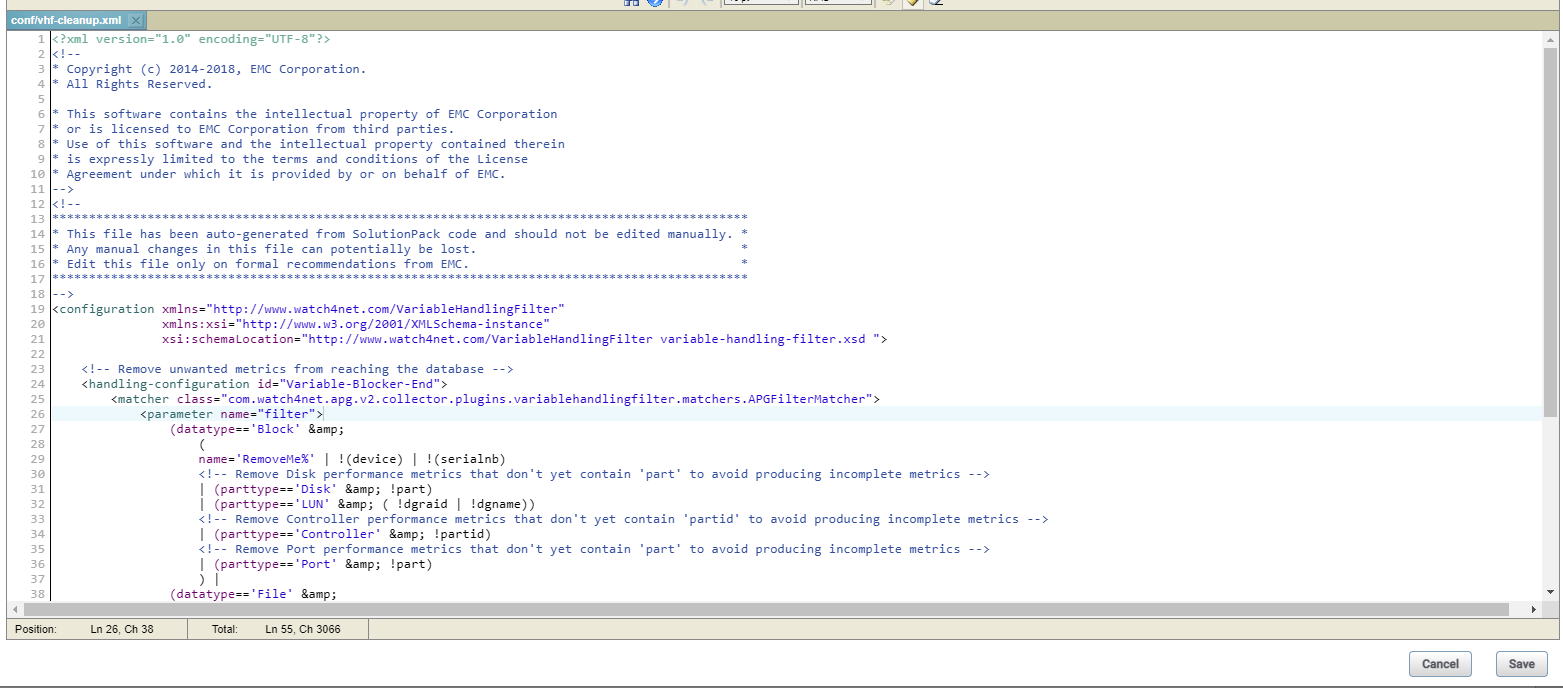
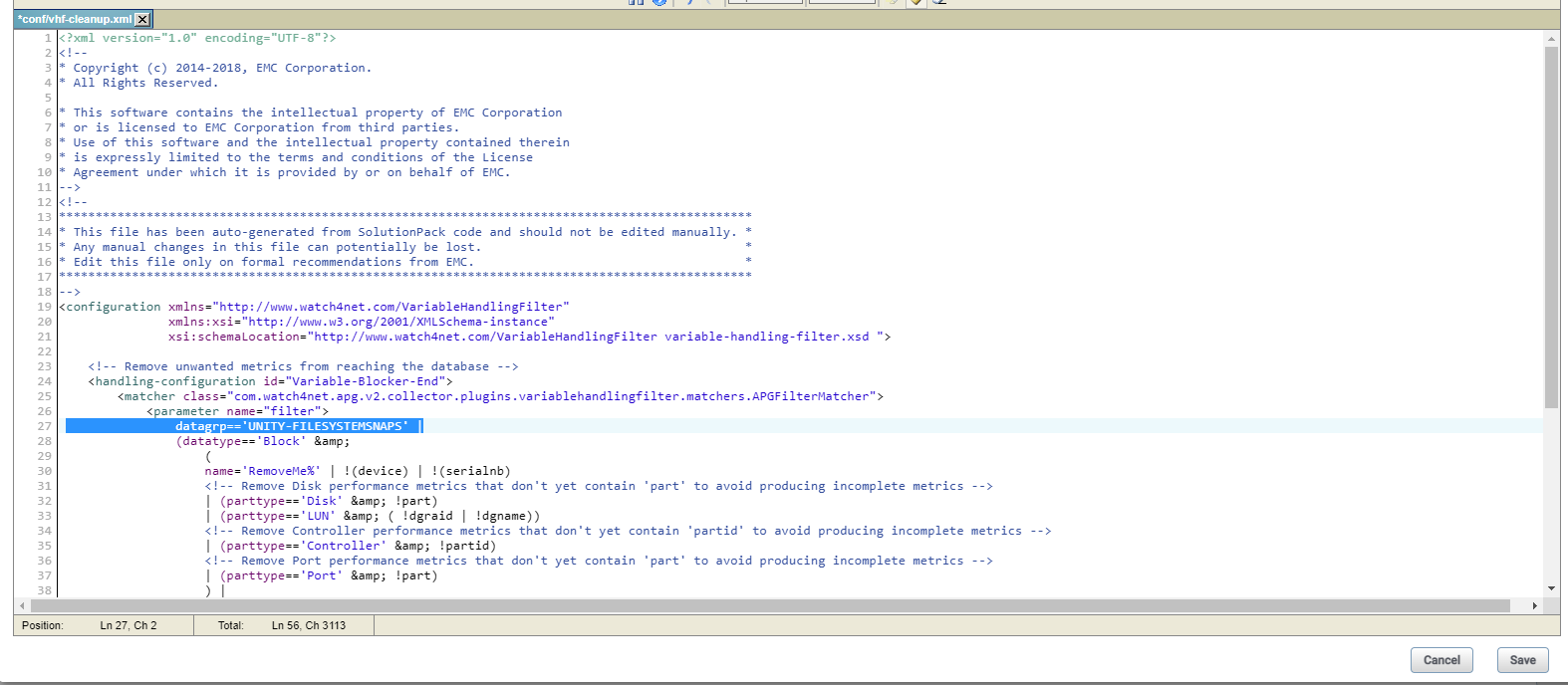
Étape 6 : Ajoutez le fichier « datagrp=='UNITY-FILESYSTEMSNAPS' | » ci-dessous pour bloquer uniquement le changement de snapshot du système de fichiers à la ligne n° 27 du fichier « vhf-cleanup.xml ».
Avant la modification :
Après modification :
Étape 7 : Enregistrez la modification, puis redémarrez le collector.
Note: Les metrics de snapshot précédemment collectés deviennent inactifs et, en outre, les rapports/metrics associés aux snapshots sont vides après que ces valeurs deviennent inactives.
Étape 1 : Connectez-vous à l’instance
collectorÉtape 2 : Accédez au dossier <APG-INSTALLED-PATH>/Collecting/Variable-Handling-Filter/<instance-name>/conf
Étape 3 : Sauvegardez le fichier « vhf-cleanup.xml »
Étape 4 : Accédez à Collector host >Pack and Modules >> search for « vnx », puis cliquez sur Variable-Handling-Filter module.
>Étape 5 : Lorsque le nouvel onglet s’ouvre. Recherchez vhf-cleanup.xml >> , puis cliquez sur la petite icône en forme de crayon pour modifier le fichier.
Étape 6 : Ajoutez le fichier « datagrp=='UNITY-FILESYSTEMSNAPS' | » ci-dessous pour bloquer uniquement le changement de snapshot du système de fichiers à la ligne n° 27 du fichier « vhf-cleanup.xml ».
Avant la modification :
Après modification :
Étape 7 : Enregistrez la modification, puis redémarrez le collector.
Note: Les metrics de snapshot précédemment collectés deviennent inactifs et, en outre, les rapports/metrics associés aux snapshots sont vides après que ces valeurs deviennent inactives.
受影響的產品
SRM文章屬性
文章編號: 000206702
文章類型: Solution
上次修改時間: 19 1月 2023
版本: 2
向其他 Dell 使用者尋求您問題的答案
支援服務
檢查您的裝置是否在支援服務的涵蓋範圍內。