NVP-vProxy: vProxy yönetici veya kök parolasını güncelleştirme veya değiştirme
摘要: Bu KB, NetWorker VMware Protection (NVP) vProxy cihazı kimlik bilgilerinin nasıl sıfırlanacağına ilişkin talimatlar sağlar.
本文章適用於
本文章不適用於
本文無關於任何特定產品。
本文未識別所有產品版本。
說明
The Linux passwd komutu, NetWorker VMware Protection (NVP) vProxy cihazları kullanıcı kimlik bilgilerini değiştirmek için kullanılabilir. Bu KB'de yer alan bilgilere, bu bağlantıdan erişilebilecek NetWorker VMware Entegrasyon Rehberi'nden de ulaşılabilir https://www.dell.com/support/product-details/product/networker/docs
NOT: Komutta
admin ve root parolalar vProxy dağıtımı sırasında ayarlanır. Parolalar ayarlanmamışsa kök hesabın parolası " olurchangeme" ve yönetici hesabı için "a3dp@m8n " çıktısıdır.
Kilidi açmak için aşağıdaki adımları gerçekleştirin. admin hesabı açın ve şifreyi sıfırlayın.
NOT: vProxy cihazı, varsayılan olarak kök SSH erişimine izin vermez. Önce yönetici olarak oturum açmanız gerekir, böylece root anahtarına geçiş yapın. Bu ayar değiştirilebilir; ancak vProxy cihazı yükseltildiğinde ayar korunmaz. Doğrudan kök SSH erişiminin devre dışı bırakılması önerilir.
- vSphere Client uygulamasından, vProxy cihazında bir konsol penceresi açın.
- ile cihaza giriş yapın.
roothesap. - Video (Video) öğesini vurgulamak için
pam_tally2yönetici hesabının kilidini açma komutu.
pam_tally2 --user admin --reset
- Video (Video) öğesini vurgulamak için
passwdYönetici parolasını sıfırlama komutu:
passwd admin
- vProxy zaten bir NetWorker sunucusuna kayıtlıysa vProxy özelliklerinde yönetici parolasını güncellemeniz gerekir. NetWorker Management Console'dan (NMC) veya NetWorker Web User Interface'den(NWUI) vProxy'yi silin ve yeni parolayla tekrar ekleyin.
NMC: Aygıtlar -> VMware Proxy'leri
NWUI: Protection-VMware> Proxy'leri
NWUI: Protection-VMware> Proxy'leri
NOT: NetWorker'dan vProxy'nin silinmesi vProxy'nin kaydını siler. vProxy'yi yenisiyle geri ekleme
admin Parola, doğru kimlik bilgileriyle kaydedildiğinden emin olun. Alternatif bir süreç şurada özetlenmiştir: NVP vProxy: Bir vProxy Cihazının Kaydı Nasıl İptal Edilir/Yeniden Kaydedilir?
Sıfırlama root Kullanıcı kimlik bilgileri.
Aşağıdaki işlemde, geçerli kök parolası bilindiğinde kök kullanıcı parolasının nasıl değiştirileceği ayrıntılı olarak açıklanmıştır.
- vSphere Client uygulamasından, vProxy cihazında bir konsol penceresi açın. Alternatif olarak, vProxy cihazına bir SSH oturumu açın.
- Şu çubuğu kullanarak oturum açın:
adminkullanıcı hesabı. - Şuraya geçin:
rootkullanıcı:
sudo su -
- Video (Video) öğesini vurgulamak için
passwdsıfırlama komutunurootparola:
passwd root
Aşağıdaki işlem, geçerli kök parolası bilinmediğinde kök parolasının nasıl değiştirileceğini ayrıntılı olarak açıklar; ancak bu işlem yalnızca 4.4.0.x vProxy'ler için desteklenir.
NOT: vProxy 4.3.0.x veya daha eskiyse ve
root parola bilinmiyorsa vProxy'nin yeniden dağıtılması gerekir. 4.3.0.x vProxy (SUSE 12), tek kullanıcı modunu desteklemez.
- Yönetici kullanıcı hesabı kullanarak vSphere'de oturum açın. Örneğin:
administrator@vsphere.local. - vProxy cihazına bir Web konsolu açın.
- vProxy cihazını yeniden başlatın. vProxy'ye sağ tıklayın ve Power-Reset> öğesini seçin.
- vProxy sırasında
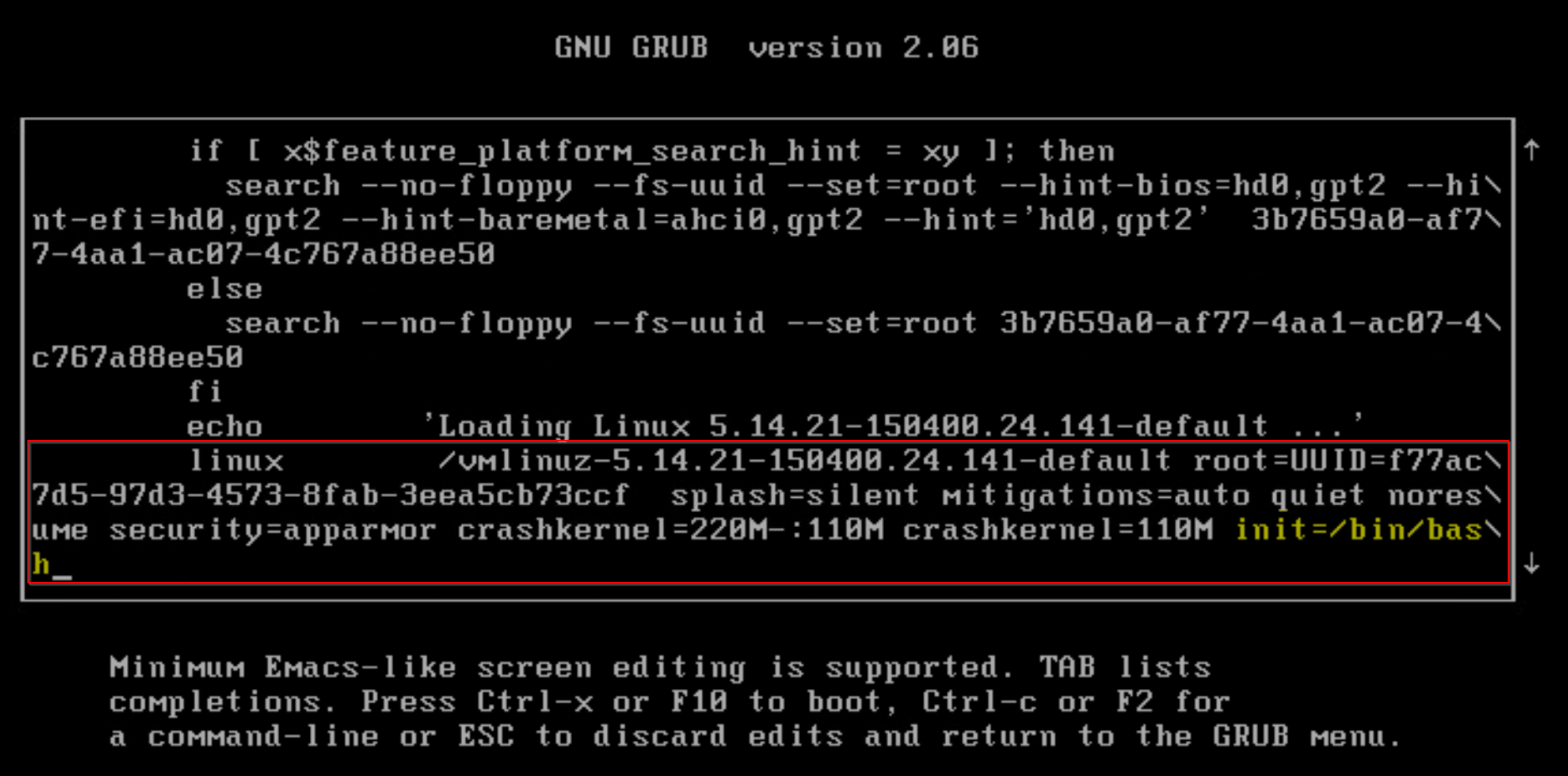
GNU GRUBönyükleme menüsü, işletim sistemini seçin ve ' tuşuna basıne' klavyenizde:

- Şu cümleyle başlayan satıra ilerleyin:
linuxve ekleinit=/bin/bash, ardından düğmesine basın.CTRLveXveya tuşuna basın.F10.
- vProxy tek kullanıcı modunda önyüklenir. Kök dosya sistemini yeniden bağlamak için istemde aşağıdaki komutu girin:
mount -o remount,rw /
- Video (Video) öğesini vurgulamak için
passwdsıfırlama komutunurootparola:
passwd
- vSphere'den vProxy'yi tekrar yeniden başlatın. vProxy yeniden başlatıldığında, normal oturum açma istemine geri önyüklenir.
- Yeni aygıtı kullanarak oturum açabildiğinizi doğrulayın.
rootparolasını değiştirmenizi önerir.
其他資訊
受影響的產品
NetWorker文章屬性
文章編號: 000010703
文章類型: How To
上次修改時間: 01 4月 2025
版本: 6
向其他 Dell 使用者尋求您問題的答案
支援服務
檢查您的裝置是否在支援服務的涵蓋範圍內。