ECS: come montare la condivisione NFS su un client Windows
摘要: Come montare la condivisione NFS su un client Windows
本文章適用於
本文章不適用於
本文無關於任何特定產品。
本文未識別所有產品版本。
說明
La procedura riportata di seguito mostra come eseguire il mount di una condivisione NFS sul client Windows.
1.) Installare il client NFS (Servizi per NFS) che può essere abilitato dal Pannello di controllo di Windows: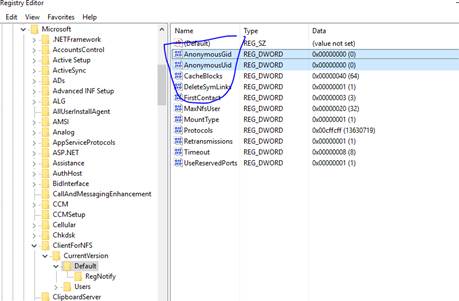
# mount -o "nolock,sec=sys" x.x.x.x:/<Nome del namespace utilizzato>/<Nome bucket utilizzato> <percorso Windows>:
Esempio:
1.) Installare il client NFS (Servizi per NFS) che può essere abilitato dal Pannello di controllo di Windows:
- Aprire il Pannello di controllo e cercare "Attivazione o disattivazione delle funzionalità Windows"
- Selezionare l'opzione "Servizi per NFS", quindi cliccare su OK.
2.) Sul lato ECS, configurare la condivisione NFS. Consultare la ECS Administration Guide per informazioni su cosa è possibile scaricare da https://support.emc.com/products/37254_ECS-Appliance-/Documentation/.
3.) Enable Write Permissions for the Anonymous User:
Con le opzioni predefinite, un utente dispone delle autorizzazioni di lettura durante il mounting di una condivisione ECS NFS utilizzando l'utente anonimo. È possibile assegnare all'utente anonimo le autorizzazioni di scrittura modificando l'UID e il GID che utilizza per montare la condivisione.
Per modificare l'UID e il GID, è necessario apportare una semplice modifica al Registro di sistema di Windows effettuando le seguenti operazioni:
- Aprire regedit digitandolo nella casella di ricerca e premendo Invio.
- Passare a HKEY_LOCAL_MACHINE\SOFTWARE\Microsoft\ClientForNFS\CurrentVersion\Default.
- Creare un nuovo valore DWORD (32 bit) all'interno della cartella predefinita denominata AnonymousUid e assegnare l'UID 0 (o un altro UID/GID se configurato in ECS).
- Creare un nuovo valore DWORD (32 bit) all'interno della cartella predefinita denominata AnonymousGid e assegnare il GID 0 (o un altro UID/GID se configurato in ECS).
- Riavviare il client NFS dalla riga di comando Windows (nfsadmin client restart) o riavviare il computer per applicare le modifiche.
4.) Montare la condivisione NFS sulla riga di comando di Windows:
# mount -o "nolock,sec=sys" x.x.x.x:/<Nome del namespace utilizzato>/<Nome bucket utilizzato> <percorso Windows>:
Esempio:
C:\Users\bob>mount -o "nolock,sec=sys" x.x.x.x:/test-nfs-ns/test-nfs-bucket y:
Note: x.x.x.x = Public IP of ECS node or load balancer.

5.) Please be noted that each time when you Windows restarts, you need to re-mount the NFS share by default.
There are different workarounds available but this is not ECS related by nature.
One example below:
https://social.technet.microsoft.com/Forums/windowsserver/en-US/44445dc3-0185-407f-b8ad-711f22cd4ec6/windows-nfs-client-reconnect-to-nfs-target-on-reboot?forum=winserverfiles
其他資訊
Articoli della Knowledge Base su NFS correlati:
- ECS: come creare un'esportazione NFS di base e montarla su un client
- ECS: errore di streaming del registro dataheadsvc: LINK della procedura NFSv3 non supportato nella richiesta ReadLinkRequest (in inglese)
- ECS: mounting di NFS non riuscito con errore No such file or directory o ERROR_OBJECT_NOT_FOUND
- ECS: errore di I/O remoto ricevuto quando si tenta di scrivere in un bucket con NFS (in inglese)
- ECS: errori I/O remoti di NFS; la modifica del proprietario del bucket per il bucket abilitato per il file system può rendere impossibile per applicazioni/utenti accedere ai file NFS (in inglese)
- ECS: la scrittura in NFS genera un errore di I/O dopo una determinata quantità di dati. (in inglese)
- ECS: utilizzo della condivisione file NFS da ECS con un datastore NFS VMware (in inglese)
- ECS: best practice per il mounting delle esportazioni NFS ECS (in inglese)
- ECS: come montare la condivisione NFS su un client Windows
- ECS: NFS non riesce a eseguire il mounting dopo aver modificato le impostazioni di esportazione dei file nell'interfaccia utente (in inglese)
- ECS: Oracle WebCenter Content (WCC) è compatibile con ECS? (in inglese)
受影響的產品
ECS Appliance產品
ECS Appliance, Elastic Cloud Storage文章屬性
文章編號: 000019642
文章類型: How To
上次修改時間: 25 3月 2025
版本: 6
向其他 Dell 使用者尋求您問題的答案
支援服務
檢查您的裝置是否在支援服務的涵蓋範圍內。